Administrateurs
Paramètres de la plateforme
Retrouver un réglage par la recherche, le régler rubrique par rubrique, savoir où il se voit, ouvrir ou fermer le portail, fixer le seuil de masquage, les contrôles qualité et la passerelle Rafiki.
L'écran Paramètres de la plateforme rassemble les réglages administrables sans intervention technique : textes institutionnels, couleurs, composition de l'accueil, contrôles de qualité, interrupteurs des fonctions optionnelles. Il se trouve dans l'onglet Administration de la console, entrée Paramètres, à l'adresse /administration/parametres. Il exige la permission Administrer les paramètres de la plateforme (parametres.gerer), accordée par défaut au seul rôle super-administrateur.
Présentation de l'écran #
- En haut, le champ Rechercher un réglage filtre toutes les rubriques à la fois, par libellé, aide ou clé technique (par exemple « logo », « couleur », « masquage »).
- À gauche (au-dessus sur petit écran), les rubriques sont rangées en trois familles : Site et application, Données, Exploitation. Un clic sur une rubrique l'affiche ; le nombre à droite indique ses réglages.
- Sous chaque champ : le texte d'aide, puis la ligne Où cela se voit, qui nomme les pages ou surfaces concernées, avec le lien Voir sur le site quand l'effet se constate sur une page publique, et enfin la clé technique du réglage.
- Chaque rubrique a son propre bouton Enregistrer cette rubrique : l'enregistrement ne porte que sur la rubrique affichée.
Deux écrans de l'onglet Site public reprennent une partie des mêmes réglages, sans la recherche : Identité et couleurs (rubriques Identité et Charte visuelle) et Textes et coordonnées (rubriques Contenus éditoriaux et Contact).
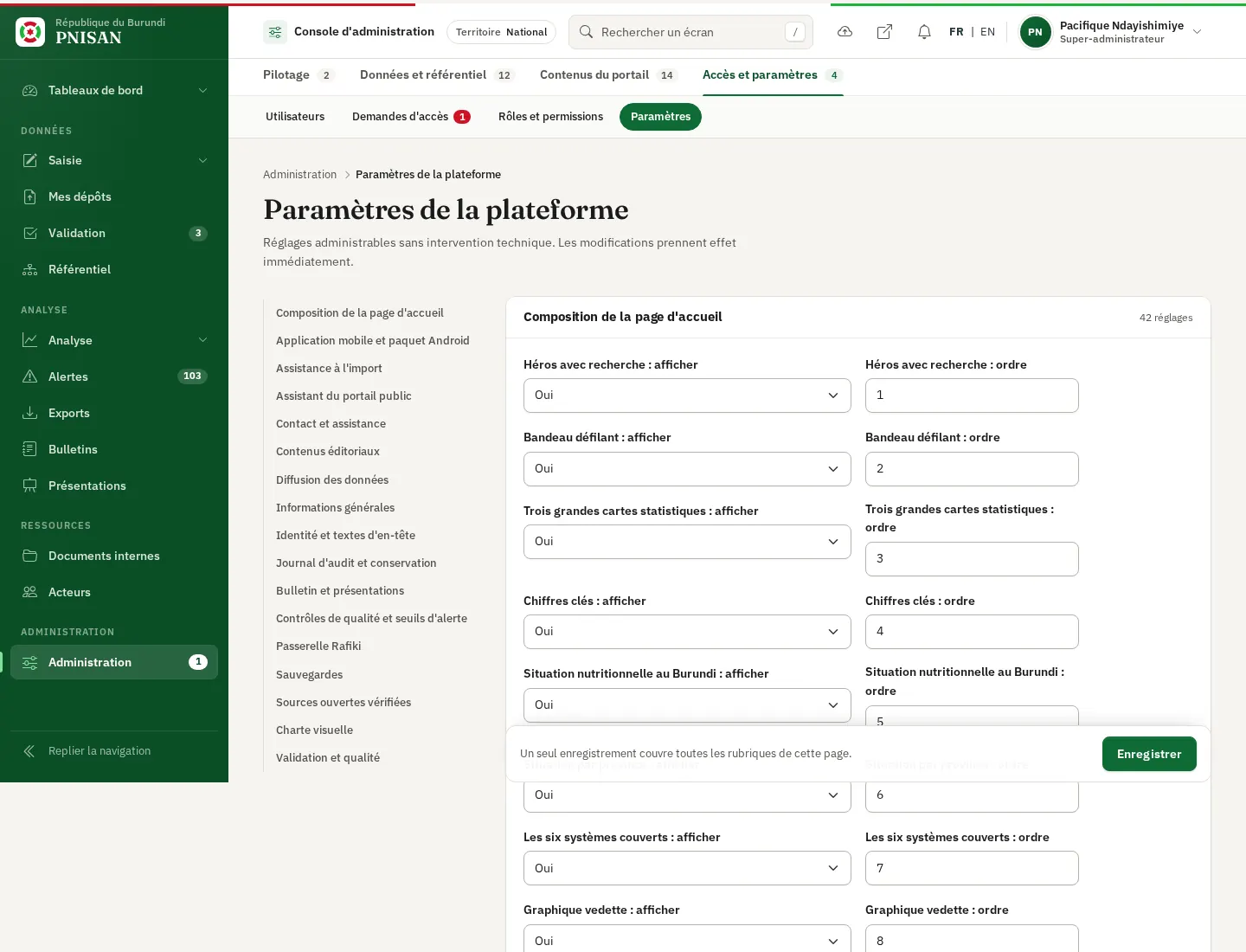
Le type de champ dépend du réglage :
| Type | Présentation | Contrôle à l'enregistrement |
|---|---|---|
| Oui ou non | Liste Oui / Non | Valeur booléenne |
| Nombre | Champ numérique | Entier de 0 à 1 000 000 |
| Nombre décimal | Champ texte (latitude, longitude) | Nombre entre -180 et 180, avec un point |
| Couleur | Pastille de couleur, code et aperçu | Format #RRVVBB |
| Courriel | Champ d'adresse | Adresse valide, 255 caractères au plus |
| Texte | Champ d'une ligne | 500 caractères au plus |
| Texte long | Zone de plusieurs lignes | 5 000 caractères au plus |
| Liste | Liste de choix fermée | Valeur prévue par la liste |
| Image | Vignette actuelle et Choisir dans la médiathèque | Image de la médiathèque |
| Indicateur | Liste des indicateurs publics (code et intitulé) | Code connu du référentiel |
| Liste d'indicateurs | Codes séparés par des virgules, avec suggestions | Chaque code connu du référentiel |
| Publication | Liste des publications diffusées, ou Choix automatique | Publication existante |
Pour une image (logo, favicon, image de partage), déposez d'abord le fichier dans la médiathèque (lien Ajouter une image à la médiathèque sous le sélecteur), puis choisissez-le.
Un champ grisé n'est pas modifiable depuis la console. Les textes affichés sur le portail (nom de la plateforme, textes d'accueil, ruban de mission, textes de l'assistant, etc.) portent en dessous un champ Version anglaise : « Affichée sur le portail en anglais ; vide, le texte français s'affiche. »
Modifier un paramètre #
- Dans l'onglet Administration, cliquez sur Paramètres.
- Tapez quelques lettres dans Rechercher un réglage, ou cliquez sur la rubrique concernée.
- Modifiez la valeur en vous aidant du texte d'aide et de la ligne Où cela se voit.
- Cliquez sur Enregistrer cette rubrique.
- Vérifiez le message Paramètres enregistrés.
Chaque enregistrement qui modifie au moins une valeur est consigné dans le journal d'audit (action Modification des paramètres, valeurs avant et après). L'effet est immédiat.
Les groupes de paramètres #
| Groupe (titre à l'écran) | Principaux réglages |
|---|---|
| Informations générales | Nom long de la plateforme, Nom court, Description de la plateforme, Institution porteuse, Mode démonstration, Langues disponibles, Détection automatique de la langue |
| Identité et textes d'en-tête | Sigle, Logo, Icône d'onglet (favicon), Image de partage |
| Charte visuelle | Couleurs de la charte (voir Identité visuelle et accueil), Rayon des angles, Famille typographique |
| Contenus éditoriaux | Texte de la page À propos, Rôle des partenaires, Gouvernance, Chapô de la page Application, Crédit photo par défaut |
| Contact et assistance | Courriel, téléphone, adresse, horaires, position et zoom de la carte, expéditeur des courriels, liens utiles, lettre d'information, adresses des magasins d'applications |
| Composition de la page d'accueil | Affichage et ordre des sections, textes du héros, indicateur à la une, chiffres phares des systèmes |
| Application mobile et paquet Android | Nom du paquet Android, empreintes SHA-256 des certificats, numéro de version de l'application, écrans activés (Carte, Prix, Publications, Recherche, onglet Saisie), image source des icônes |
| Connexion et demande d'accès | Annonce de la page de connexion, ouverture des demandes d'accès au public |
| Assistant du portail public | Réglages de l'assistant public |
| Espace de travail | Message d'accueil de la vue exécutive |
| Documents produits | Mentions d'en-tête et de pied de page, avertissement, marque et couleurs des PDF (écran dédié, voir Documents produits et pages d'erreur) |
| Pages d'erreur | Illustration et pages proposées sur les pages d'erreur |
| Page de maintenance | Titre, message et retour prévu de la page de maintenance |
| Diffusion des données | Seuil de masquage, Portail public ouvert, Nouveau portail public, Licence de réutilisation des données, Publication à la une |
| Validation et qualité | Validation à deux niveaux |
| Contrôles de qualité et seuils d'alerte | Seuils de variation à l'entrée, unité divergente, seuil d'alerte à la validation |
| Sources ouvertes vérifiées | Collecte programmée, archivage mensuel des sources citées, rafraîchissement des données ouvertes |
| Bulletin et présentations | Rédaction proposée par Rafiki, préparation mensuelle du bulletin |
| Assistance à l'import | Interrupteur général de l'assistance |
| Passerelle Rafiki | Interrupteur, modèle principal, modèle de repli, délai |
| Sauvegardes | Nombre de sauvegardes quotidiennes, hebdomadaires et mensuelles conservées |
| Journal d'audit et conservation | Conservation du journal courant, en jours |
Réglages archivés #
Les réglages qui n'agissaient que sur la première version du portail (titre et texte d'accueil, baseline, ruban de mission et ses couleurs, armoiries, nombre d'indicateurs et d'actualités en accueil, année de référence, section Situation) ou sur aucune page (couleur principale, secondaire et d'accentuation des documents, remplacées par la charte) ne sont plus proposés. Ils restent enregistrés : aucune valeur n'est perdue. Tout réglage affiché a un effet, que la ligne Où cela se voit décrit.
Les emplacements photo n'apparaissent pas ici : ils ont leur propre écran, décrit dans Médiathèque et documents. L'identité visuelle et l'accueil sont détaillés dans Identité visuelle et accueil.
Interrupteurs de fonctionnement #
Plusieurs réglages Oui / Non activent ou suspendent une fonction entière.
| Réglage | Groupe | Activé | Désactivé |
|---|---|---|---|
| Mode démonstration | Informations générales | Bandeau signalant des données de démonstration | Aucun bandeau |
| Portail public ouvert | Diffusion des données | Portail et application mobile ouverts à tous | Page de maintenance pour les visiteurs (titre, message et retour prévu réglés dans l'écran Pages d'erreur et maintenance) ; espace de travail, console, connexion et interface de programmation disponibles ; une personne connectée voit encore le portail |
| Nouveau portail public | Diffusion des données | Présentation actuelle du portail servie à tous les visiteurs | Première version, servie en secours |
| Validation à deux niveaux | Validation et qualité | Validation provinciale exigée avant la validation nationale | Une validation provinciale vaut validation finale |
| Assistance à l'import | Assistance à l'import | L'assistant d'import peut solliciter Rafiki | Aucune donnée ne sort de la plateforme, l'import reste manuel |
| Passerelle Rafiki active | Passerelle Rafiki | Les modules peuvent appeler Rafiki | Aucun appel ne sort de la plateforme |
| Assistant du portail public | Assistant du portail public | Bouton et page de l'assistant visibles | Page /assistant introuvable |
| Collecte programmée des sources ouvertes | Sources ouvertes vérifiées | Collecte hebdomadaire, le lundi à 4 h 30 | Aucune collecte automatique ; la simulation reste possible |
| Archivage mensuel des sources citées | Sources ouvertes vérifiées | Téléchargement mensuel des publications citées | Liens vers l'adresse d'origine seulement |
| Rédaction du bulletin par Rafiki | Bulletin et présentations | Rafiki propose le texte ; les chiffres restent injectés depuis la base | Phrases types |
| Préparation mensuelle automatique du bulletin | Bulletin et présentations | Projet de bulletin préparé le 3 de chaque mois, en attente de validation humaine | Aucun projet automatique |
| Écran Carte, Écran Prix des denrées, Écran Publications, Écran Recherche | Application mobile et paquet Android | Écran présent dans l'application | Écran retiré des onglets, de l'écran Plus, de la recherche et des raccourcis de l'icône ; son adresse répond comme une page absente |
| Onglet Saisie | Application mobile et paquet Android | Onglet proposé aux comptes autorisés à saisir | Onglet retiré ; la saisie reste ouverte dans l'espace de travail |
| Demandes d'accès ouvertes au public | Connexion et demande d'accès | Lien Demander un accès sur la page de connexion, formulaire ouvert | Lien retiré, le formulaire indique que les demandes sont fermées |
Icônes de l'application #
Le réglage Image source des icônes de l'application (rubrique Application mobile) choisit dans la médiathèque l'image dont sont tirées les icônes de l'application installée et ses écrans de démarrage. Préférez une image carrée : une image transparente (PNG ou SVG) est posée sur l'aplat vert de la charte avec une marge, une image opaque occupe toute l'icône. Sans image, le symbole national est utilisé.
Après avoir changé l'image ou les couleurs de la charte, cliquez sur Régénérer les icônes dans le cadre Icônes et écrans de démarrage de l'application, sous la rubrique. Le dessin se fait en arrière-plan, en une à deux minutes ; les appareils reçoivent les nouvelles icônes à la mise à jour suivante de l'application. Le lancement est inscrit au journal d'audit.
Page de connexion #
- Annonce de la page de connexion : message affiché au-dessus du formulaire de connexion (maintenance prévue, consignes), en français et en anglais. Vide : aucune annonce.
- Demandes d'accès ouvertes au public : décoché, le lien Demander un accès disparaît et le formulaire affiche un message de fermeture.
- La photo des pages d'accès se choisit dans Emplacements photo (emplacement Connexion et demande d'accès) ; sans choix, c'est la photo du héros de l'accueil.
- Les textes de la page (accroche, points forts, délai annoncé) se modifient dans Textes du site. Les rôles proposés au formulaire et leur libellé se règlent dans Rôles et permissions.
Seuil de masquage des petits effectifs #
Le réglage Seuil de masquage des petits effectifs (groupe Diffusion des données, 25 par défaut) protège la confidentialité : une valeur dont l'effectif est inférieur au seuil n'est pas diffusée sur le portail public. Une valeur sans effectif renseigné reste diffusable. Le masquage ne concerne que la diffusion publique : la valeur demeure visible dans l'espace de travail.
Contrôles de qualité #
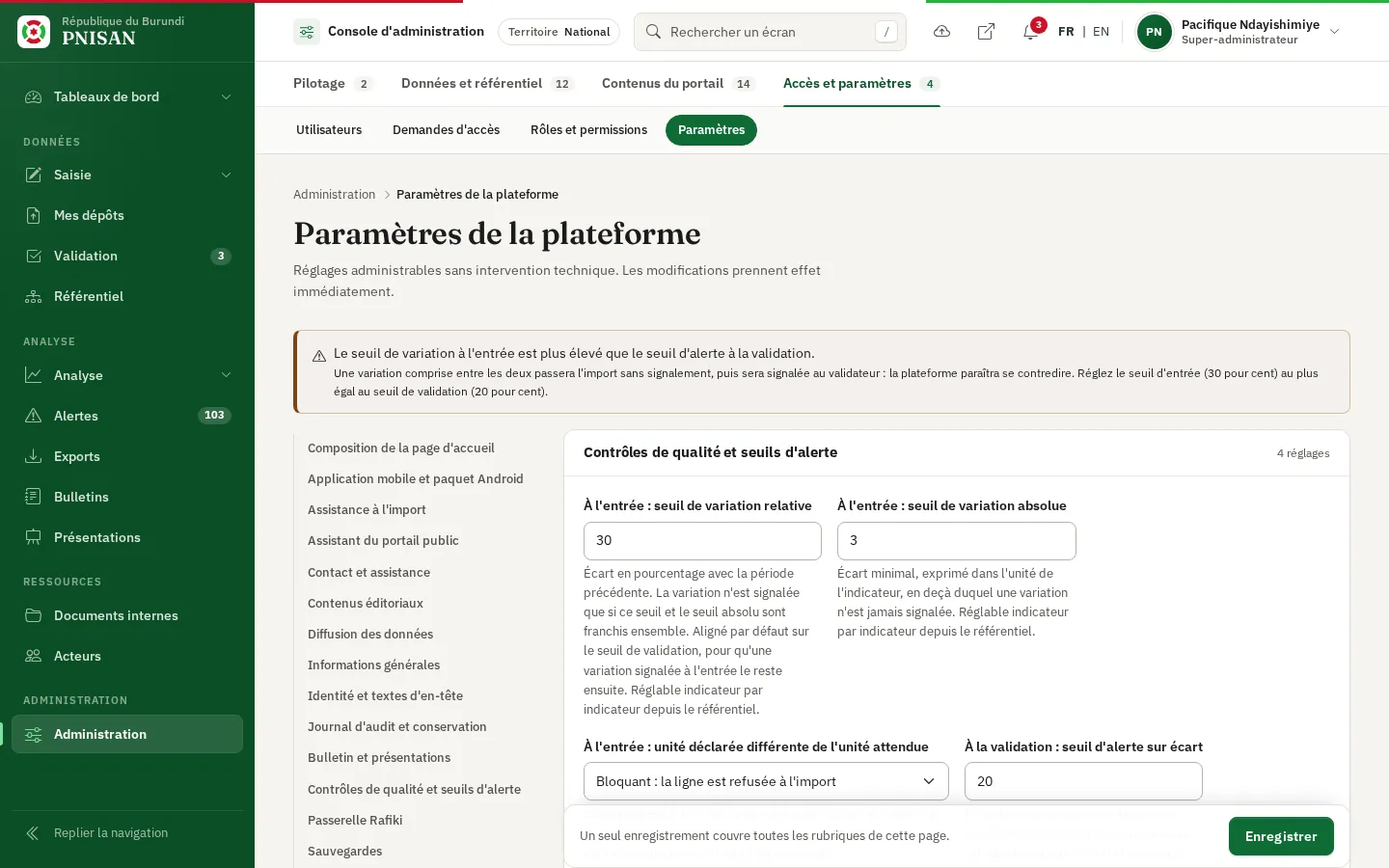
Le groupe Contrôles de qualité et seuils d'alerte règle des contrôles qui interviennent à deux moments.
| Réglage | Défaut | Moment | Effet |
|---|---|---|---|
| À l'entrée : seuil de variation relative | 20 | Import | Écart en pour cent avec la période précédente |
| À l'entrée : seuil de variation absolue | 3 | Import | Écart minimal, dans l'unité de l'indicateur ; les deux seuils doivent être franchis ensemble pour qu'une variation soit signalée |
| À l'entrée : unité déclarée différente de l'unité attendue | Bloquant | Import | bloquant ou avertissement lorsqu'un fichier déclare une autre unité que le référentiel |
| À la validation : seuil d'alerte sur écart | 20 | Après le dépôt | Anomalie signalée au validateur et alerte sur le tableau de bord |
Une variation signalée à l'entrée ne bloque pas la ligne. Les deux seuils d'entrée se règlent aussi indicateur par indicateur dans le référentiel ; un champ vide y applique le seuil général.
Si le seuil d'entrée dépasse le seuil de validation, un bandeau s'affiche en haut de l'écran : Le seuil de variation à l'entrée est plus élevé que le seuil d'alerte à la validation. Réglez le seuil d'entrée au plus égal au seuil de validation.
Journal et sauvegardes #
- Conservation du journal courant, en jours (730 par défaut) : au-delà, une entrée est déplacée dans l'archive du journal, chaque lundi à 3 h 15. Rien n'est supprimé. La valeur 0 désactive l'archivage.
- Sauvegardes quotidiennes conservées (14), Sauvegardes hebdomadaires conservées (8), Sauvegardes mensuelles conservées (12) : règles de rotation des sauvegardes. L'état des sauvegardes est affiché sur le tableau de bord de la console.
Passerelle Rafiki #
Rafiki est le service d'assistance à la rédaction et à l'extraction utilisé par plusieurs modules. Ses propositions sont toujours relues et validées par une personne. Le groupe Passerelle Rafiki comprend :
| Réglage | Rôle |
|---|---|
| Passerelle Rafiki active | Interrupteur général. Désactivée, aucun appel ne sort de la plateforme |
| Modèle principal | Identifiant exact du catalogue Rafiki, par exemple gpt-mini |
| Modèle de repli | Utilisé si le modèle principal ne répond pas ; vide, pas de repli |
| Délai maximal d'une réponse (secondes) | 30 par défaut |
La passerelle n'est réellement disponible que si l'adresse et la clé du service sont renseignées dans la configuration du serveur (RAFIKI_GATEWAY_URL, RAFIKI_GATEWAY_CLE), tenue par l'équipe technique. Les modules qui s'en servent ont chacun leur propre interrupteur : assistance à l'import, assistant du portail, bulletin et présentations.