Visiteurs du portail
Rechercher sur le portail
Utiliser la recherche rapide et la page Recherche, filtrer les résultats par type et formuler des recherches efficaces.
Le portail propose deux façons de chercher : la Recherche rapide, une fenêtre qui s'ouvre depuis la loupe de l'en-tête et trouve instantanément une page, un indicateur ou un système, et la page Recherche (https://pnisan.bi/recherche), qui fouille l'ensemble des contenus publiés. Les deux sont ouvertes à tous, sans compte. Cette page explique quand utiliser l'une ou l'autre, comment lire les résultats et comment affiner.
Les points d'entrée #
Vous pouvez lancer une recherche depuis :
| Point d'entrée | Où | Ce qui s'ouvre |
|---|---|---|
| Loupe de l'en-tête, ou Ctrl + K, ou / | Toutes les pages | La fenêtre Recherche rapide |
| Champ Rechercher un indicateur, une province ou un document | Héros de l'accueil | La page Recherche |
| Liens Fréquent : | Sous le champ de l'accueil | La page Recherche avec un terme prérempli |
| Champ Rechercher sur le portail | Menu plein écran sur téléphone | La page Recherche |
La recherche rapide #
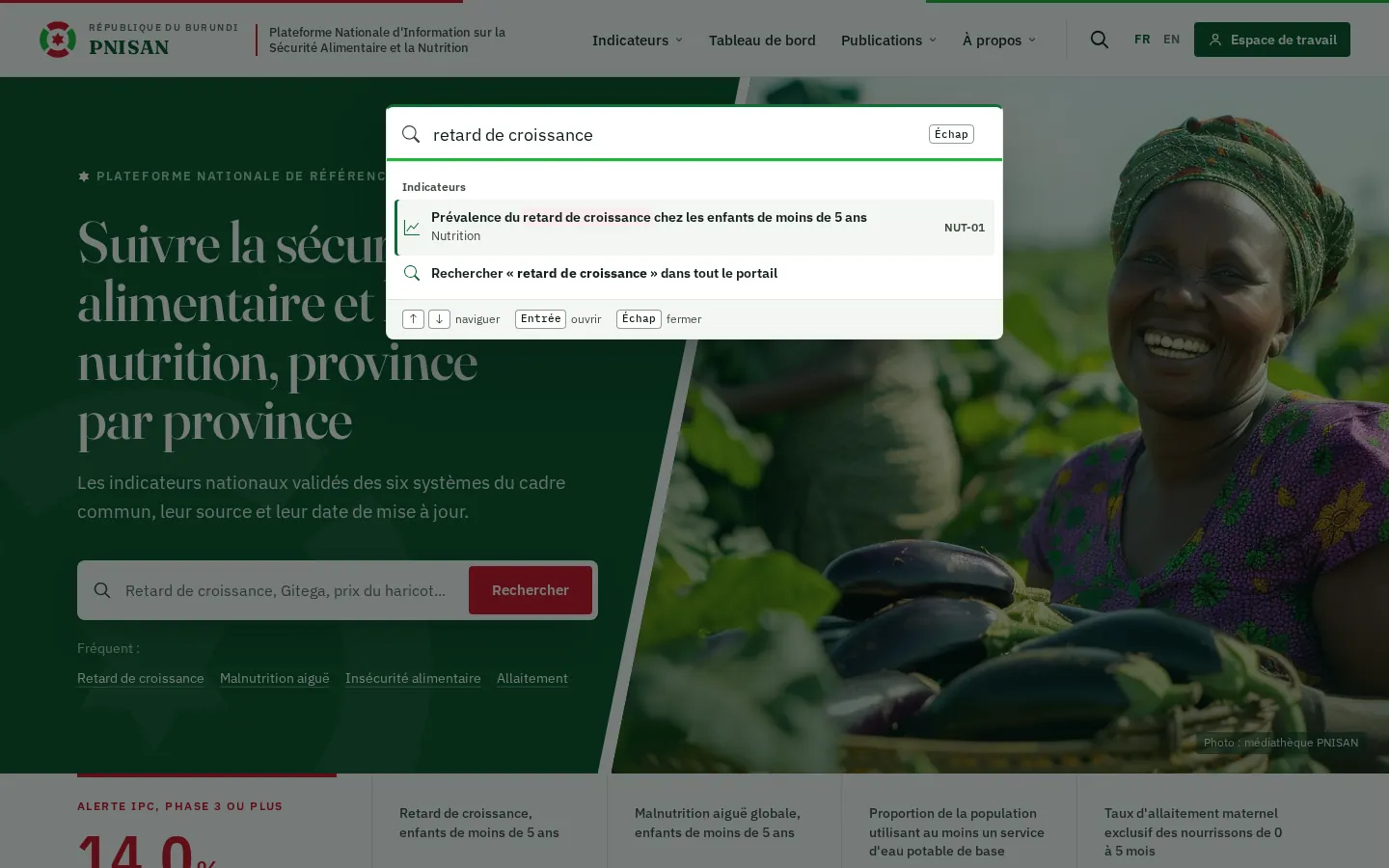
La recherche rapide filtre, directement dans votre navigateur, un index léger qui contient les pages du menu, les indicateurs publics et les systèmes. Elle convient quand vous savez à peu près ce que vous cherchez.
- Cliquez sur la loupe de l'en-tête ou appuyez sur Ctrl et K.
- Saisissez quelques lettres dans le champ Indicateur, page, système..., par exemple
allaitouWAS. - Les Accès rapides apparaissent en trois groupes : Pages, Indicateurs, Systèmes.
- Descendez avec la flèche du bas, puis appuyez sur Entrée pour ouvrir l'élément sélectionné.
- Pour chercher le même terme partout, choisissez la ligne Rechercher « votre terme » dans tout le portail. Si aucun accès rapide ne correspond, appuyez simplement sur Entrée.
- Appuyez sur Échap ou cliquez sur Fermer la recherche pour refermer la fenêtre.
La page Recherche #
Lancer une recherche #
- Ouvrez
https://pnisan.bi/recherche, ou lancez une recherche depuis l'accueil. - Saisissez votre terme dans le champ Votre recherche (exemple affiché : « Retard de croissance, Gitega, enquête SMART... »).
- Cliquez sur Rechercher.
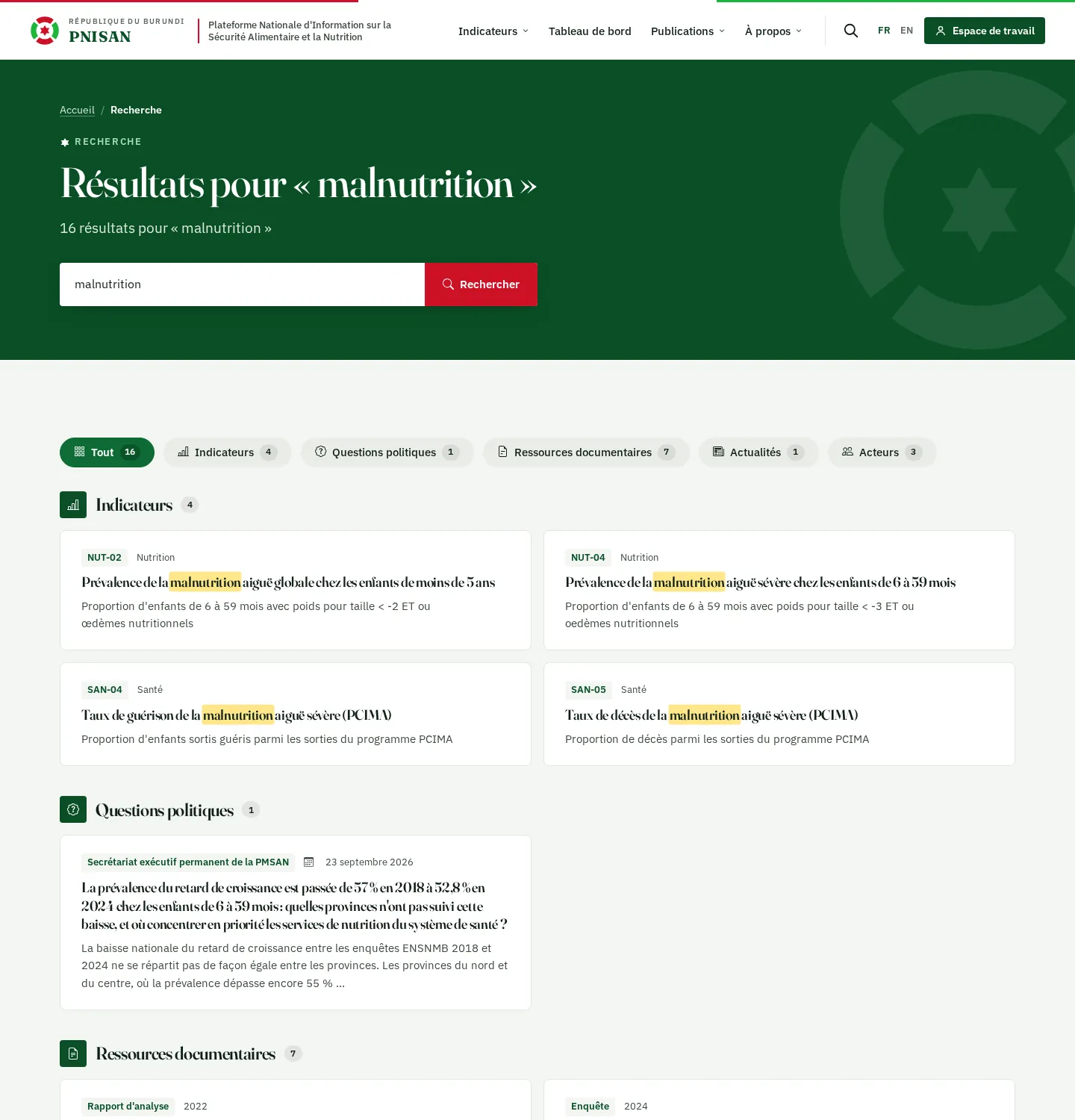
Le titre de la page devient Résultats pour « votre terme » et la phrase d'introduction annonce le total, par exemple « 5 résultats pour « retard » ». Sans terme saisi, la page affiche « Que cherchez-vous ? » et « Un indicateur, une province, un document ou un acteur : la recherche couvre tout le portail. »
Les types de résultats #
Les résultats sont regroupés par type. Seuls les types qui ont au moins un résultat apparaissent, et chaque groupe compte au plus dix résultats.
| Type | Contenus fouillés | Ce que montre le résultat |
|---|---|---|
| Indicateurs | Intitulé (français et anglais), code, définition des indicateurs publics | Code (par exemple NUT-01), système, intitulé, définition. Mène à la fiche. |
| Actualités | Titre, chapeau et texte des actualités publiées | Catégorie, date, extrait. Mène à l'article. |
| Ressources documentaires | Titre, description, éditeur des publications diffusées | Type et année, extrait. Mène au document ou à la base documentaire. |
| Acteurs | Nom, sigle, description des acteurs publics | Sigle, type d'acteur, extrait. Mène à la fiche de l'acteur. |
| Questions politiques | Question, contexte et réponse des questions publiées | Demandeur, extrait. Mène à la fiche de la question. |
| Questions fréquentes | Question et réponse | Mène directement à la question sur la page /questions-frequentes. |
| Pages | Titre, chapeau et texte des pages publiées (par exemple les pages légales) | Mène à la page. |
Le terme recherché est mis en évidence dans les extraits.
Filtrer par type de résultat #
Au-dessus des résultats, une rangée de puces Filtrer par type de résultat affiche Tout et chaque type présent, avec son nombre de résultats (par exemple Indicateurs 1, Ressources documentaires 4).
- Cliquez sur une puce pour n'afficher que ce type. L'adresse reçoit le paramètre
type, par exemple/recherche?q=retard&type=documents. - Cliquez sur Tout pour revenir à l'ensemble des résultats.
Les compteurs des puces restent visibles quel que soit le filtre choisi.
Aucun résultat #
Si rien ne correspond, la page affiche Aucun résultat et « Aucun résultat pour « terme ». Essayez un terme plus général ou l'une des recherches fréquentes. ». Le bloc Parcourir le portail propose alors quatre raccourcis : Indicateurs, Tableau de bord, Base documentaire et Acteurs.
Astuces pour mieux chercher #
- Utilisez un mot court ou une racine :
nutritrouve « nutrition » et « nutritionnel ». La recherche porte sur une partie du texte, sans tenir compte de l'ordre des mots : saisissez plutôt un seul mot clé qu'une phrase entière. - Cherchez un indicateur par son code :
NUT-01,ALI-03,WAS-02. - Cherchez une enquête par son sigle :
SMART,EDSB,IPC,mVAM. - Un nom de province ne renvoie pas vers la fiche de la province : il trouve les contenus qui citent ce nom. Pour la situation d'une province, passez par le tableau de bord ou les fiches des provinces.
- Un terme anglais trouve aussi les indicateurs, actualités, documents et acteurs dont la version anglaise a été saisie.