Techniciens de saisie
Saisir sans connexion et la boîte d'envoi
Préparer l'appareil, remplir un formulaire sans réseau, comprendre la boîte d'envoi, la synchronisation, les conflits et le jeton hors ligne.
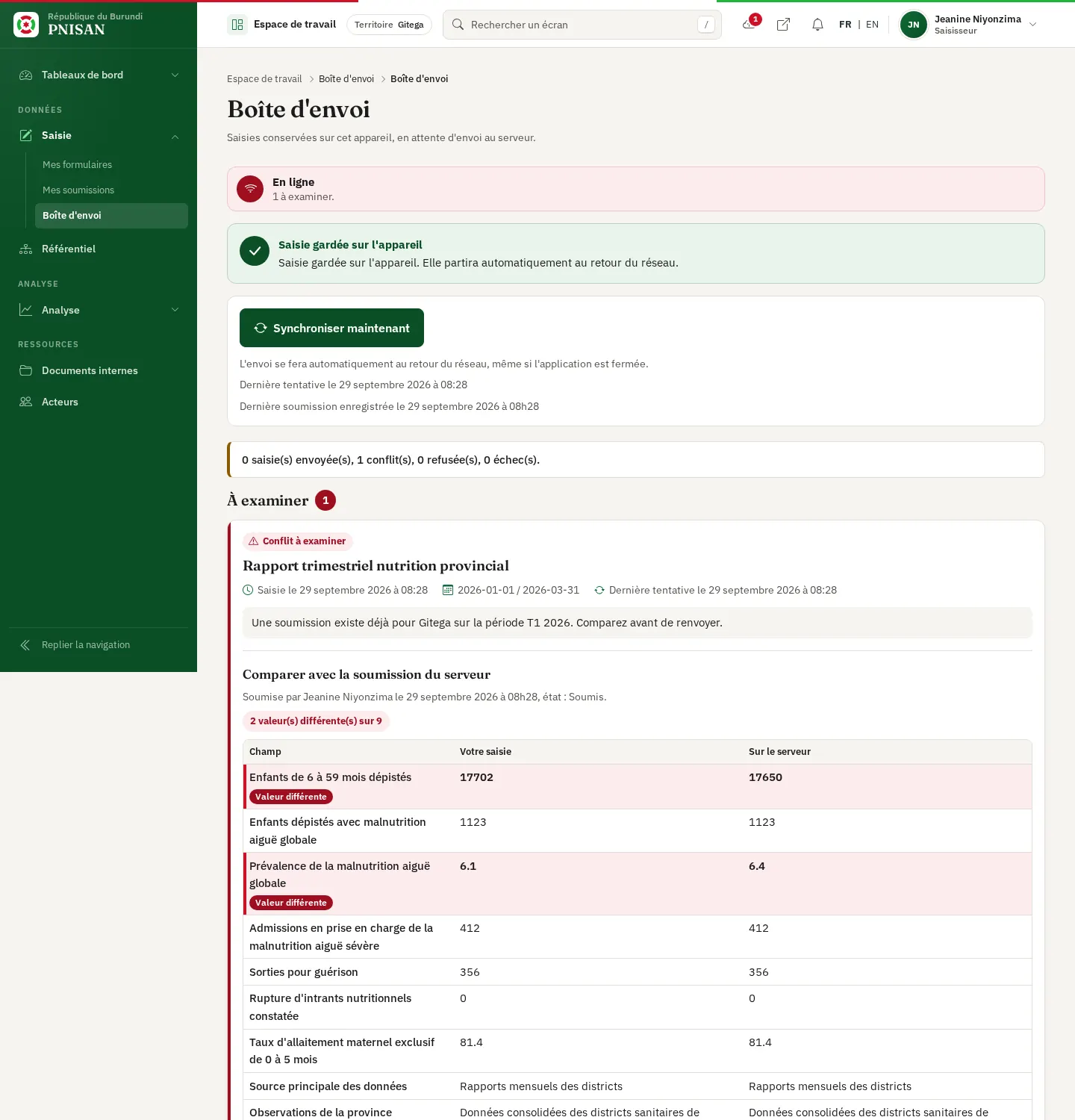
Sur le terrain, le réseau manque souvent. La PNISAN garde alors vos saisies sur l'appareil, dans une file d'attente locale, et les envoie au serveur dès que la connexion revient. La Boîte d'envoi (/espace/boite-envoi) montre cette file : « Saisies conservées sur cet appareil, en attente d'envoi au serveur. ». Elle est ouverte à tout compte qui peut saisir, depuis la barre latérale (Saisie, puis Boîte d'envoi), le pictogramme de nuage de la bande supérieure ou l'onglet Envoi sur téléphone.
Préparer l'appareil avant la tournée #
La saisie sans réseau ne fonctionne que pour des écrans déjà gardés sur l'appareil. Avant de partir :
- Installez l'application sur le téléphone (voir Installer l'application). C'est recommandé, pas obligatoire : un navigateur récent suffit.
- Avec du réseau, connectez-vous à l'espace de travail.
- Ouvrez Mes formulaires : les formulaires de la liste sont alors téléchargés et gardés sur l'appareil.
- Ouvrez une fois chaque formulaire que vous utiliserez, pour vous en assurer.
- Ne vous déconnectez pas avant la tournée : la déconnexion efface les pages de l'espace gardées sur l'appareil.
Saisir sans réseau #
Un bandeau d'état en haut des écrans de saisie indique en permanence la situation : En ligne, Hors ligne (« Vos saisies restent sur l'appareil. ») ou Envoi en cours, suivi du nombre de saisies en attente, par exemple « 2 saisies en attente d'envoi. » ou « 1 à examiner. », et d'un lien Voir.
- Ouvrez le formulaire depuis Mes formulaires, bouton Nouvelle saisie.
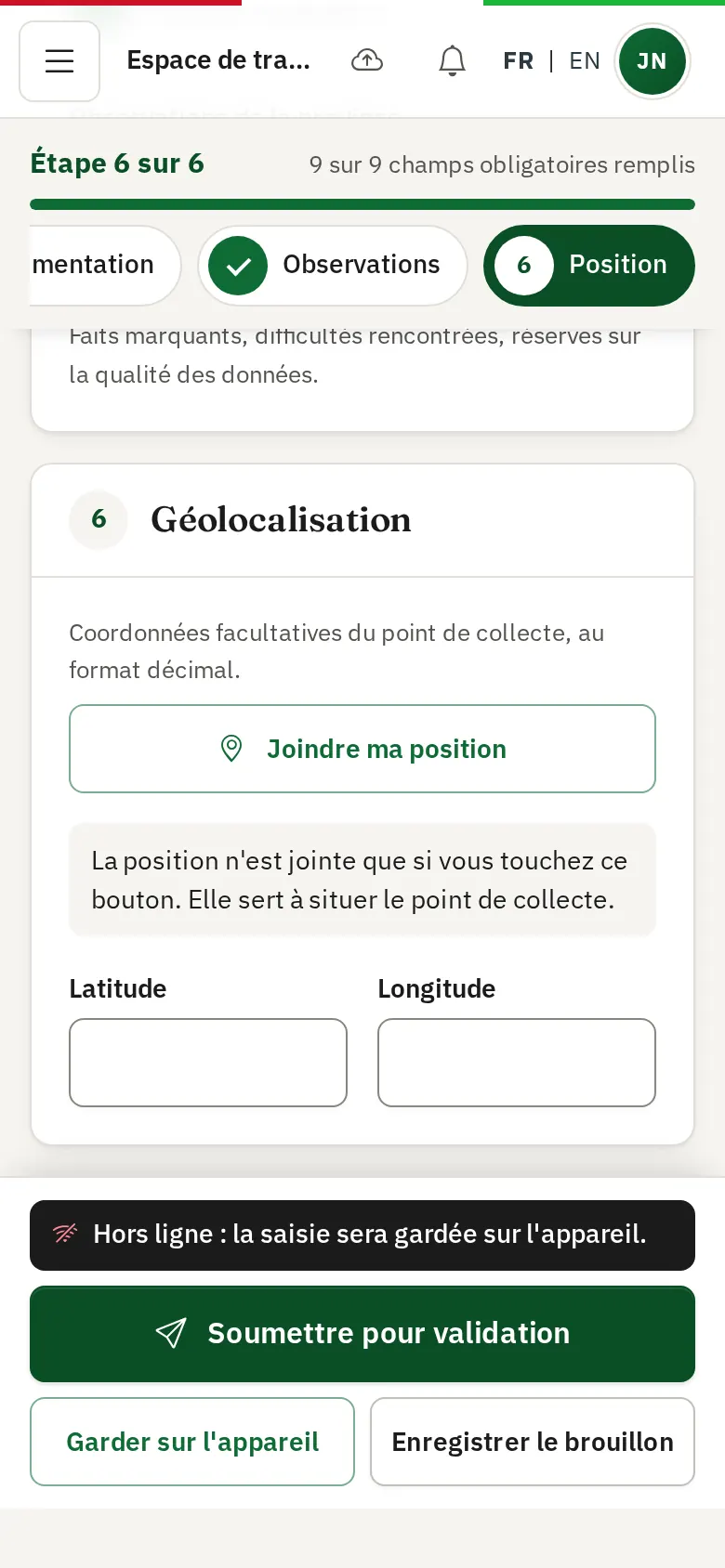
- Remplissez-le comme en ligne (voir Saisir un formulaire). Au-dessus des boutons, la barre indique « Hors ligne : la saisie sera gardée sur l'appareil. ».
- Touchez Soumettre pour validation. Les champs sont vérifiés sur l'appareil : une saisie incomplète n'est pas mise en file.
- La saisie est placée dans la file et la Boîte d'envoi s'ouvre avec le message Saisie gardée sur l'appareil : « Saisie gardée sur l'appareil. Elle partira automatiquement au retour du réseau. ».
Sur une liaison instable, où l'envoi risque d'échouer en cours de route, touchez directement Garder sur l'appareil : la saisie est vérifiée puis mise en file de la même façon, même si le téléphone se croit en ligne.
Chaque saisie gardée emporte l'heure de saisie sur l'appareil, un identifiant anonyme de l'appareil tiré au hasard à la première saisie, et la position seulement si vous avez touché Joindre ma position. La file est cloisonnée par compte : sur un téléphone partagé, chaque agent ne voit et n'envoie que ses propres saisies. Une saisie gardée par un autre compte est refusée avec le message « Cette saisie a été gardée sur l'appareil par un autre compte : elle ne peut pas être envoyée sous votre identité. ».
La boîte d'envoi #
| Élément | Rôle |
|---|---|
| Synchroniser maintenant | Envoie immédiatement les saisies en attente. |
| Phrase sous le bouton | « L'envoi se fera automatiquement au retour du réseau, même si l'application est fermée. » (Chrome et Android) ou « L'envoi se fera au retour du réseau, à la prochaine ouverture de l'application. » (iPhone, Firefox). |
| « Dernière tentative le ... » | Heure du dernier essai d'envoi depuis cet appareil. |
| « Dernière soumission enregistrée le ... » | Date de votre dernière soumission reçue par le serveur. |
| Groupe À examiner | Saisies qui attendent votre décision (conflit, refus), placées en tête. |
| Groupe À envoyer | Saisies qui partiront au prochain envoi. |
Chaque saisie affiche le titre du formulaire, « Saisie le ... », le nombre de tentatives, la mention Position jointe s'il y a lieu, et son état :
| État | Signification | Que faire |
|---|---|---|
| En attente d'envoi | Pas encore envoyée. | Rien : elle partira au retour du réseau. |
| Échec, sera réessayé | Réseau coupé ou erreur du serveur. | Rien, ou Synchroniser maintenant. |
| Session expirée | Vous n'êtes plus connecté. | Se reconnecter : elle partira ensuite. |
| Conflit à examiner | Une soumission existe déjà pour ce territoire et cette période. | Comparer, puis décider. |
| Refusée, à corriger | Le serveur a refusé une valeur. | Modifier ma saisie. |
Après chaque envoi, un bilan s'affiche : « N saisie(s) envoyée(s), N conflit(s), N refusée(s), N échec(s). », ou « Envoi terminé : les saisies ont été reçues par le serveur. ». Quand la file est vide : « Tout est synchronisé ».
Synchronisation #
L'envoi se déclenche :
- automatiquement au retour du réseau, par l'agent de service, même application fermée, sur Chrome et Android ;
- à l'ouverture d'un écran de saisie ou de l'application, et au retour du réseau pendant son utilisation, sur iPhone, iPad et Firefox ;
- à la demande, par Synchroniser maintenant.
Les saisies partent une à une. Une saisie reçue est retirée de la file ; si la réponse du serveur s'est perdue en route, le renvoi est reconnu (« Cette saisie avait déjà été reçue. ») et ne crée pas de doublon.
Le jeton hors ligne #
Une page gardée sur l'appareil porte un jeton de sécurité qui a pu expirer. Avant chaque envoi, la file demande donc un jeton frais à l'adresse /hors-ligne/jeton, qui répond aussi si votre session est ouverte et pour quel compte. Cette réponse n'est jamais mise en cache. Si la session est fermée, rien n'est envoyé : les saisies passent en Session expirée et la boîte affiche « Votre session a expiré » : « Vos saisies restent dans la boîte d'envoi de cet appareil. Reconnectez-vous : elles partiront automatiquement. », avec le bouton Se reconnecter.
Régler un conflit #
Un conflit survient quand une soumission a déjà été envoyée pour le même formulaire, le même territoire et la même période, par vous ou par un collègue. La carte affiche Comparer avec la soumission du serveur, l'auteur, la date et l'état de la soumission en place (« Soumise par ... le ..., état : ... »), le nombre de valeurs différentes et un tableau Champ, Votre saisie, Sur le serveur. Sous Votre décision :
- Envoyer ma saisie à la place : après la confirmation « Votre saisie remplacera la soumission du serveur, qui repartira en validation. Confirmez-vous ? », la saisie est renvoyée avec votre accord. Ce bouton n'apparaît que si aucune valeur de la soumission du serveur n'est validée, ou si l'une de ses valeurs a été rejetée ou renvoyée pour correction (les valeurs déjà validées restent alors protégées, voir ci-dessous).
- Modifier ma saisie : rouvre le formulaire prérempli (« Saisie reprise depuis la boîte d'envoi : corrigez-la puis soumettez de nouveau. »).
- Abandonner ma saisie : après la confirmation « Votre saisie sera retirée de cet appareil et la soumission du serveur sera conservée. Confirmez-vous ? », la saisie est supprimée de l'appareil.
Si la soumission du serveur est validée sans qu'aucune de ses valeurs n'attende de correction, le motif « Cette soumission a déjà été validée : elle ne peut plus être remplacée depuis l'appareil. Contactez le point focal chargé de la validation. » s'affiche. Si elle a changé depuis votre décision, un nouveau conflit est présenté pour que vous compariez de nouveau.
Valeurs déjà validées par un autre canal #
Une saisie envoyée depuis la boîte d'envoi suit la même règle d'arbitrage des sources que la saisie en ligne et l'import : elle ne remplace jamais une valeur déjà validée (au niveau provincial ou national) ni une valeur d'une source déclarée prioritaire pour l'indicateur. La saisie est reçue, ses autres valeurs partent en validation, et l'écart est consigné au registre des conflits que traitent les administrateurs. La page de suivi de la soumission, dans Mes soumissions, le signale.
Saisie refusée par le serveur #
Une saisie Refusée, à corriger affiche le bloc Corrections demandées avec les messages du serveur, les boutons Modifier ma saisie et Retirer de la file (confirmation : « Cette saisie sera définitivement retirée de la file locale. Confirmez-vous ? »).