Validateurs
Examiner une valeur, approuver ou rejeter
Lire l'écran de détail d'une valeur, comprendre l'écart avec la période précédente et l'anomalie signalée, consulter la piste d'audit, puis approuver, demander une correction ou rejeter avec un motif.
L'écran Détail de l'enregistrement réunit tout ce qu'il faut savoir pour décider d'une valeur : son contexte, sa source, sa comparaison avec la période précédente et l'historique des actions déjà menées. Il s'ouvre depuis la File de validation par le bouton Détails, à l'adresse /espace/validation/{numéro}. Seuls les validateurs dont le niveau et le ressort correspondent à la valeur peuvent y prendre une décision.
Ouvrir l'écran de détail #
- Dans le menu latéral, cliquez sur Validation.
- Sur la ligne de la valeur à examiner, cliquez sur Détails.
- L'écran s'ouvre ; son sous-titre rappelle l'intitulé de l'indicateur. Le bouton Retour, en haut à droite, ramène à la file.
Un validateur provincial voit les valeurs de sa province et des communes qui lui sont rattachées. S'il tente d'ouvrir une valeur d'une autre province (ou d'une commune d'une autre province), il reçoit le refus « Cet enregistrement ne releve pas de votre ressort territorial. ».
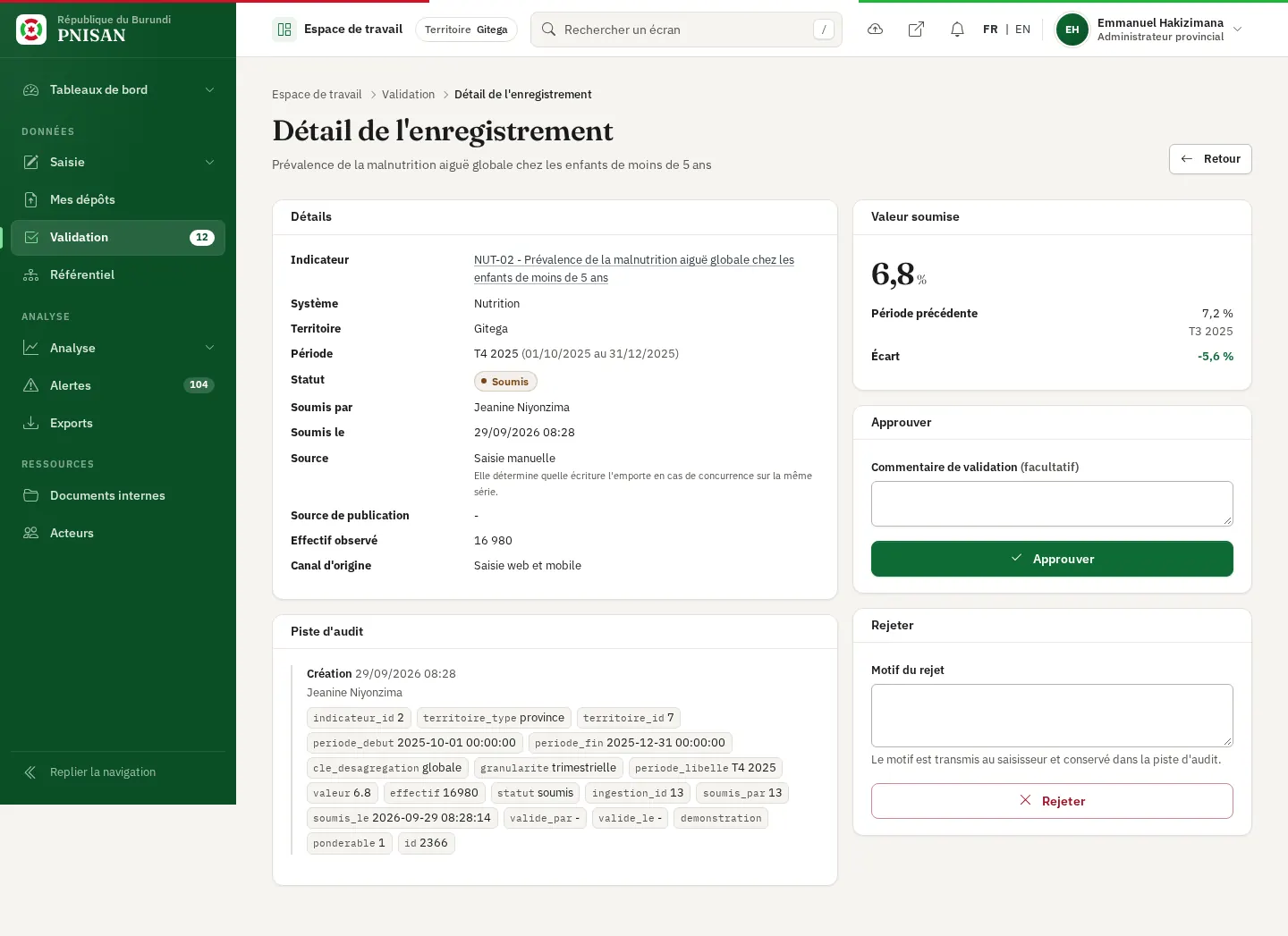
Le bloc Détails #
| Rubrique | Ce qu'elle indique |
|---|---|
| Indicateur | Code et intitulé, sous forme de lien vers la fiche du Référentiel (définition, unité, sens d'interprétation). |
| Système | Système du référentiel auquel appartient l'indicateur. |
| Territoire | Province ou commune concernée, ou National. |
| Période | Libellé de la période, suivi des dates de début et de fin. |
| Statut | Statut actuel de la valeur. |
| Soumis par et Soumis le | Compte qui a transmis la valeur, date et heure de transmission. |
| Source | Source d'écriture de la valeur, avec le rappel : « Elle détermine quelle écriture l'emporte en cas de concurrence sur la même série. » |
| Source de publication | Rapport, enquête ou document dont la valeur est tirée, avec la note sur la source si elle a été saisie. |
| Effectif observé | Nombre d'individus ou d'unités sur lequel la valeur est calculée. S'il manque : « Non déclaré, la valeur est exclue des agrégations pondérées ». |
| Canal d'origine | Voie d'entrée : Saisie web et mobile, Import de fichier, API entrante, Connecteur DHIS2, Extraction documentaire ou Source ouverte vérifiée. |
Le bloc Valeur soumise #
À droite, la valeur est affichée en grand avec son unité. En dessous :
- Période précédente : la valeur de la même série (même indicateur, même territoire, même désagrégation) pour la période qui précède, avec son libellé. Un tiret signifie qu'il n'en existe aucune.
- Écart : la variation relative, en pour cent, entre la valeur soumise et la période précédente. Elle est colorée selon le sens d'interprétation de l'indicateur : favorable, défavorable, ou stable si elle est inférieure à 0,5 pour cent. Sans historique, l'écran affiche « Aucune valeur antérieure pour cette série. ».
L'anomalie signalée #
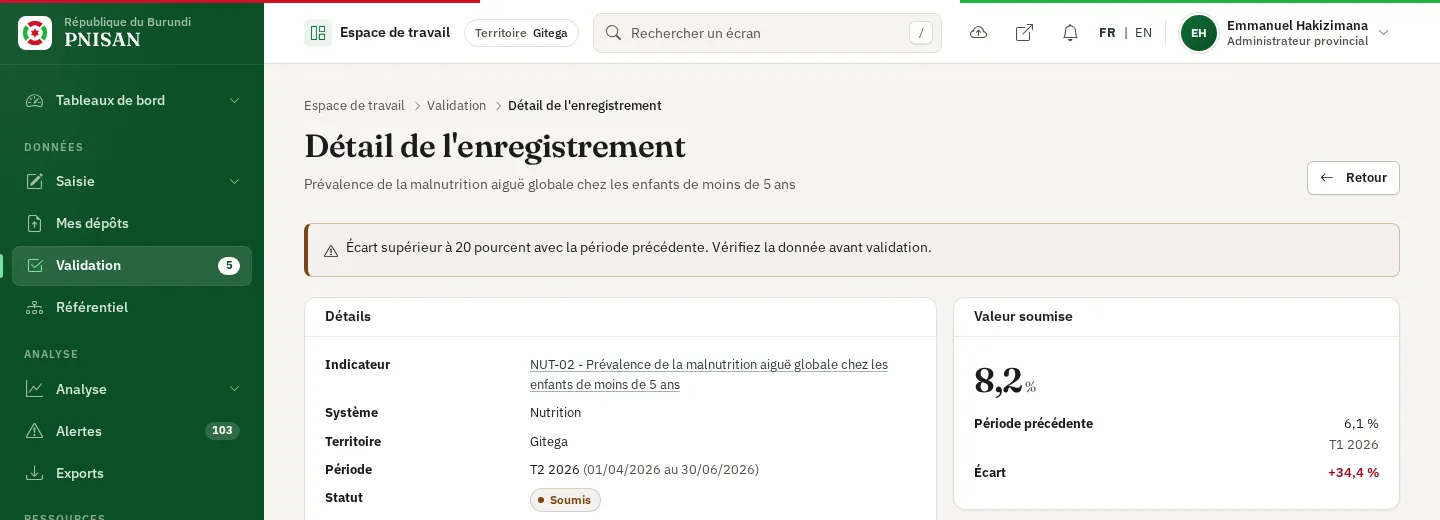
Si l'écart, en valeur absolue, atteint le seuil réglé par l'administrateur, un bandeau jaune s'affiche en haut de l'écran :
« Écart supérieur à 20 pourcent avec la période précédente. Vérifiez la donnée avant validation. »
Le chiffre correspond au paramètre À la validation : seuil d'alerte sur écart (20 pour cent par défaut, groupe qualité des Paramètres). L'anomalie n'interdit pas l'approbation : elle demande une vérification avant de décider.
La piste d'audit #
Le bloc Piste d'audit liste, de la plus récente à la plus ancienne, les 30 dernières actions enregistrées sur la valeur : création, modification, validation, rejet, correction. Chaque entrée indique l'action, la date et l'heure, l'auteur, et les champs modifiés avec leur nouvelle valeur (par exemple le statut). Si rien n'a encore été consigné : « Aucune entrée d'audit pour cet enregistrement. ».
Lisez-la systématiquement pour une valeur déjà rejetée une fois : le motif du rejet précédent y figure, et vous vérifiez ainsi que la correction demandée a bien été apportée.
Approuver une valeur #
- Vérifiez la valeur, l'unité, l'effectif, la source et l'écart.
- Dans le bloc Approuver, saisissez si besoin un Commentaire de validation (facultatif, 1 000 caractères au plus). Il est conservé avec la valeur.
- Cliquez sur Approuver.
- Confirmez à la question « Confirmez-vous l'approbation de cet enregistrement ? ».
- Vous revenez à la file avec le message « Enregistrement approuvé. ».
Selon votre niveau, la valeur passe à Validé au niveau provincial ou à Validé au niveau national. Si le paramètre Validation à deux niveaux est désactivé, une approbation provinciale donne directement Validé au niveau national.
Demander une correction #
Choisissez cette décision lorsque la valeur est probablement juste dans son principe mais doit être reprise par son producteur : virgule mal placée, dénominateur à revoir, période mal saisie. La valeur n'est pas refusée : elle retourne à la personne qui l'a transmise.
- Dans le bloc Demander une correction, rédigez la Correction attendue (dix caractères au moins, 1 000 au plus). Le texte d'aide rappelle : « La valeur retourne à la personne qui l'a transmise, avec ce message, sans être rejetée. »
- Cliquez sur Demander une correction.
- Vous revenez à la file avec le message « Correction demandée. La personne qui a transmis la valeur en est informée. ».
La valeur passe au statut À corriger et sort de toutes les files. Le message est enregistré sur la valeur et dans le Journal d'audit (action Demande de correction). Dès que la valeur corrigée est renvoyée, elle revient dans votre file au statut Soumis.
Rejeter une valeur #
- Dans le bloc Rejeter, rédigez le Motif du rejet. Le texte d'aide rappelle : « Le motif est transmis au saisisseur et conservé dans la piste d'audit. »
- Cliquez sur Rejeter. Aucune confirmation n'est demandée.
- Vous revenez à la file avec le message « Enregistrement rejeté. Le saisisseur en est informé. ».
La valeur passe au statut Rejeté. Le motif est enregistré sur la valeur et dans le Journal d'audit (action Rejet).
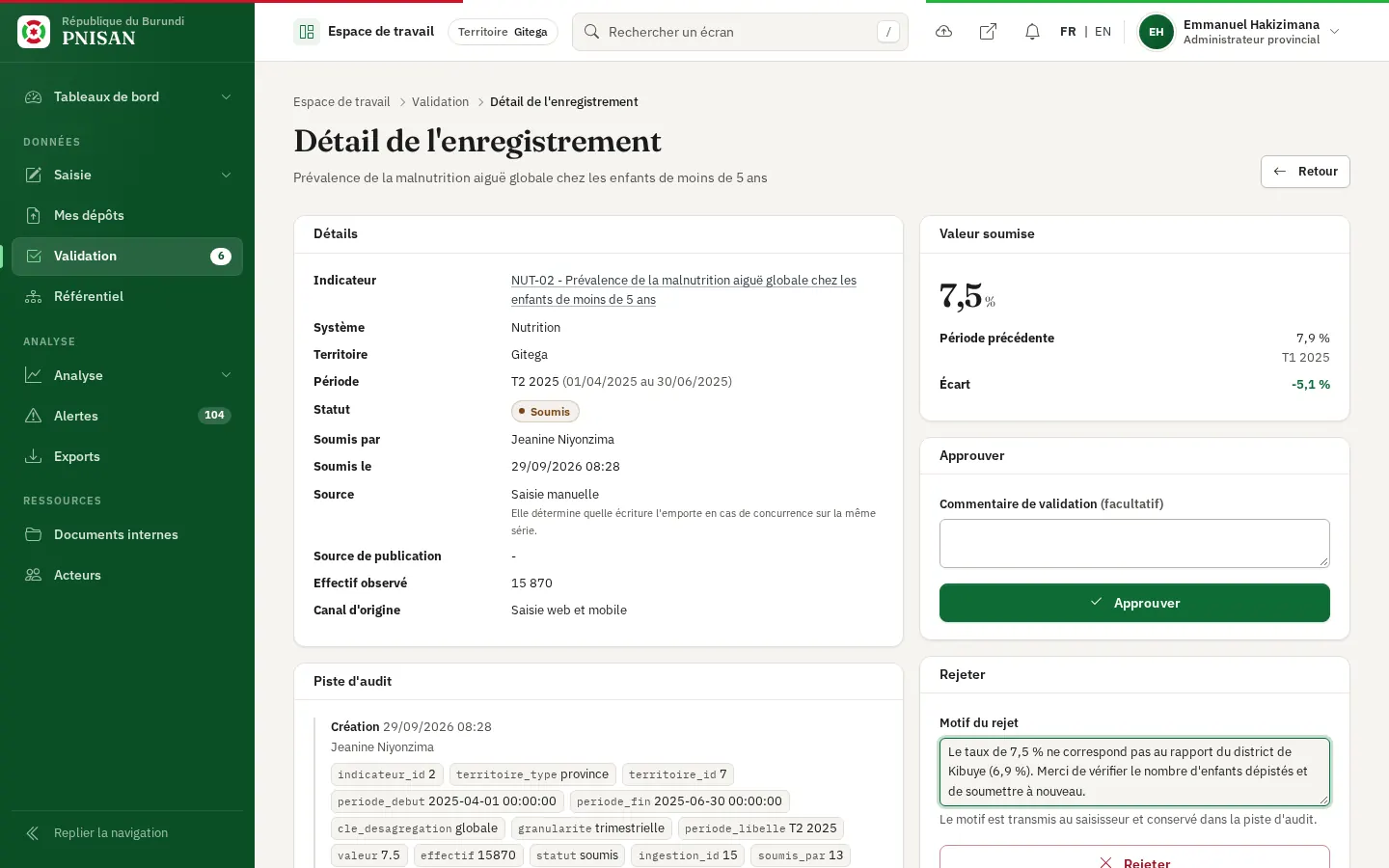
Le motif est obligatoire #
Le motif doit compter entre 10 et 1 000 caractères. Les messages d'erreur possibles, affichés sous le champ :
| Message | Cause |
|---|---|
| « Le motif du rejet est obligatoire. » | Le champ est vide. |
| « Le champ motif doit comporter au moins 10 caractères. » | Le motif est trop court. |
| « Le champ motif ne peut comporter plus de 1000 caractères. » | Le motif est trop long. |
Ce que reçoit le producteur de la donnée #
Un rejet ou une demande de correction est aussitôt signalé à la personne indiquée dans Soumis par (pour une valeur arrivée par fichier, à la personne qui a déposé le fichier) :
- une notification dans son espace de travail, intitulée « Valeur rejetée : ... » ou « Correction demandée : ... », avec la valeur, votre nom et votre motif ;
- le même message par courriel, lorsque l'envoi de courriels est configuré sur la plateforme ;
- l'état de la valeur et votre motif dans Mes soumissions, sur la page de suivi de la soumission, d'où elle corrige et renvoie la saisie.
La personne peut désactiver ces avis dans ses préférences (Rejet ou demande de correction sur mes données) ; l'état et le motif restent alors visibles dans Mes soumissions. La notification n'est pas envoyée si vous décidez d'une valeur que vous avez vous-même transmise.
Messages de refus #
| Message | Cause | Que faire |
|---|---|---|
| « Cet enregistrement n'est pas en attente de validation à votre niveau. » | La valeur a déjà été décidée, ou elle attend l'autre niveau. | Revenez à la file ; la valeur n'y figure plus. |
| « Cet enregistrement ne releve pas de votre ressort territorial. » | La valeur porte sur une autre province que la vôtre, ou sur une commune d'une autre province. | Laissez-la au validateur de cette province. |
Le premier message s'affiche aussi à la place des blocs Approuver, Demander une correction et Rejeter lorsque vous consultez une valeur qui n'attend pas votre décision.
Après la décision #
Une décision ne se reprend pas depuis l'écran de validation. Pour revenir sur une valeur validée au niveau national, un compte habilité passe par Correction des valeurs dans la console d'administration, avec un motif obligatoire. Une valeur rejetée ou à corriger peut être remplacée par n'importe quel canal : la nouvelle valeur revient alors dans la file au statut Soumis.