Application mobile
Les écrans de l'application
Parcourir l'application mobile : onglets Accueil, Indicateurs, Carte, Prix et Plus, fiches d'indicateur, de province et de denrée, publications et recherche.
L'application mobile (adresse /app) est conçue comme une application de téléphone et non comme un site : une barre verte en haut avec le titre de l'écran et, s'il y a lieu, une flèche Retour et des boutons d'action ; une barre d'onglets en bas ; des contenus en cartes et en listes. Elle diffuse les mêmes données que le portail : des valeurs validées au niveau national, diffusables, chacune avec sa source. Elle est disponible en français et en anglais.
Gestes communs #
- Tirer pour actualiser : tirez l'écran vers le bas puis relâchez (« Relâcher pour actualiser ») ; le message « Écran actualisé » confirme, ou « Actualisation impossible sans réseau ».
- Feuilles : certains choix s'ouvrent dans un panneau qui monte du bas de l'écran ; faites-le glisser vers le bas ou touchez Fermer pour le refermer.
- Retour : la flèche de la barre supérieure, ou le geste et le bouton retour du téléphone.
La barre d'onglets #
| Onglet | Écran |
|---|---|
| Accueil | Synthèse de la situation, chiffres clés, indicateurs suivis. |
| Indicateurs | Liste de tous les indicateurs publics. |
| Carte | Carte des provinces pour un indicateur. |
| Prix | Prix des denrées sur les marchés. |
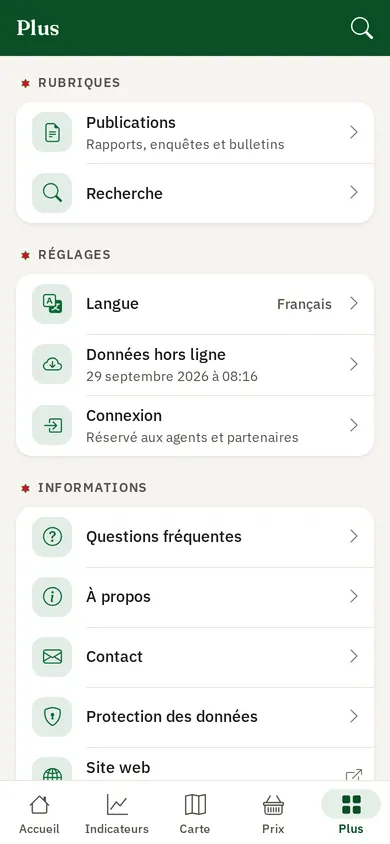
| Plus | Rubriques, réglages, informations et compte. |
Pour un technicien connecté qui peut saisir des données, l'onglet Saisie remplace Prix ; les prix restent accessibles dans Plus. Une pastille sur l'onglet Saisie indique le nombre de saisies gardées sur l'appareil, à envoyer ou à examiner.
Accueil #
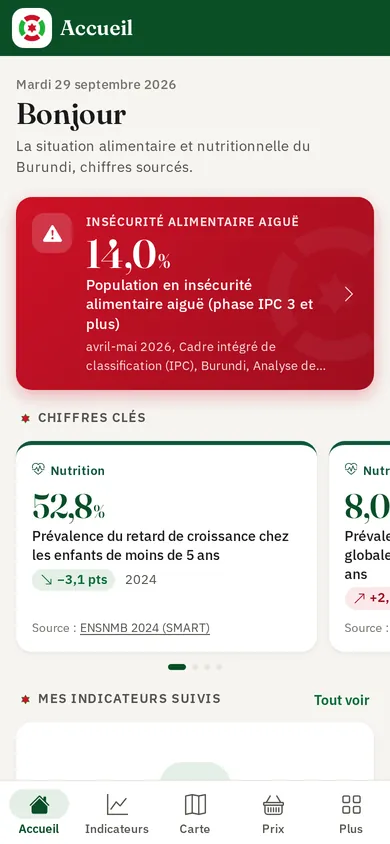
L'écran Accueil s'ouvre sur « La situation alimentaire et nutritionnelle du Burundi, chiffres sourcés. », puis présente :
- un encadré Insécurité alimentaire aiguë, quand l'indicateur d'alerte choisi par l'administration a une valeur ; il ouvre sa fiche ;
- Chiffres clés : un carrousel de chiffres nationaux, chacun avec sa période, son évolution et sa source ;
- Mes indicateurs suivis et le lien Tout voir ; tant que vous n'en suivez aucun : « Aucun indicateur suivi », « Touchez l'étoile d'un indicateur pour le retrouver ici. » et le bouton Choisir des indicateurs ;
- Explorer par système : chaque système d'information avec son nombre d'indicateurs ;
- Publications récentes ;
- en bas, « Dernière validation des données : ... ».
Indicateurs #
L'écran Indicateurs liste les indicateurs publics avec leur dernière valeur et une courte tendance.
- Tapez dans Rechercher un indicateur (par exemple « Retard de croissance, eau, IPC... ») ; Effacer la recherche vide le champ.
- Filtrez avec les puces Filtrer par système : Tous, Suivis, puis un système.
- Touchez un indicateur pour ouvrir sa fiche. Un indicateur sans chiffre affiche « Aucune valeur publiée ».
La fiche d'un indicateur #
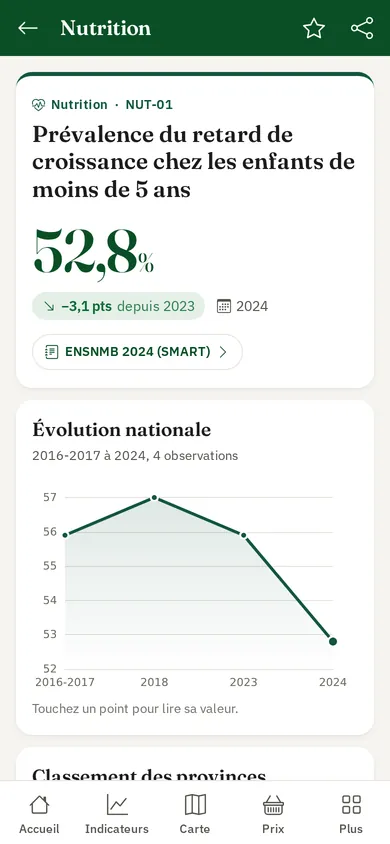
| Bloc | Contenu |
|---|---|
| Chiffre principal | Dernière valeur nationale, sa période, son évolution (« depuis ... ») et sa source. |
| Étoile | Suivre cet indicateur ou Ne plus suivre cet indicateur (« Indicateur ajouté à vos suivis »). |
| Partager | Partage le lien, ou le copie (« Lien copié »). |
| Évolution nationale | Graphique de la série ; « Touchez un point pour lire sa valeur. » |
| Classement des provinces | Valeurs provinciales d'une Période, avec la « Référence nationale de la période » et le nombre de valeurs masquées pour effectif trop faible. |
| Méthodologie | Définition, Formule, Numérateur, Dénominateur, Unité, Périodicité, Source de référence, Code du référentiel. |
| Source | Publication d'origine de la valeur, Copie conservée sur la plateforme et Site d'origine. |
| Bas de fiche | « Dernière validation : ... » et Fiche complète sur le site. |
Les indicateurs suivis sont gardés sur votre téléphone (60 au plus), pas dans un compte.
Carte #
L'écran Carte colore les provinces selon la valeur d'un indicateur.
- Touchez Choisir un indicateur et sélectionnez-le dans la feuille.
- Choisissez la Période.
- Dans Découpage territorial, choisissez les anciennes provinces (« Découpage des enquêtes et séries historiques ») ou les provinces de 2025 (« Découpage administratif en vigueur ») : « Le Burundi est passé de 18 à 5 provinces en 2025. ».
- Touchez une province : une feuille affiche sa valeur, son Rang, l'Écart au national et la Population, avec Voir la fiche de l'indicateur et Tous les indicateurs de la province.
Une province grisée est « Sans valeur publiée » ; une valeur masquée l'est parce que l'effectif est trop faible pour être diffusé. L'écran de la province donne son chef-lieu, sa population, sa part nationale, sa densité, ses correspondances entre ancien et nouveau découpage et tous ses indicateurs.
Prix #
L'écran Prix des denrées donne le « Prix médian national au kilogramme, tous marchés relevés confondus. », en francs burundais le kilogramme, avec la variation sur 1 mois et sur 1 an. Les Denrées de base viennent en tête, puis les Autres denrées suivies. La fiche d'une denrée propose :
- Évolution sur 1 an, 5 ans, 10 ans ou Tout, avec la Médiane nationale et la Moitié centrale des marchés ;
- Médiane par province pour les nouvelles provinces ;
- Marchés : Chercher un marché par nom ou commune, filtre Province, écart de chaque marché à la médiane nationale.
La source est le Programme alimentaire mondial (PAM), via la plateforme HDX ; seuls les prix validés sont diffusés.
Plus #
| Groupe | Entrées |
|---|---|
| Rubriques | Prix des denrées (technicien connecté), Publications, Recherche |
| Réglages | Langue (Français ou English), Données hors ligne, Connexion ou Espace de travail |
| Informations | Questions fréquentes, À propos, Contact, Protection des données (si la page existe), Site web, Version de l'application, Rechercher une mise à jour |
Un compte connecté voit aussi Se déconnecter en bas de l'écran.
Publications liste « Rapports, enquêtes et bulletins officiels », filtrables par Type et par Système ; chaque publication peut être lue, partagée et Télécharger pour hors ligne. Recherche couvre indicateurs, provinces, publications, denrées et pages, à partir de deux caractères ; elle demande une connexion. Contact envoie un message au secrétariat de la plateforme.