Application mobile
Mettre à jour et réinitialiser l'application
Comment l'application se met à jour, vérifier sa version, forcer une mise à jour, vider le cache et réinitialiser un téléphone resté sur une ancienne version.
L'application PNISAN se met à jour seule : ses écrans et son fonctionnement viennent du serveur, et chaque nouvelle version est installée sur le téléphone au lancement suivant, sans geste de votre part et sans passer par un magasin d'applications. Cette page explique comment le vérifier, comment forcer une mise à jour et que faire si un téléphone reste bloqué sur une ancienne version, sans jamais perdre les saisies en attente.
La mise à jour automatique #
À chaque nouvelle version de la plateforme :
- Le téléphone détecte la nouvelle version à l'ouverture de l'application, quand vous y revenez, ou au retour du réseau.
- Elle s'installe en quelques secondes et l'application se recharge d'elle-même une fois.
- Les données gardées pour la consultation hors ligne, les publications téléchargées et la file des saisies en attente sont conservées.
Cela vaut aussi pour l'application installée depuis Google Play : ce paquet ouvre l'application web en ligne et reçoit les mêmes mises à jour, sans mise à jour du magasin.
Si une saisie est en cours #
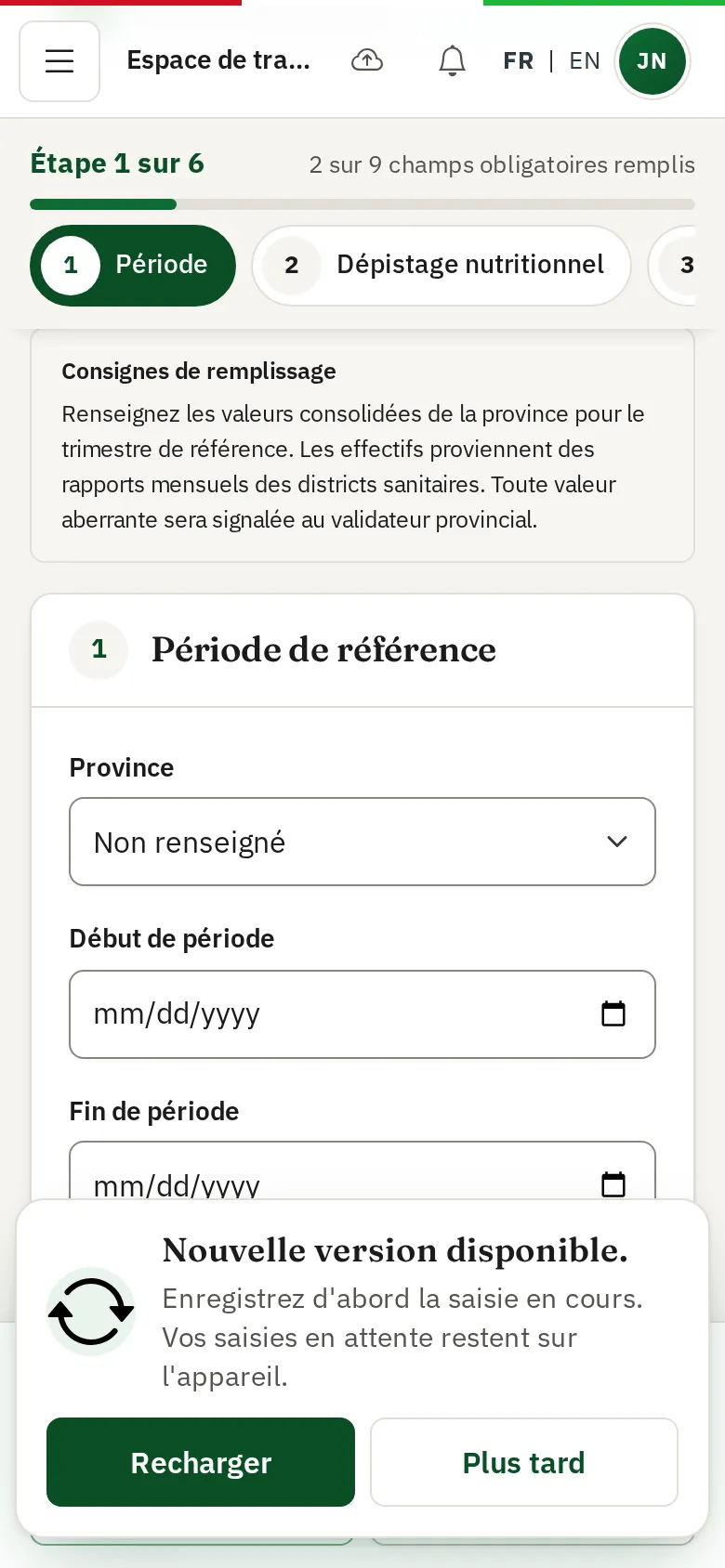
L'application ne se recharge jamais pendant que vous remplissez un formulaire, pour ne rien vous faire perdre. Elle affiche à la place :
- dans l'application : « Nouvelle version disponible. » avec le bouton Recharger ;
- dans l'espace de saisie : « Nouvelle version disponible. », « Enregistrez d'abord la saisie en cours. Vos saisies en attente restent sur l'appareil. », avec les boutons Recharger et Plus tard.
Terminez ou gardez votre saisie (Soumettre pour validation ou Garder sur l'appareil), puis touchez Recharger.
Vérifier la version #
- Ouvrez l'onglet Plus.
- Dans le groupe Informations, lisez Version de l'application : le numéro, suivi de la version de construction (« 1.0.0, construction ... » par exemple).
- Si la version active sur votre téléphone est différente de celle du serveur, une ligne « Version active sur l'appareil : ... » s'ajoute dessous.
La version de construction change à chaque mise en ligne. Deux téléphones à jour affichent la même.
Forcer une mise à jour #
- Ouvrez Plus avec du réseau.
- Touchez Rechercher une mise à jour (« Télécharge la dernière version puis recharge l'application »).
- Le message « Recherche d'une mise à jour... » s'affiche, puis « Nouvelle version installée. Rechargement. » ou « L'application est à jour. Rechargement. ».
Vider le cache #
Le cache contient les copies des écrans déjà consultés et les publications téléchargées ; les chiffres de la couche de données hors ligne et la file des saisies ne sont pas touchés. Le vider libère de la place ou règle un affichage incohérent.
- Ouvrez Plus, puis Données hors ligne.
- En bas de l'écran, touchez Vider le cache : « Supprime les écrans et publications gardés sur l'appareil. Les saisies en attente d'envoi sont conservées. ».
- Confirmez « Vider le cache de l'application ? Les publications téléchargées devront l'être à nouveau. ».
- Le message « Cache vidé » s'affiche.
Parcourez ensuite de nouveau, avec du réseau, les écrans dont vous aurez besoin hors ligne, et téléchargez de nouveau les publications utiles.
Réinitialiser l'application #
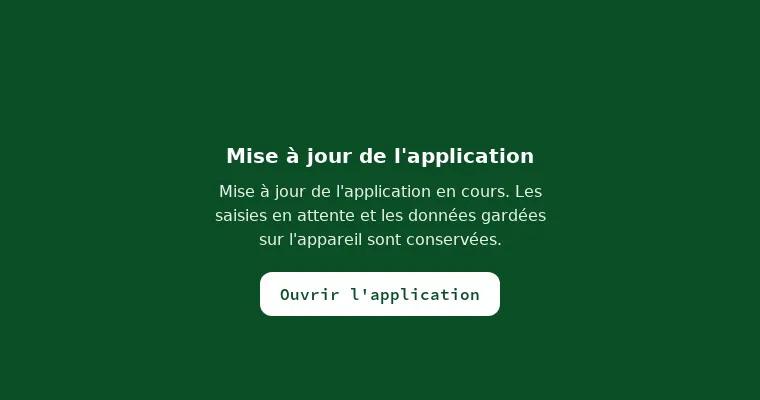
L'adresse https://pnisan.bi/app/reinitialiser répare une installation bloquée. Elle affiche Mise à jour de l'application : « Mise à jour de l'application en cours. Les saisies en attente et les données gardées sur l'appareil sont conservées. ». En une seconde environ, elle :
- retire l'ancien moteur hors ligne de l'application ;
- supprime les copies d'écrans et de fichiers gardées ;
- conserve les données de lecture, les publications téléchargées et la file des saisies ;
- rouvre l'application, qui installe la version courante.
Si l'application ne se rouvre pas d'elle-même, touchez Ouvrir l'application.
Un téléphone resté sur l'ancienne version #
Suivez les étapes dans l'ordre et arrêtez-vous dès que Plus, Version de l'application affiche la version du serveur.
- Ouvrez l'application avec du réseau et attendez quelques secondes : elle se recharge d'elle-même. Fermez-la complètement (glissez-la hors des applications récentes), puis rouvrez-la.
- Ouvrez https://pnisan.bi/app/reinitialiser une fois, dans le même navigateur que celui de l'installation (Chrome sur Android, Safari sur iPhone). Attendez l'ouverture de l'application, puis fermez et rouvrez l'icône.
- Sur Android : appui long sur l'icône, Infos sur l'application, Stockage, Vider le cache, puis rouvrez l'application.
- En dernier recours seulement : désinstallez l'icône, ouvrez https://pnisan.bi/app dans le navigateur et réinstallez l'application.