Administrateurs
Acteurs, sites et réalisations
Tenir le registre des institutions, agences et organisations de terrain, leurs sites d'intervention géolocalisés et la version anglaise de leurs fiches.
L'écran Acteurs de la Console d'administration (/administration/acteurs) gère le registre des institutions, agences et organisations intervenant sur le terrain, avec leurs sites. Ce registre alimente l'Annuaire des acteurs du portail public (https://pnisan.bi/acteurs), la carte de localisation des sites et la consultation du registre dans l'espace de travail. L'écran se trouve dans l'onglet Contenus du portail.
| Action | Permission | Rôles par défaut |
|---|---|---|
| Créer, modifier et supprimer les acteurs et leurs sites | Administrer le registre des acteurs (acteurs.gerer) |
super-administrateur, administrateur national, administrateur sectoriel |
| Consulter le registre dans l'espace de travail | Consulter le registre des acteurs (acteurs.consulter) |
tous les rôles par défaut |
La liste des acteurs #
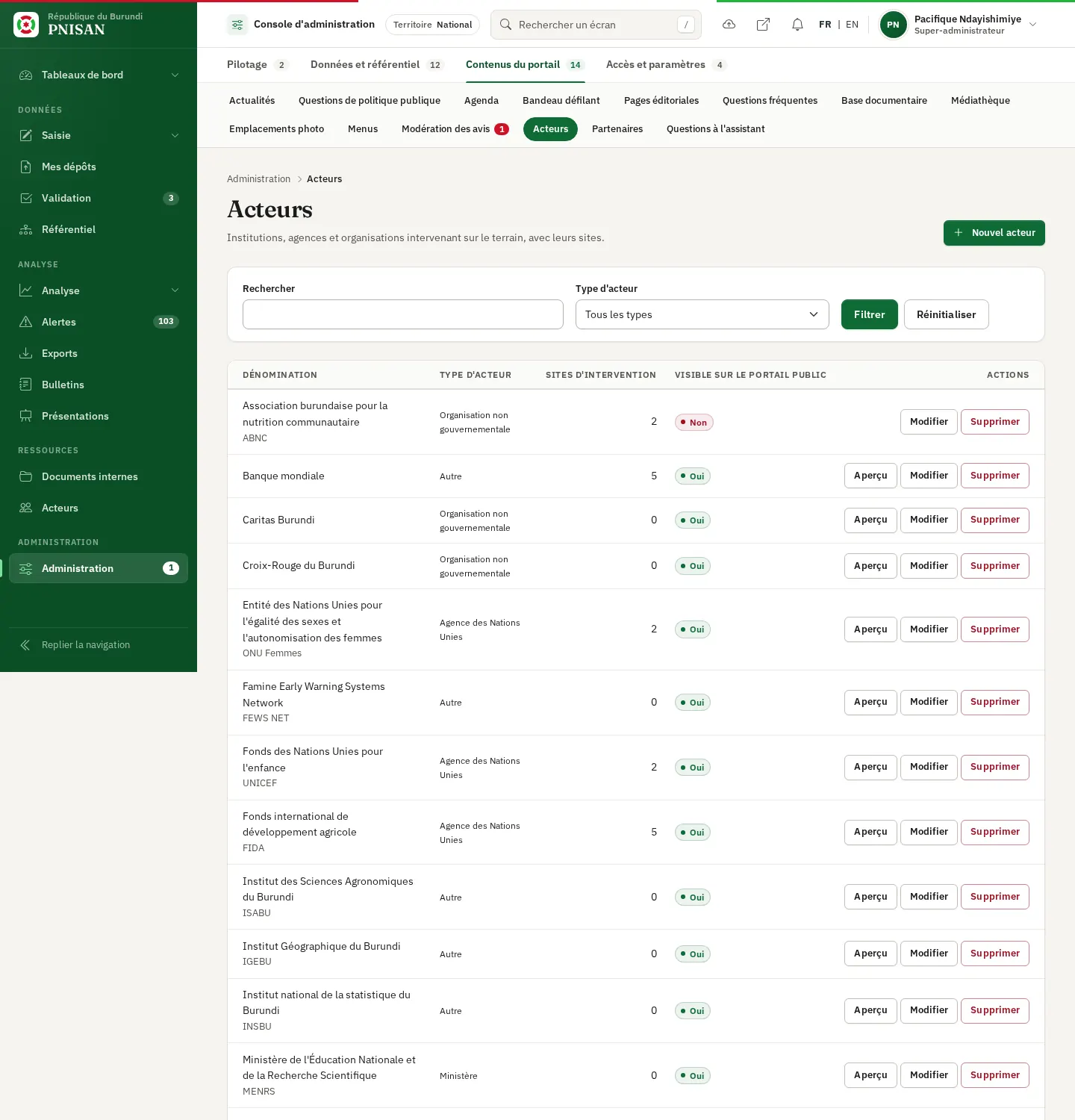
Le champ Rechercher porte sur la dénomination et le sigle ; la liste Type d'acteur (Tous les types par défaut) restreint l'affichage à une catégorie. Cliquez sur Filtrer ou sur Réinitialiser. Les acteurs sont classés par ordre alphabétique, vingt par page.
| Colonne | Contenu |
|---|---|
| Dénomination | Nom de l'acteur et son sigle |
| Type d'acteur | Ministère, Agence des Nations Unies, Organisation non gouvernementale, Structure déconcentrée ou Autre |
| Sites d'intervention | Nombre de sites enregistrés |
| Visible sur le portail public | Oui ou Non |
| Actions | Aperçu (fiche publique), Modifier, Supprimer |
Créer un acteur #
- Dans l'onglet Contenus du portail, cliquez sur Acteurs, puis sur Nouvel acteur.
- Renseignez la fiche :
| Champ | Règle |
|---|---|
| Dénomination | Obligatoire, 200 caractères au maximum |
| Sigle | 40 caractères au maximum |
| Type d'acteur | Obligatoire ; Organisation non gouvernementale par défaut |
| Systèmes couverts | Cases à cocher, une par système actif du référentiel (Nutrition, Santé, etc.) |
| Description | 2 000 caractères au maximum |
| Personne de contact | 150 caractères au maximum |
| Adresse de courriel | Adresse valide |
| Téléphone | 40 caractères au maximum |
| Site web | Adresse complète commençant par https:// |
| Logo | PNG, JPG, WEBP ou SVG, 2 Mo au maximum |
| Visible sur le portail public | Cochée par défaut |
- Complétez si besoin le bloc Version anglaise.
- Cliquez sur Enregistrer. Le message Acteur enregistré. s'affiche et la fiche reste ouverte : vous pouvez aussitôt ajouter les sites d'intervention.
L'adresse de la fiche publique est déduite de la dénomination. Un acteur dont la case Visible sur le portail public est décochée reste dans la console et dans l'espace de travail, mais sa fiche publique renvoie une page introuvable.
Ajouter un site d'intervention #
Les sites se gèrent dans la fiche de l'acteur, sous le cadre Sites d'intervention, une fois l'acteur enregistré.
- Dans la liste des acteurs, cliquez sur Modifier.
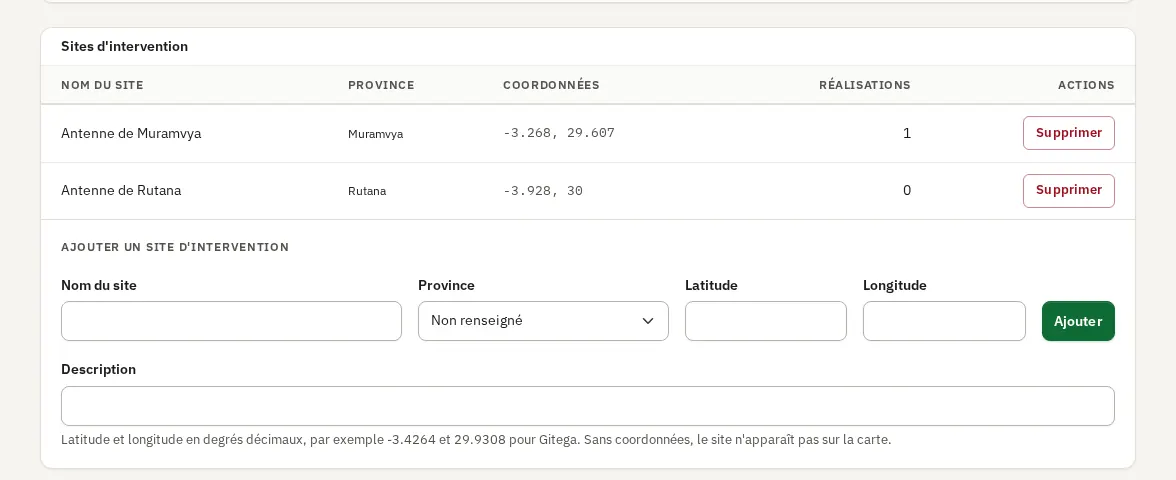
- Descendez jusqu'au cadre Sites d'intervention et à la zone Ajouter un site d'intervention.
- Saisissez le Nom du site (obligatoire, 200 caractères au maximum).
- Choisissez la Province, ou laissez Non renseigné. La liste propose les provinces actives de l'Ancien découpage en 18 provinces, auquel restent rattachées les séries historiques.
- Saisissez la Latitude et la Longitude en degrés décimaux, par exemple -3.4264 et 29.9308 pour Gitega.
- Ajoutez si besoin une Description courte (1 000 caractères au maximum).
- Cliquez sur Ajouter. Le message Site enregistré. s'affiche.
Le tableau des sites #
| Colonne | Contenu |
|---|---|
| Nom du site | Nom saisi |
| Province | Province de rattachement |
| Coordonnées | Latitude et longitude, ou Non localisé |
| Réalisations | Nombre de réalisations documentées sur le site |
| Actions | Supprimer |
Pour corriger un site (nom, province, coordonnées), l'écran actuel ne propose pas de formulaire de modification : supprimez le site, puis ajoutez-le à nouveau avec les bonnes valeurs. La suppression d'un site, après confirmation, affiche Site supprimé.
Les réalisations #
Une réalisation documente une action menée sur un site : titre, description, date et photo éventuelle. Les réalisations s'affichent sur la fiche publique de l'acteur, sous chaque site.
Dans la fiche de l'acteur, la console présente pour chaque site le nombre de réalisations et, dans la version anglaise, le titre de chacune. Les réalisations présentes ont été chargées avec le registre initial des acteurs lors de l'installation de la plateforme. L'écran actuel ne comporte pas de formulaire d'ajout ou de suppression de réalisation : adressez-vous à l'équipe technique pour en ajouter ou en retirer une.
La version anglaise des sites et des réalisations #
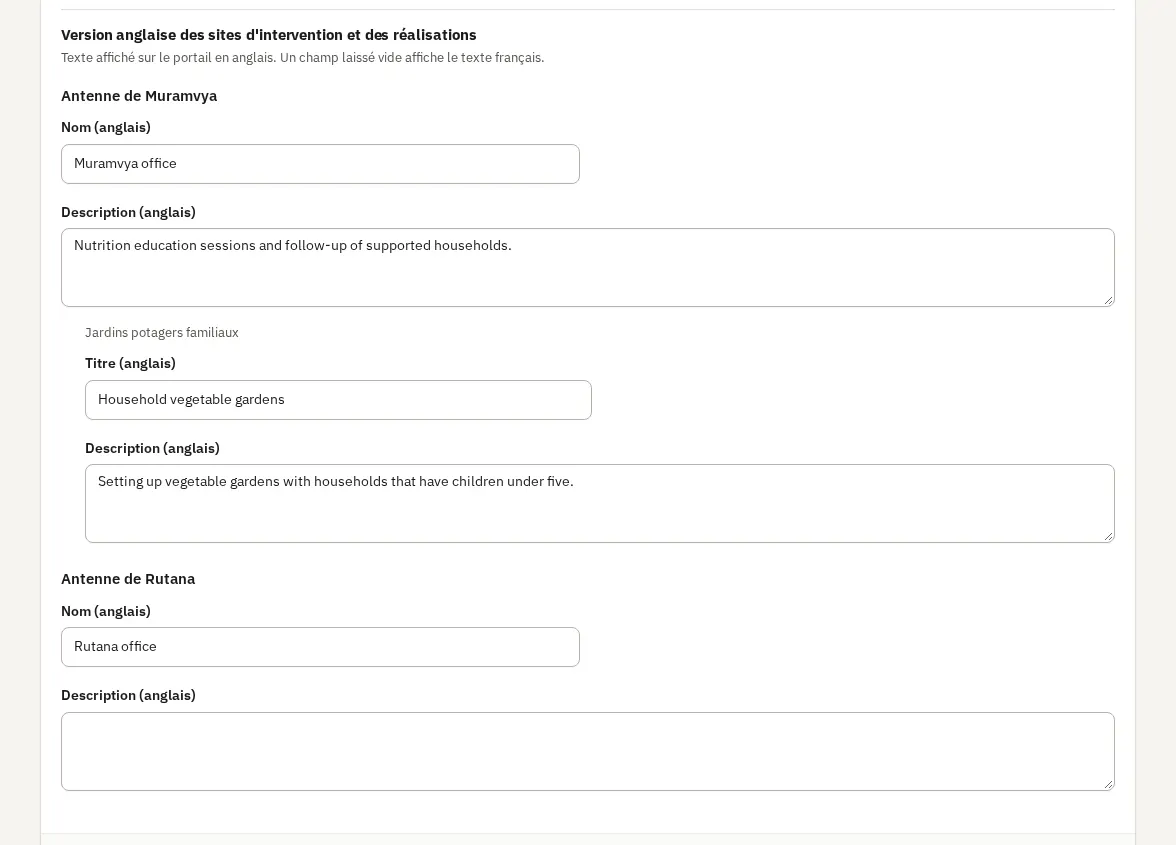
Lorsque l'acteur possède au moins un site, la fiche affiche, sous la version anglaise de l'acteur, un bloc Version anglaise des sites d'intervention et des réalisations. Pour chaque site, puis pour chaque réalisation de ce site, vous pouvez saisir le texte anglais correspondant. Un champ laissé vide affiche le texte français sur le portail en anglais.
Ces traductions sont enregistrées en même temps que la fiche, par le bouton Enregistrer du formulaire principal, qui affiche Acteur mis à jour.
Supprimer un acteur #
Dans la liste, cliquez sur Supprimer et confirmez. Le message Acteur supprimé. s'affiche ; l'acteur disparaît de la console, de l'annuaire public et de l'espace de travail. Pour retirer temporairement un acteur du portail sans perdre sa fiche, décochez plutôt Visible sur le portail public.
Toutes les créations, modifications et suppressions d'acteurs, de sites et de réalisations sont consignées dans le journal d'audit.