Administrateurs
Identité visuelle et accueil
Régler les couleurs, le sigle et le logo, gérer les menus, les partenaires et le bandeau défilant, composer la page d'accueil du portail.
Cette page couvre tout ce qui façonne l'apparence du portail public : charte visuelle et textes d'en-tête (écran Paramètres), menus, partenaires, diapositives du bandeau et composition de la page d'accueil. Les réglages d'identité et d'accueil exigent la permission Administrer les paramètres de la plateforme ; les menus, partenaires et diapositives relèvent de l'onglet Contenus du portail et de permissions distinctes, rappelées dans chaque section.
Charte visuelle et identité #
Couleurs et typographie #
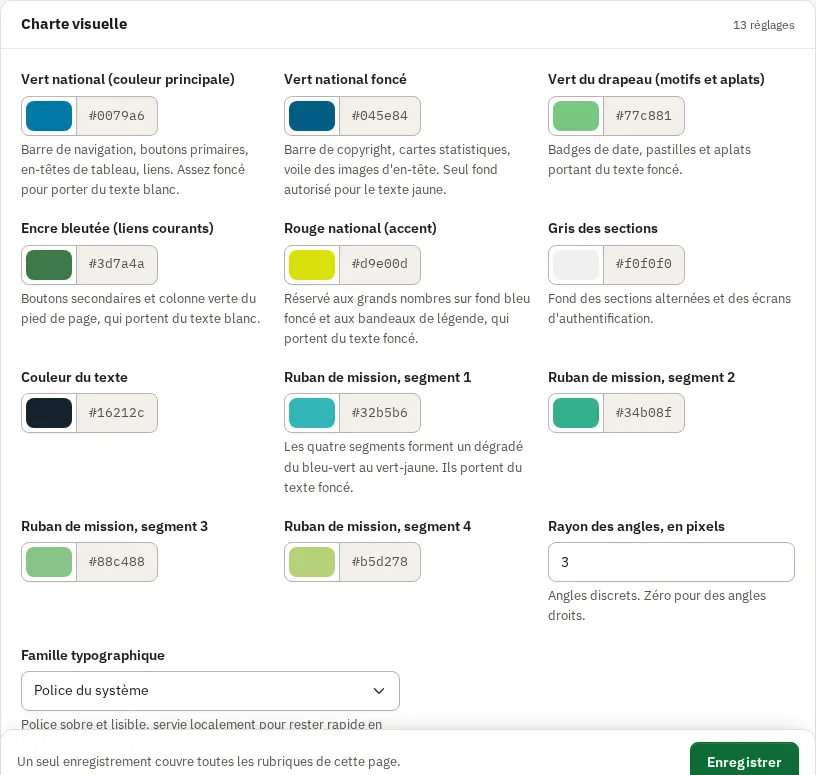
Les couleurs du portail, de l'espace de travail et de la console se règlent dans Paramètres (/administration/parametres), groupe Charte visuelle.
| Réglage | Usage |
|---|---|
| Vert national (couleur principale) | Barre de navigation, boutons primaires, en-têtes de tableau, liens |
| Vert national foncé | Barre de copyright, cartes statistiques, voile des images d'en-tête |
| Vert du drapeau (motifs et aplats) | Badges de date, pastilles, aplats à texte foncé |
| Encre bleutée (liens courants) | Boutons secondaires, colonne du pied de page |
| Rouge national (accent) | Grands nombres sur fond foncé, bandeaux de légende |
| Gris des sections | Sections alternées, écrans d'authentification |
| Couleur du texte | Texte courant |
| Ruban de mission, segment 1 à 4 | Dégradé des quatre segments du ruban |
| Rayon des angles, en pixels | 3 par défaut ; 0 pour des angles droits |
| Famille typographique | Police du système, Humaniste ou Serif |
- Ouvrez Paramètres, puis cliquez sur Charte visuelle dans le sommaire.
- Cliquez sur la pastille de la couleur à changer et choisissez la teinte ; son code s'affiche à droite.
- Cliquez sur Enregistrer, puis ouvrez le portail dans un autre onglet pour contrôler le rendu.
Dans le groupe Identité et textes d'en-tête, la Couleur principale colore les documents produits (exports, bulletins) lorsqu'elle est personnalisée. La Couleur secondaire et la Couleur d'accentuation n'ont pas d'effet visible à ce jour.
Sigle, ruban, logo et armoiries #
Groupe Identité et textes d'en-tête :
| Réglage | Effet |
|---|---|
| Sigle de la plateforme | Mot-symbole de l'en-tête, titre des pages, favicon (PNISAN par défaut) |
| Baseline du mot-symbole | Ligne placée sous le sigle, deux lignes au maximum |
| Ruban de mission, segment 1 à 4 | Quatre segments courts au centre de l'en-tête ; vide, le segment est masqué |
| Logo de la plateforme | Remplace le symbole national et le sigle dans l'en-tête et les courriels |
| Favicon | Icône de l'onglet du navigateur |
| Image de partage | Image des aperçus sur les réseaux sociaux, 1200 x 630 pixels conseillés ; à défaut le logo |
| Armoiries de la République | Sans fichier, un emblème sobre de remplacement s'affiche |
Le Nom long de la plateforme et le Nom court se trouvent dans Informations générales.
Les réglages de fichier attendent le chemin d'un fichier de l'espace de stockage public, c'est-à-dire la partie de son adresse qui suit /storage/. Déposez d'abord l'image dans la médiathèque, relevez son chemin, collez-le dans le réglage et enregistrez.
Menus du portail #
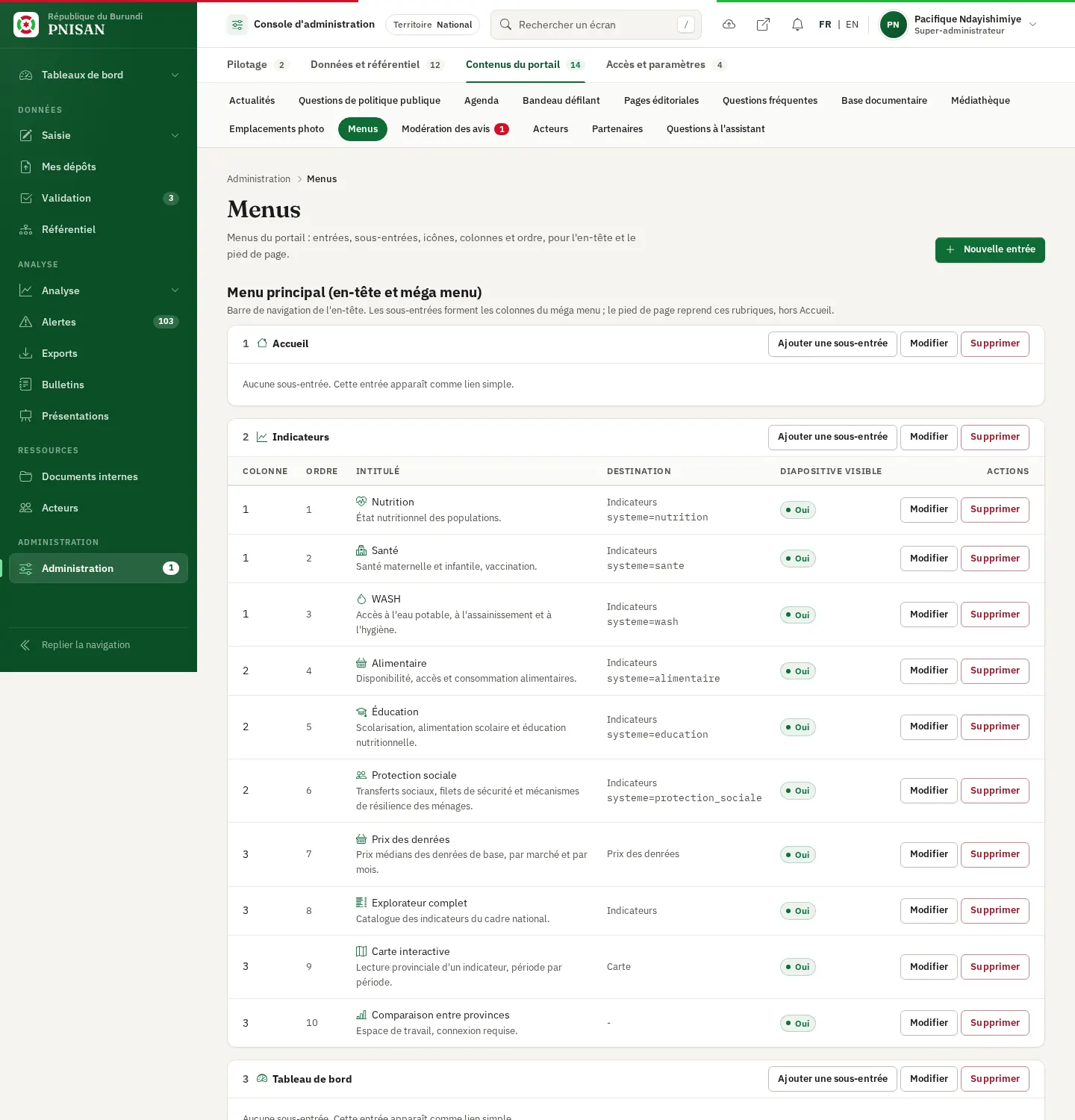
Écran Menus (/administration/menus), permission Administrer les menus. Il présente deux emplacements :
- Menu principal (en-tête et méga menu) : les sous-entrées forment les colonnes du méga menu ; le pied de page reprend ces rubriques, hors Accueil ;
- Pied de page (rubriques propres) : rubriques ajoutées au plan du site du pied de page.
Chaque entrée de premier niveau affiche ses sous-entrées en tableau (Colonne, Ordre, Intitulé, Destination, visibilité, Actions). Une entrée masquée porte l'étiquette Masquée.
Ajouter une entrée #
- Cliquez sur Nouvelle entrée (en haut ou dans l'emplacement voulu), ou sur Ajouter une sous-entrée à côté d'une entrée existante.
- Saisissez l'Intitulé (obligatoire, 120 caractères) et, pour le méga menu, une Description courte.
- Choisissez l'Entrée parente ; Aucun, entrée de premier niveau place l'entrée dans la barre de navigation. Une sous-entrée suit toujours l'emplacement de son parent.
- Choisissez la Page interne dans la liste (Accueil, Indicateurs, Tableau de bord, Prix des denrées, Base documentaire, Actualités, Agenda, Questions fréquentes, Contact, etc.), ou Aucune, entrée dépliante ou lien externe.
- Complétez si besoin le Filtre (au format
cle=valeur), l'Ancre dans la page (sans le croisillon) ou le Lien externe, avec Ouvrir dans un nouvel onglet. - Réglez la Colonne (1 à 4), le Titre de la colonne sur la première entrée de chaque colonne, l'Ordre et, au besoin, l'Icône (nom Bootstrap Icons, par exemple
bi-graph-up) ; l'Aperçu montre le rendu. - Cochez Mettre en avant dans le méga menu et la case de visibilité selon le cas, puis Enregistrer.
Message : Entrée de menu enregistrée. La suppression d'une entrée de premier niveau retire aussi ses sous-entrées, après confirmation.
Partenaires #
Écran Partenaires (/administration/partenaires), permission Administrer les partenaires. Les partenaires visibles forment le bandeau du pied de page du portail et figurent sur la page À propos.
- Cliquez sur Nouveau partenaire.
- Renseignez la Dénomination (obligatoire) et le Sigle.
- Chargez le Logo : PNG, JPG, WEBP ou SVG, 2 Mo au maximum. Sans logo, le sigle est affiché.
- Indiquez le Lien externe (adresse complète) et l'Ordre d'affichage.
- Cochez Visible sur le portail public, puis Enregistrer. Message : Partenaire enregistré.
Pour changer un logo, ouvrez le partenaire avec Modifier et chargez le nouveau fichier : l'ancien est supprimé. Retirer le logo revient à l'affichage du sigle.
Bandeau défilant #
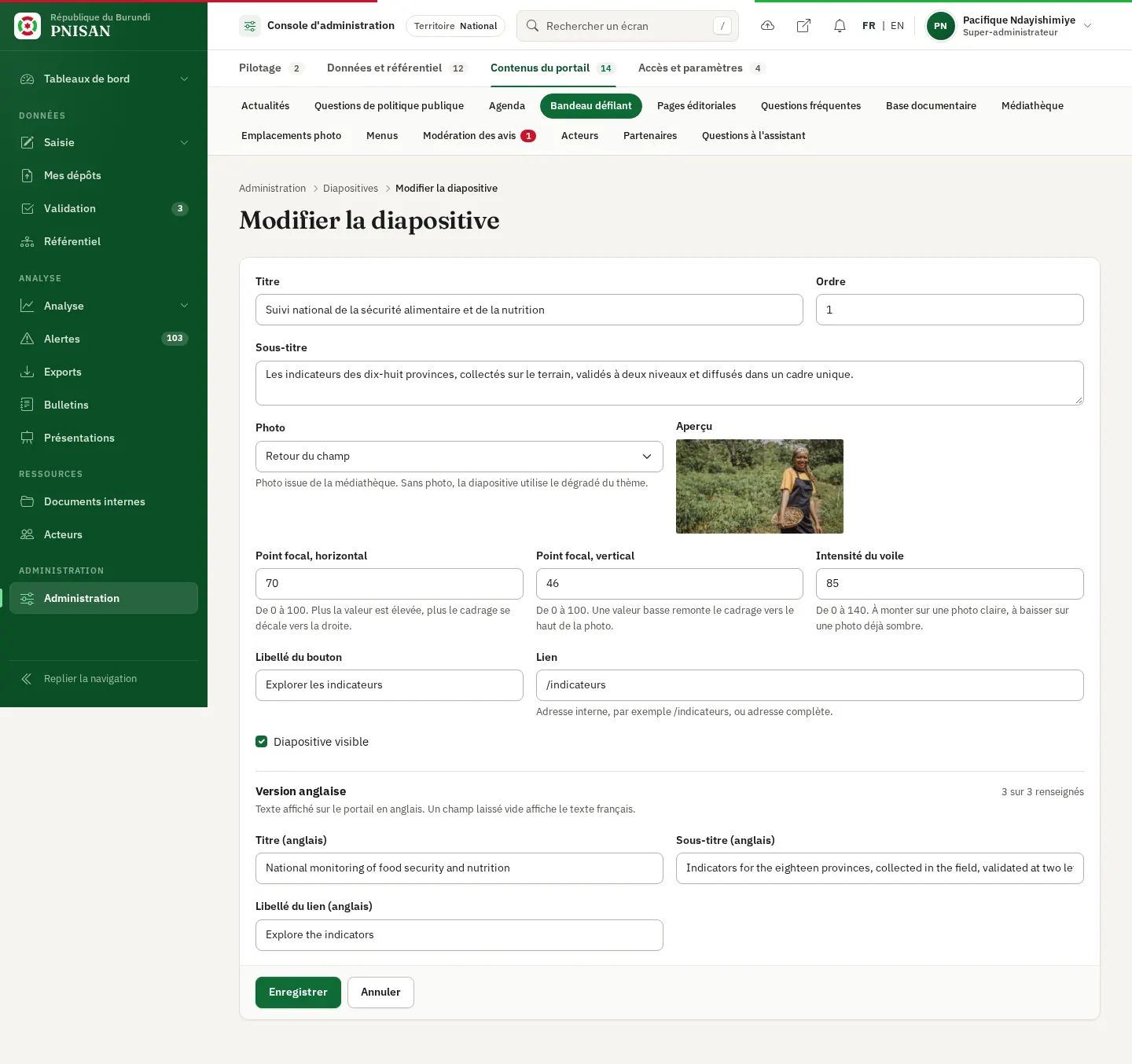
Écran Bandeau défilant (/administration/diapositives), permission Rédiger les actualités. Il liste les diapositives dans leur ordre d'affichage.
- Cliquez sur Nouvelle diapositive.
- Saisissez le Titre (obligatoire) et le Sous-titre.
- Choisissez une Photo de la médiathèque, classée par module ; Sans photo, le dégradé du thème s'applique.
- Réglez le cadrage : Point focal, horizontal et Point focal, vertical (0 à 100), Intensité du voile (0 à 140) ; contrôlez l'Aperçu.
- Facultatif : Libellé du bouton et Lien (
/indicateursou adresse complète), à renseigner ensemble. - Réglez l'Ordre, cochez Diapositive visible, puis Enregistrer.
Composer la page d'accueil #
Le groupe Composition de la page d'accueil des Paramètres contient, pour chaque section, un réglage « : afficher » et un réglage « : ordre ». Sections : Héros avec recherche, Bandeau défilant, Trois grandes cartes statistiques, Chiffres clés, Situation nutritionnelle au Burundi, Situation par province, Les six systèmes couverts, Graphique vedette, Fraîcheur des données, Actualités, Dernières publications, Agenda et application mobile, Avis de la communauté, À propos de la PMSAN, Dernière question de politique publique traitée, Prix des denrées de base (ces deux dernières masquées par défaut).
Réglages complémentaires du même groupe :
| Réglage | Rôle |
|---|---|
| Héros : surtitre, Héros : titre, Héros : chapô | Vides, textes par défaut ; les mots entre astérisques du titre sont mis en italique |
| Héros : recherches fréquentes | Trois à cinq suggestions, une par ligne |
| Graphique vedette : code de l'indicateur | Code du référentiel, par exemple NUT-01 |
| À la une des données : phrase de constat | Titre de la section sous forme de constat |
| Tuiles des systèmes : chiffre phare | Un code d'indicateur par système, séparés par des virgules |
| Nombre de mini-cartes de la section Situation | Six à huit |
| Nombre de publications listées en accueil | 8 par défaut |
| Hauteur du bandeau défilant, en pixels | 600 par défaut |
Les textes du héros saisis en français ne s'affichent qu'en français ; en anglais, les textes traduits de la plateforme les remplacent.