Techniciens de saisie
Documents internes de l'espace
Consulter la bibliothèque de référence réservée à l'espace de travail, rechercher un document et le télécharger.
L'écran Documents internes (/espace/documents-internes) est la bibliothèque de référence de l'espace de travail : « Ces documents ne sont pas diffusés sur le portail public. ». On y trouve par exemple des guides méthodologiques, des rapports de travail ou des documents rédigés dans une autre langue que le français, que l'administration juge utiles aux équipes sans les publier. Vous l'ouvrez depuis la barre latérale, section Ressources, entrée Documents internes.
Qui peut ouvrir cet écran #
L'écran exige le droit « Consulter la bibliothèque interne ». Avec les rôles installés par défaut :
| Rôle | Accès |
|---|---|
| Saisisseur | Oui |
| Administrateur provincial (point focal provincial) | Oui |
| Agent ONG | Non |
| Consultant, administrateurs sectoriel et national | Oui |
| Observateur | Non |
Si l'entrée Documents internes n'apparaît pas dans votre barre latérale, votre rôle ne comporte pas ce droit. Demandez-le à votre administrateur si votre travail l'exige.
Ce que montre l'écran #
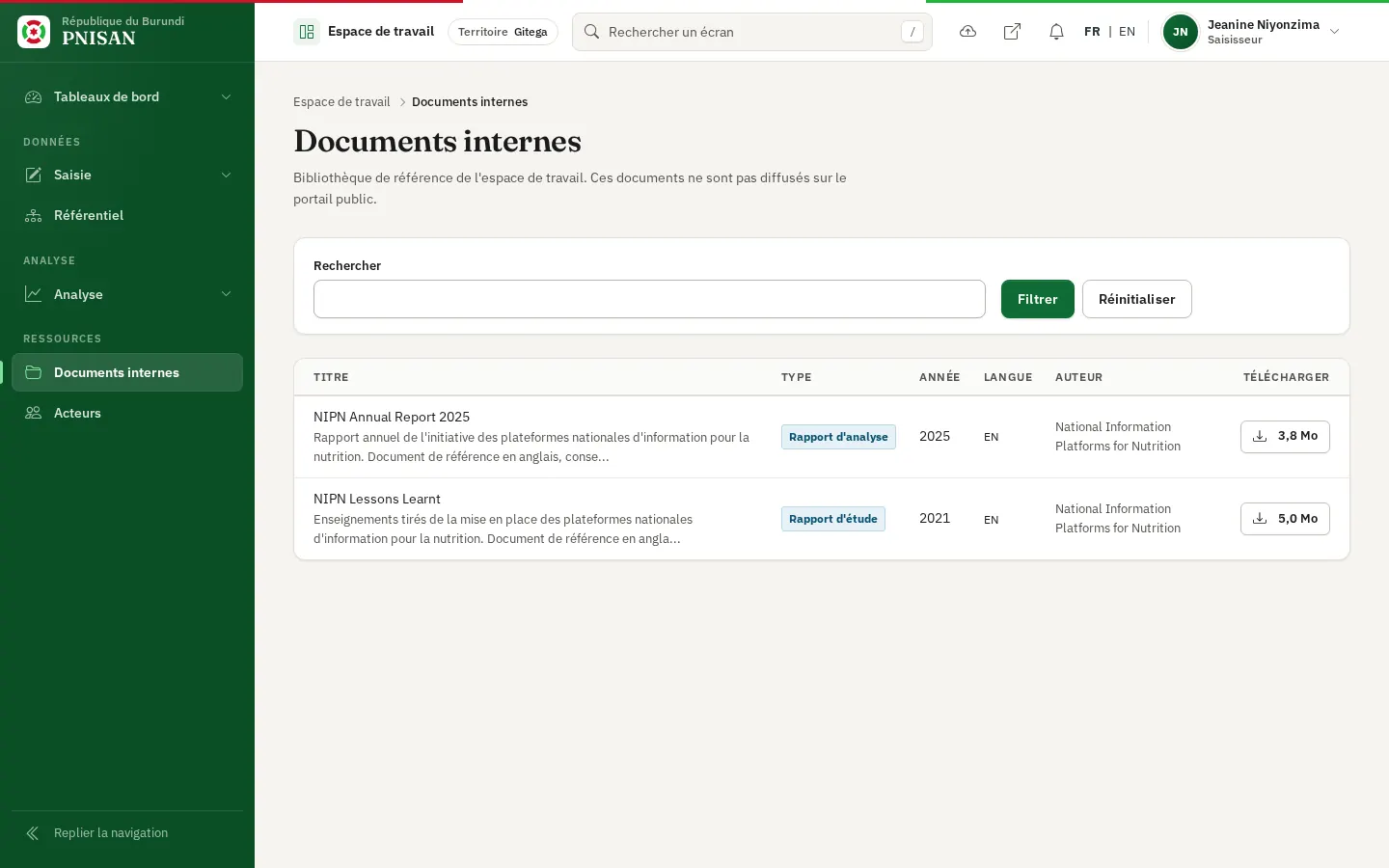
Seuls les documents marqués Réservé à l'espace de travail par l'administrateur de la base documentaire figurent ici. Ils sont classés de l'année la plus récente à la plus ancienne, puis par titre, et présentés par pages de 20.
| Colonne | Contenu |
|---|---|
| Titre | Titre du document, suivi du début de sa description (130 caractères au plus). |
| Type | Catégorie : Rapport d'étude, Rapport d'analyse, Bulletin ou Enquête. |
| Année | Année du document, un tiret si elle n'est pas renseignée. |
| Langue | Code de langue en majuscules, par exemple FR, EN ou RN. |
| Auteur | Auteur ou institution, un tiret s'il n'est pas renseigné. |
| Télécharger | Bouton portant la taille du fichier, ou la mention Bientôt disponible si aucun fichier n'est encore joint. |
Rechercher un document #
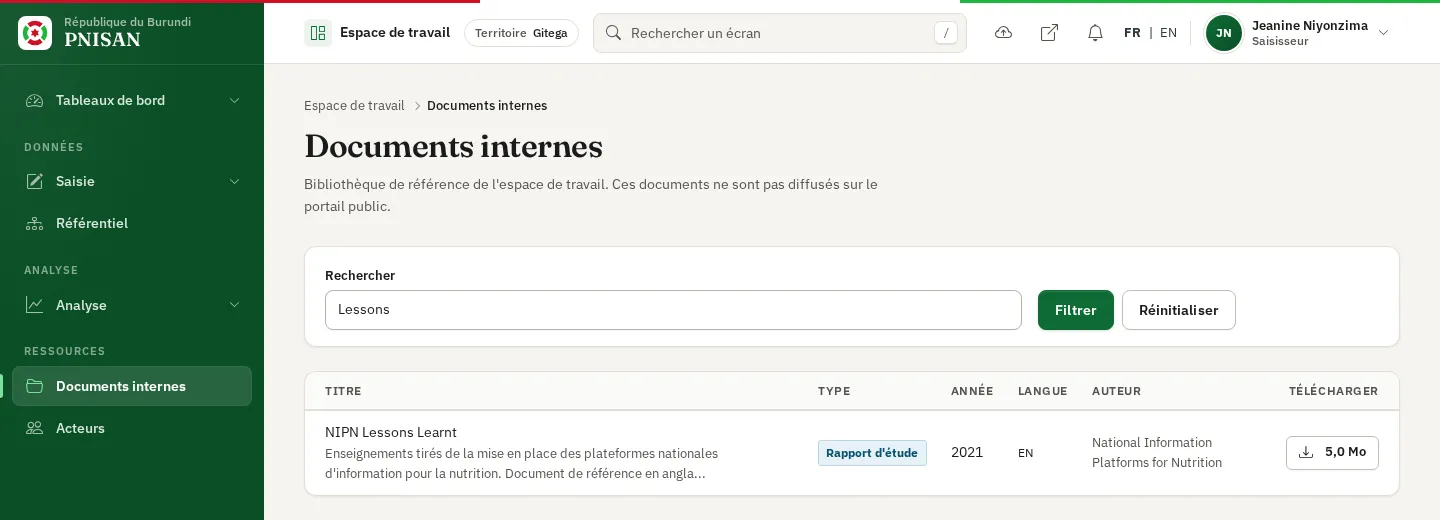
- Dans le champ Rechercher, tapez un mot du titre, de la description ou du nom de l'auteur.
- Cliquez sur Filtrer. La liste ne garde que les documents dont l'un de ces trois éléments contient le texte saisi.
- Pour revenir à la liste complète, cliquez sur Réinitialiser.
La recherche se conserve dans l'adresse de la page (/espace/documents-internes?recherche=...) : vous pouvez la garder en favori ou la transmettre à un collègue qui dispose du même accès. Si rien ne correspond, le tableau affiche « Aucun document interne ne correspond à ces critères. ».
Télécharger un document #
- Repérez le document dans le tableau.
- Cliquez sur le bouton de la colonne Télécharger (il affiche la taille du fichier).
- Le document s'ouvre dans un nouvel onglet ; enregistrez-le depuis votre navigateur si vous voulez le garder.
Quand l'administrateur a renseigné un lien externe au lieu de joindre un fichier, le bouton ouvre directement ce lien, hébergé par l'éditeur du document.
Ce que cet écran n'est pas #
- Ce n'est pas la base documentaire publique : les publications diffusées au public se consultent sur le portail, rubrique Publications, et dans l'application mobile. Les documents internes n'apparaissent ni sur le portail ni dans l'application mobile, même hors ligne.
- Ce n'est pas un espace de dépôt : vous ne pouvez ni ajouter, ni modifier, ni supprimer un document ici. L'ajout d'un document et le choix de le réserver à l'espace de travail se font dans la Console d'administration, par les comptes chargés de la base documentaire.
- Ces documents ne sont pas gardés sur l'appareil pour la consultation sans réseau : ouvrez-les avec une connexion et enregistrez-les si vous en aurez besoin sur le terrain.