Administrateurs
Connecteur DHIS2
Configurer la liaison avec l'instance DHIS2, tester la connexion, lancer une synchronisation et tenir les correspondances des unités d'organisation et des éléments de données.
L'écran Connecteur DHIS2 (/administration/connecteur-dhis2) règle la liaison entre la plateforme et l'instance DHIS2 du secteur de la santé. Il permet de choisir le mode de fonctionnement, de tester la connexion, de lancer une synchronisation à la demande et de faire correspondre les codes DHIS2 aux provinces et aux indicateurs du référentiel. Il se trouve dans l'onglet Données de la console et s'ouvre avec la permission Administrer le connecteur DHIS2 (super-administrateur et administrateur national par défaut).
Les valeurs reçues de DHIS2 suivent le même chemin que tout autre canal : zone de transit, contrôles, arbitrage des sources, puis validation humaine. Elles entrent au statut soumis.
Lire l'état du connecteur #
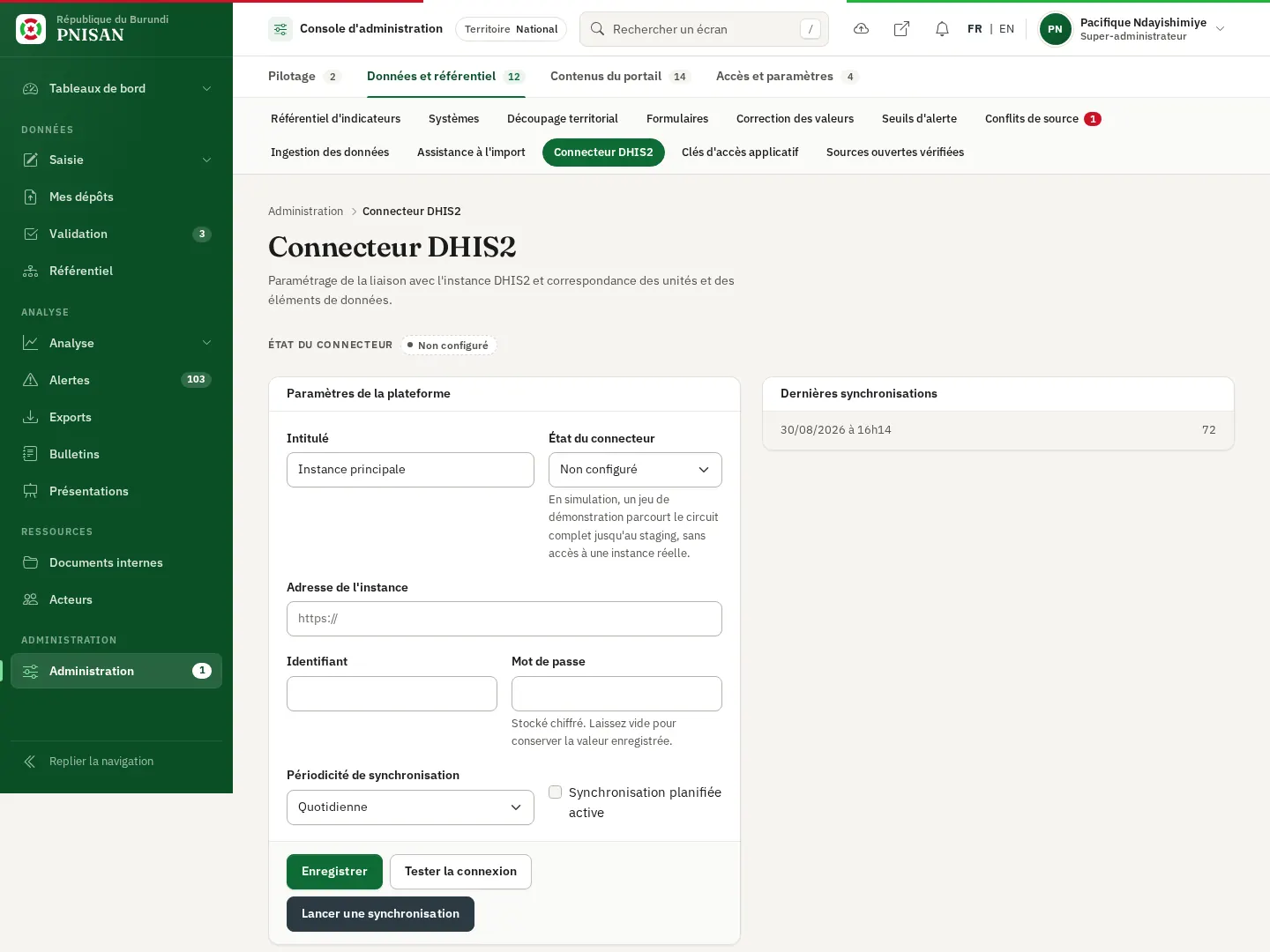
En tête d'écran, État du connecteur affiche le mode effectif :
| État | Signification |
|---|---|
| Non configuré | Aucune synchronisation possible. C'est aussi l'état affiché en mode connecté tant que l'adresse, l'identifiant ou le mot de passe manque. |
| Simulation | « En simulation, un jeu de démonstration parcourt le circuit complet jusqu'au staging, sans accès à une instance réelle. » |
| Connecté | Adresse, identifiant et mot de passe renseignés : la plateforme interroge l'instance réelle. |
À côté, la mention « Mise à jour le ... » donne la date de la dernière synchronisation et son résultat.
Régler la liaison #
Les réglages occupent la carte de gauche.
| Champ | Contenu |
|---|---|
| Intitulé | Nom de la liaison, 120 caractères au plus (obligatoire) |
| État du connecteur | Non configuré, Simulation ou Connecté |
| Adresse de l'instance | Adresse web complète, commençant par https:// |
| Identifiant | Compte DHIS2 utilisé pour la lecture |
| Mot de passe | « Stocké chiffré. Laissez vide pour conserver la valeur enregistrée. » |
| Périodicité de synchronisation | Quotidienne (chaque jour), Hebdomadaire (le lundi) ou Mensuelle (le 1er du mois) |
| Synchronisation planifiée active | Case à cocher qui autorise la synchronisation automatique |
- Dans l'onglet Données, cliquez sur Connecteur DHIS2.
- Renseignez l'Intitulé et choisissez l'État du connecteur.
- Pour le mode connecté, saisissez l'Adresse de l'instance, l'Identifiant et le Mot de passe.
- Choisissez la périodicité et cochez Synchronisation planifiée active si la synchronisation doit tourner seule.
- Cliquez sur Enregistrer. Le message « Configuration enregistrée. » confirme l'opération.
Tester la connexion #
Cliquez sur Tester la connexion, sous les réglages. Messages possibles :
| Message | Signification |
|---|---|
| « Connexion établie. Version de l'instance : ... » | L'instance a répondu, sa version est indiquée |
| « L'instance a répondu avec le code ... » | L'instance a refusé la requête (accès erronés, par exemple) |
| « L'instance est injoignable. Vérifiez l'adresse et les identifiants. » | Aucune réponse |
| « Renseignez l'adresse et les identifiants avant de tester la connexion. » | Réglages incomplets |
| « Mode simulation actif : le circuit fonctionne sans instance distante. » | Mode simulation |
Lancer une synchronisation à la demande #
- Cliquez sur Lancer une synchronisation.
- Si le connecteur n'est ni configuré ni en simulation, le message « Le connecteur n'est ni configuré ni en simulation. » s'affiche et rien n'est fait.
- Sinon, vous êtes conduit à la fiche de l'ingestion créée, avec le message « Synchronisation terminée, N valeur(s) déposée(s) dans le circuit de validation. »
En mode connecté, la plateforme demande à DHIS2 les valeurs du trimestre en cours, pour les seuls éléments de données et unités d'organisation dont la correspondance est établie. Les valeurs non numériques ou sans correspondance sont ignorées.
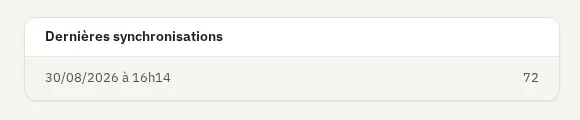
La carte Dernières synchronisations, à droite, liste les dix dernières, avec leur date et leur nombre de valeurs retenues. Chaque ligne ouvre la fiche de l'ingestion.
Tenir les correspondances #
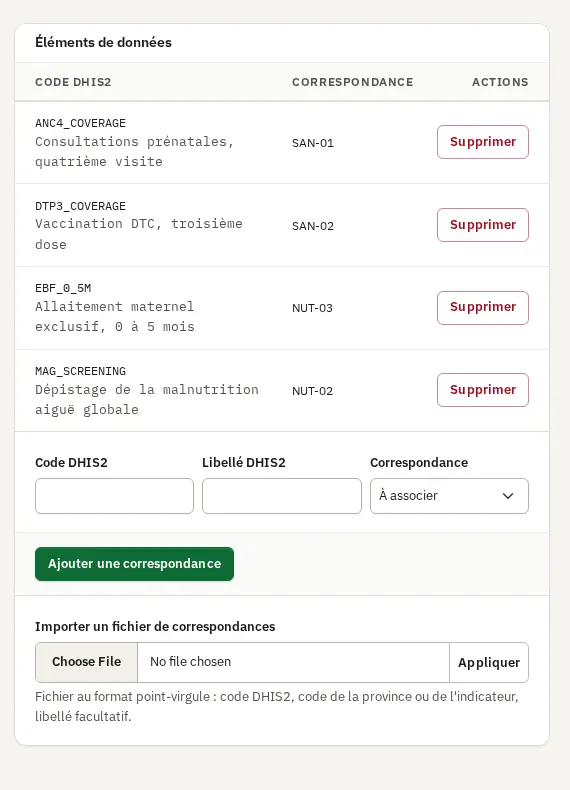
La rubrique Correspondances comporte deux cartes :
- Unités d'organisation : un code DHIS2 associé à une province ;
- Éléments de données : un code DHIS2 associé à un indicateur du référentiel.
Chaque tableau affiche le Code DHIS2 (avec son libellé éventuel) et la Correspondance. Une entrée sans cible porte l'étiquette À associer : elle est conservée mais ignorée à la synchronisation.
Ajouter une correspondance #
- Sous le tableau voulu, renseignez le Code DHIS2 (obligatoire) et, si vous le souhaitez, le Libellé DHIS2.
- Dans Correspondance, choisissez la province ou le code de l'indicateur. Laissez À associer si la cible n'est pas encore connue.
- Cliquez sur Ajouter une correspondance. Le message « Correspondance enregistrée. » s'affiche.
Si le code existe déjà pour ce type, sa correspondance est mise à jour au lieu d'être dupliquée.
Supprimer une correspondance #
Cliquez sur Supprimer sur la ligne, puis confirmez : « Confirmez-vous la suppression définitive de cet élément ? ». Le message « Correspondance supprimée. » s'affiche.
Importer un fichier de correspondances #
Chaque carte propose Importer un fichier de correspondances. Le fichier est un CSV (ou texte) de 2 Mo au plus, séparé par des points-virgules :
code_dhis2;cible;libelle
ImspTQPwCqd;BI-GI;Gitega DPS
fbfJHSPpUQD;NUT-01;Malnutrition aiguë globale
- La première ligne est toujours ignorée : elle doit porter des en-têtes.
- Colonne 1 : code DHIS2. Colonne 2 : pour les unités, code ou nom de la province ; pour les éléments, code de l'indicateur du référentiel. Colonne 3 facultative : libellé DHIS2.
- Une cible non reconnue produit une entrée À associer.
- Choisissez le fichier dans la carte concernée.
- Cliquez sur Appliquer.
- Le message « N correspondance(s) importée(s). » indique le nombre de lignes traitées.