Techniciens de saisie
Saisir un formulaire
Ouvrir un formulaire publié, choisir la période et le territoire, remplir chaque type de champ, enregistrer un brouillon et soumettre pour validation.
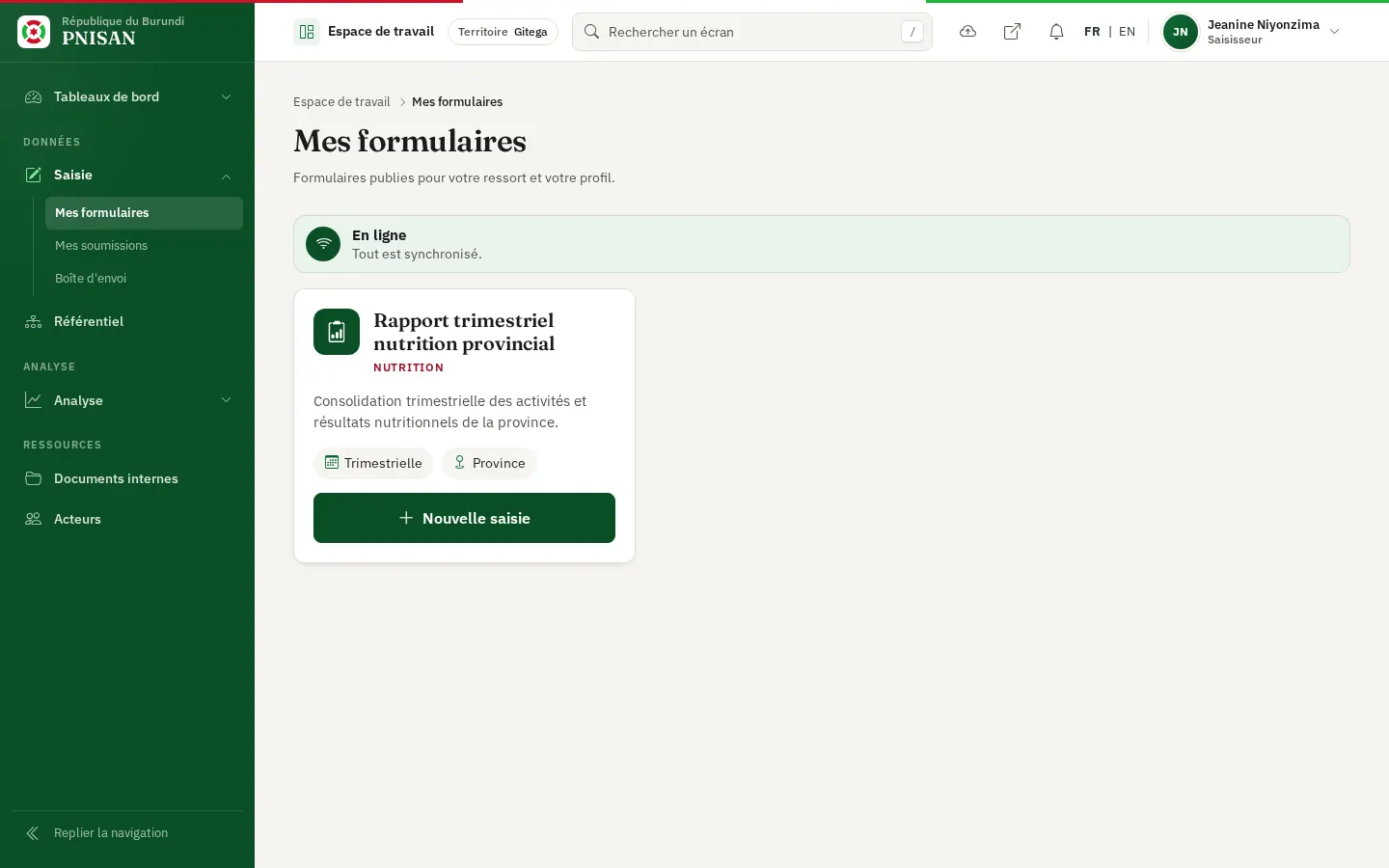
L'écran Mes formulaires (/espace/saisie) donne accès aux formulaires de collecte publiés par l'administration de la plateforme. Il est ouvert à tout compte qui dispose du droit « Saisir des données » : saisisseurs, agents ONG et points focaux provinciaux dans la configuration par défaut. Vous le trouvez dans la barre latérale, entrée Saisie, puis Mes formulaires.
La liste des formulaires #
Chaque formulaire publié apparaît sous forme de carte, classée par ordre alphabétique du titre :
| Élément de la carte | Signification |
|---|---|
| Titre | Nom du formulaire. |
| Ligne sous le titre | Système d'information auquel le formulaire est rattaché, s'il y en a un. |
| Description | Texte de présentation rédigé par l'administrateur. |
| Pastille calendrier | Périodicité : Mensuelle, Trimestrielle, Semestrielle, Annuelle ou Quinquennale. |
| Pastille territoire | Niveau de saisie : National, Province ou Commune. |
| Bouton Nouvelle saisie | Ouvre un formulaire vierge. |
Sous les cartes, le bloc Brouillons en cours liste vos brouillons, avec leur période et la mention « Modifié le ... ». Le lien Reprendre le brouillon rouvre la saisie là où vous l'avez laissée.
Si aucun formulaire n'est publié, l'écran affiche « Aucun formulaire pour l'instant » et « Aucun formulaire ne vous est affecté pour le moment. ».
Sur téléphone et tablette, une barre d'onglets fixée en bas de l'écran propose Formulaires, Envoi (boîte d'envoi, avec compteur), Historique (vos soumissions) et Espace (retour à votre premier écran). Quand la saisie est ouverte depuis l'application mobile, ce dernier onglet devient Application.
Ouvrir et remplir un formulaire #
- Dans la barre latérale, cliquez sur Saisie, puis sur Mes formulaires.
- Sur la carte du formulaire voulu, cliquez sur Nouvelle saisie. L'adresse devient
/espace/saisie/<code du formulaire>. - Lisez l'encadré Consignes de remplissage s'il est présent en haut du formulaire.
- Remplissez les étapes dans l'ordre : la période, puis chaque section, puis la position.
- Terminez par Soumettre pour validation ou Enregistrer le brouillon (voir plus bas).
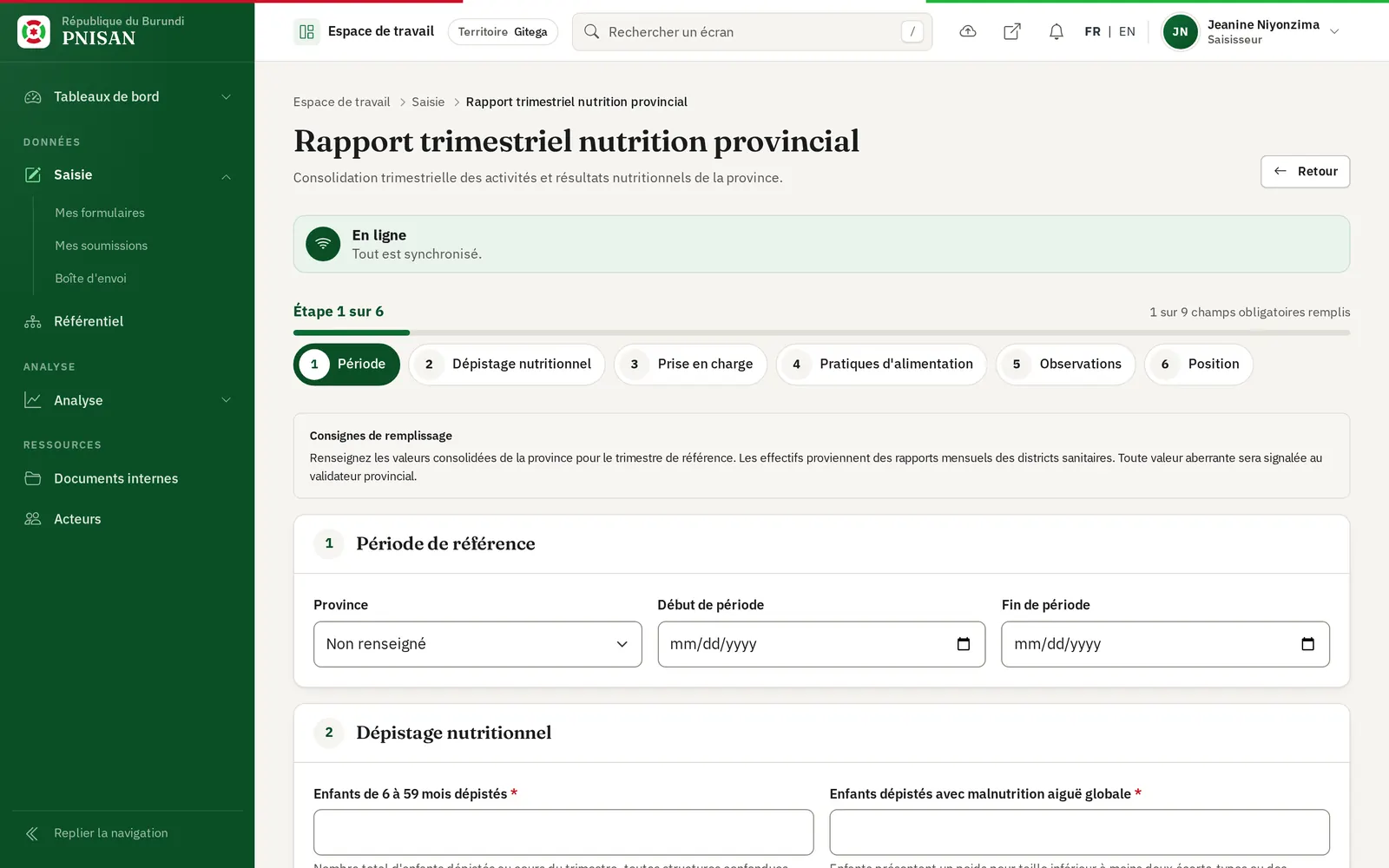
En haut du formulaire, un indicateur de progression affiche « Étape 1 sur N », une jauge et le compte « X sur Y champs obligatoires remplis ». Chaque étape est cliquable pour y descendre directement.
Étape 1 : période de référence et territoire #
| Champ | Règle |
|---|---|
| Province | Présent seulement pour un formulaire de niveau Province. Obligatoire. La liste ne contient que votre province si votre compte est provincial, toutes les provinces actives du découpage antérieur à 2025 si votre compte est national. |
| Début de période | Date obligatoire. |
| Fin de période | Date obligatoire, postérieure ou égale au début. |
Le libellé de la période enregistrée est calculé à partir de la date de début et de la périodicité du formulaire : par exemple « janvier 2026 » pour un formulaire mensuel, « T1 2026 » pour un trimestriel, « S2 2026 » pour un semestriel, l'année seule sinon.
Étapes suivantes : les sections du formulaire #
Les champs sont regroupés par section, dans l'ordre fixé par l'administrateur. Un astérisque rouge signale un champ obligatoire. Sous un champ, un texte d'aide peut préciser ce qui est attendu ; la mention « Indicateur alimenté : CODE » indique que la réponse alimente directement un indicateur du référentiel.
| Type de champ | Présentation | Ce qui est accepté |
|---|---|---|
| Nombre | Zone numérique, clavier numérique sur téléphone | Nombre entier, entre les bornes éventuelles du champ |
| Décimal | Zone numérique | Nombre avec une décimale au plus, entre les bornes éventuelles |
| Pourcentage | Zone numérique suivie de % | Nombre entre 0 et 100 (ou les bornes fixées par l'administrateur) |
| Texte | Zone d'une ligne | Texte libre |
| Texte long | Zone de plusieurs lignes, pleine largeur | Texte libre |
| Date | Sélecteur de date | Date valide |
| Liste | Menu déroulant, première option Non renseigné | Une des valeurs proposées |
| Oui ou non | Menu déroulant Non ou Oui | Non par défaut |
Dernière étape : géolocalisation #
L'étape Géolocalisation est facultative : « Coordonnées facultatives du point de collecte, au format décimal. »
- Touchez Joindre ma position. Le message « Recherche de la position... » s'affiche.
- Autorisez la localisation si votre navigateur le demande. En cas de succès, « Position jointe, précision d'environ N m. » s'affiche et les champs Latitude et Longitude sont remplis.
- Pour annuler, touchez Retirer la position.
La position n'est jamais jointe sans votre geste. Si vous refusez l'autorisation, le message « Position non autorisée. La saisie reste possible sans position. » s'affiche. Vous pouvez aussi saisir les coordonnées à la main (latitude entre -90 et 90, longitude entre -180 et 180).
Messages d'erreur #
Les champs sont vérifiés dans le navigateur dès que vous les quittez, puis de nouveau par le serveur.
| Message sous le champ | Cause |
|---|---|
| « Ce champ est obligatoire. » | Champ obligatoire vide. |
| « Saisissez un nombre valide. » | Caractère non numérique, ou décimale en trop. |
| « Saisissez un nombre entier. » | Nombre à virgule dans un champ entier. |
| « La valeur minimale est N. » ou « La valeur maximale est N. » | Valeur hors des bornes du champ. |
| « La fin de période doit être postérieure ou égale au début. » | Dates inversées. |
Tant qu'un champ est fautif, l'envoi est bloqué et un résumé apparaît en tête : « 1 champ est à corriger avant l'envoi. » ou « N champs sont à corriger avant l'envoi. ». Si le serveur refuse la saisie, le bandeau « Le formulaire comporte des erreurs. Corrigez les champs signalés. » liste les messages, sous la forme « Le champ (libellé du champ) est obligatoire. » ou « Le champ (libellé du champ) doit être un nombre entier. », et chaque champ fautif est encadré de rouge. Les valeurs déjà saisies sont conservées.
Enregistrer un brouillon #
Le bouton Enregistrer le brouillon garde la saisie sur le serveur sans l'envoyer en validation. Les champs obligatoires du formulaire ne sont pas exigés, mais la Province (le cas échéant), le Début de période et la Fin de période doivent être remplis. Le message « Brouillon enregistré. Vous pouvez reprendre la saisie plus tard. » confirme l'enregistrement, et le brouillon apparaît dans Brouillons en cours.
Un brouillon n'est visible que de son auteur. L'enregistrer demande une connexion au réseau : sans réseau, utilisez Garder sur l'appareil (voir Saisir sans connexion).
Soumettre pour validation #
- Cliquez sur Soumettre pour validation.
- Confirmez la question « Confirmez-vous la soumission de ce formulaire pour validation ? ».
- Vous arrivez sur Mes soumissions avec le message « Formulaire soumis. Il entre dans la file de validation. ».
À la soumission, chaque réponse numérique reliée à un indicateur produit une valeur au statut Soumis, qui entre dans la file du validateur de votre ressort. Votre brouillon sur la même période est absorbé par la soumission.
Si une soumission existe déjà #
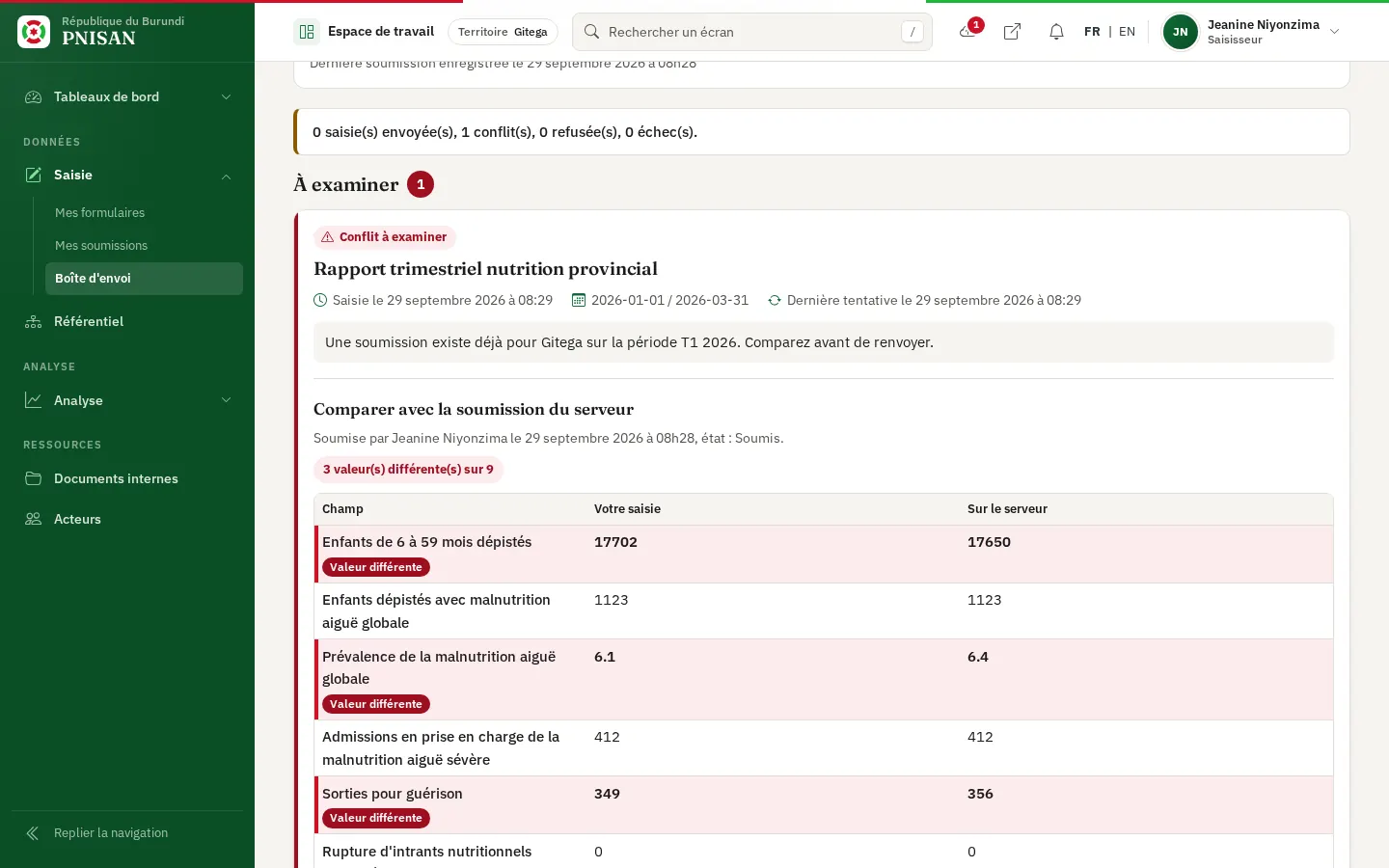
Si une soumission a déjà été envoyée pour le même formulaire, le même territoire et la même période, par vous ou par un collègue, rien n'est enregistré. Le cadre Comparer avec la soumission du serveur apparaît, avec le message « Une soumission existe déjà pour ... sur la période ... Comparez avant de renvoyer. », l'auteur, la date et l'état de la soumission en place, puis un tableau Champ, Sur le serveur, Votre saisie où les valeurs différentes sont surlignées.
- Si aucune valeur de la soumission en place n'est encore validée, ou si l'une de ses valeurs a été rejetée ou renvoyée pour correction, le bouton Envoyer ma saisie à la place permet de la remplacer, après confirmation. Le message « Votre saisie remplace la soumission précédente et repart en validation. » s'affiche.
- Sinon, le message « Cette soumission a déjà été validée : elle ne peut plus être remplacée. Contactez le point focal chargé de la validation. » s'affiche et aucun remplacement n'est possible.
Pour corriger votre propre soumission après un rejet ou une demande de correction, passez plutôt par le bouton Corriger et renvoyer de sa page de suivi : voir Corriger une saisie rejetée.
Si une valeur est déjà validée par un autre canal #
Une série (indicateur, territoire, période) peut déjà porter une valeur arrivée par un autre canal, par exemple le fichier d'un point focal ou le connecteur DHIS2. La saisie suit alors la même règle d'arbitrage des sources que l'import :
- une valeur encore au statut Soumis d'une source moins prioritaire (fichier, DHIS2, interface applicative, source ouverte) est remplacée par votre saisie ;
- une valeur déjà Validé au niveau provincial ou Validé au niveau national, ou issue d'une source déclarée prioritaire pour l'indicateur, n'est jamais écrasée.
Dans le second cas, le reste du formulaire est enregistré normalement, et vous arrivez sur Mes soumissions avec un bandeau jaune : « Une valeur n'a pas été enregistrée car la série porte déjà une valeur validée ou d'une source prioritaire : l'écart est transmis aux administrateurs (registre des conflits). ». L'écart est traité par un administrateur national ou sectoriel ; vous n'avez rien à renvoyer.