Administrateurs
Prendre en main la console
Accéder à la console d'administration, mettre en place la double authentification, se repérer dans les onglets et lire le tableau de bord de la console.
La Console d'administration réunit tous les écrans qui font vivre la plateforme sans intervention technique : comptes, rôles, paramètres, contenus du portail, référentiel d'indicateurs, formulaires, canaux d'entrée des données et journal d'audit. Elle se trouve à l'adresse /administration. Chaque écran n'apparaît que si votre rôle détient la permission correspondante : deux administrateurs ne voient donc pas forcément la même console.
Accéder à la console #
Se connecter #
- Ouvrez la page Connexion (
/connexion) et saisissez votre adresse de courriel et votre mot de passe. - Si la double authentification est active sur votre compte, saisissez le code à six chiffres de votre application d'authentification (voir plus bas).
- Dans le menu latéral de l'espace de travail, section Administration, cliquez sur Administration.
L'entrée Administration du menu latéral n'est jamais une impasse : elle conduit au premier écran de la console que votre compte peut réellement ouvrir. Lorsque des demandes d'accès attendent un traitement, elle porte un compteur.
Qui voit la console #
L'accès se déduit des permissions, pas du nom du rôle. Il suffit de détenir une seule permission d'administration (par exemple Administrer les partenaires ou Consulter le journal d'audit) pour voir l'entrée Administration et les écrans correspondants. Une exception : la permission Importer des fichiers de données, prévue pour le travail quotidien des points focaux, ne fait pas apparaître à elle seule l'entrée Administration ; l'import se lance alors depuis l'entrée Import de fichier de la section Données du menu latéral.
La liste des permissions et leur répartition par rôle sont décrites dans Rôles et permissions.
Double authentification obligatoire #
Les trois rôles d'administration, super-administrateur, administrateur national et administrateur sectoriel, doivent protéger leur compte par un second facteur : un code à six chiffres, renouvelé toutes les trente secondes, qui s'ajoute au mot de passe.
Première connexion #
Lors de votre première connexion avec l'un de ces rôles, la plateforme vous conduit d'office à l'écran Activer la double authentification (/securite/double-authentification), avec le message « Votre rôle donne accès à des fonctions sensibles de la plateforme : la double authentification est obligatoire. ». Aucun autre écran protégé n'est accessible tant que la mise en place n'est pas terminée.
- Étape 1 : installez une application d'authentification sur votre téléphone, puis scannez le code graphique affiché. Si vous ne pouvez pas scanner, cliquez sur Copier et saisissez la Clé de configuration dans l'application.
- Étape 2 : saisissez dans le champ Code à six chiffres le code affiché par l'application, puis cliquez sur Activer.
- L'écran Vos codes de secours affiche huit codes au format XXXX-XXXX. Conservez-les avec Télécharger les codes, Copier les codes ou Imprimer, puis cliquez sur J'ai conservé mes codes, continuer.

Connexions suivantes #
À chaque nouvelle session, après le mot de passe, l'écran Vérification en deux étapes demande le code de l'application. Le lien Je n'ai pas accès à mon application : utiliser un code de secours permet de saisir un code de secours à la place. En cas d'erreur, le message « Ce code n'est pas valide. Vérifiez l'heure de votre téléphone et réessayez. » s'affiche ; la saisie est limitée à cinq essais par minute et chaque échec est inscrit au journal d'audit.
La double authentification reste accessible à tout moment depuis le menu de compte, entrée Sécurité du compte. Pour un rôle d'administration, elle ne peut pas être désactivée. Les règles de sécurité sont détaillées dans Journal d'audit et sécurité.
Se repérer dans les onglets #
Sous l'en-tête, la console affiche une rangée d'onglets. Chaque onglet affiche à côté de son nom le nombre d'entrées auxquelles vous avez droit, et la ligne en dessous liste ces entrées. Un onglet sans aucune entrée accessible disparaît.
| Onglet | Entrées possibles |
|---|---|
| Pilotage | Tableau de bord, Journal d'audit |
| Données et référentiel | Référentiel d'indicateurs, Systèmes, Découpage territorial, Formulaires, Correction des valeurs, Seuils d'alerte, Conflits de source, Ingestion des données, Assistance à l'import, Connecteur DHIS2, Clés d'accès applicatif, Sources ouvertes vérifiées |
| Contenus du portail | Actualités, Questions de politique publique, Agenda, Bandeau défilant, Pages éditoriales, Questions fréquentes, Base documentaire, Médiathèque, Emplacements photo, Menus, Modération des avis, Acteurs, Partenaires, Questions à l'assistant |
| Accès et paramètres | Utilisateurs, Demandes d'accès, Rôles et permissions, Paramètres |
Trois entrées portent un badge lorsqu'un travail attend : Conflits de source (conflits ouverts), Modération des avis (avis en attente) et Demandes d'accès (demandes en attente).

Le tableau de bord de la console #
Le premier écran de l'onglet Pilotage, intitulé Console d'administration (« Paramétrage, contenus et gouvernance de la plateforme. »), donne une vue d'ensemble de l'activité. Il s'ouvre à tout compte qui détient au moins une permission d'administration.
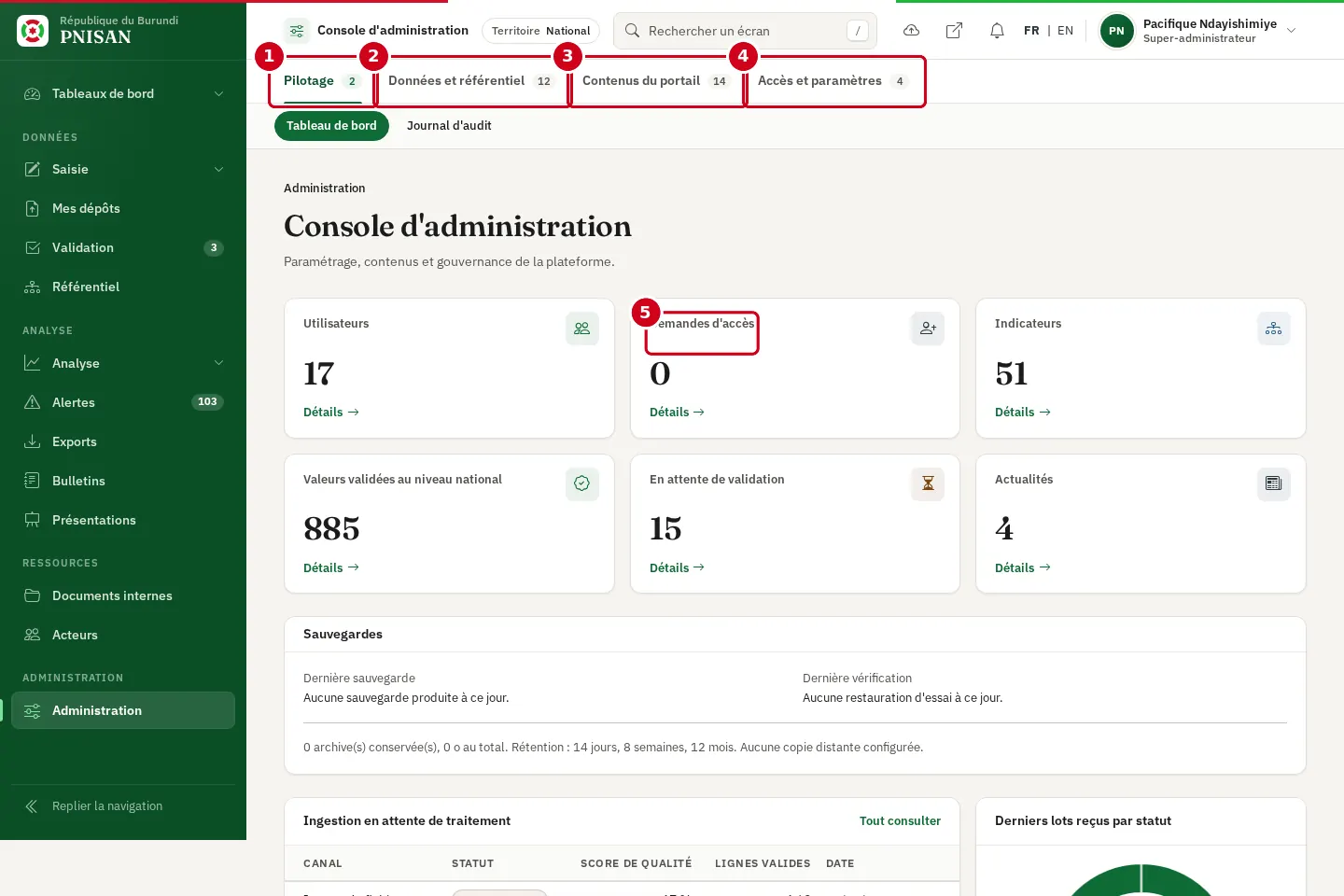
Les six cartes de synthèse #
| Carte | Ce qu'elle compte |
|---|---|
| Utilisateurs | Comptes actifs |
| Demandes d'accès | Demandes en attente (la carte passe au rouge dès qu'il y en a une) |
| Indicateurs | Indicateurs du référentiel |
| Valeurs validées au niveau national | Valeurs entièrement validées |
| En attente de validation | Valeurs soumises ou validées au niveau provincial seulement |
| Actualités | Actualités publiées |
Une carte devient un lien uniquement si l'écran qu'elle vise vous est ouvert : Valeurs validées au niveau national et En attente de validation mènent à Correction des valeurs.
Les lots d'ingestion #
Le tableau Ingestion en attente de traitement présente les huit derniers lots reçus, tous canaux confondus, avec les colonnes Canal, Statut, Score de qualité, Lignes valides (sur le total) et Date. Le lien Tout consulter ouvre l'écran Ingestion des données. À côté, le graphique Derniers lots reçus par statut répartit ces huit lots selon leur statut.
Sauvegardes et journal #
Si vous détenez la permission Administrer les paramètres de la plateforme, un panneau Sauvegardes affiche la Dernière sauvegarde (date, taille, nombre de tables, lignes et fichiers), la Dernière vérification (« Restauration d'essai réussie » ou « Restauration d'essai en échec »), le nombre d'archives conservées, la rétention et la présence d'une copie distante. Il signale en orange une sauvegarde de plus de deux jours ou une clé de chiffrement absente, et en rouge le dernier incident.
Si vous détenez la permission Consulter le journal d'audit, les dix dernières entrées du Journal d'audit s'affichent en bas d'écran (Action, Objet, Utilisateur, Horodatage).
Lorsque le mode démonstration est actif, une ligne d'information rappelle en haut du tableau que les données affichées sont des données de démonstration.