Visiteurs du portail
Contact, lettre d'information et communauté
Écrire au secrétariat, s'inscrire à la lettre d'information, déposer un avis dans l'espace communautaire, consulter les questions fréquentes et la page Application.
Plusieurs pages du portail permettent d'échanger avec le secrétariat du SEP/PMSAN sans créer de compte : le formulaire de Contact (/contact), l'inscription à la Lettre d'information (pied de page), l'Espace communautaire pour partager un avis (/communaute), les Questions fréquentes (/questions-frequentes) et la page Application mobile (/application). Elles sont regroupées dans le méga-menu À propos, colonnes Aide et contact et Participer.
Écrire au secrétariat #
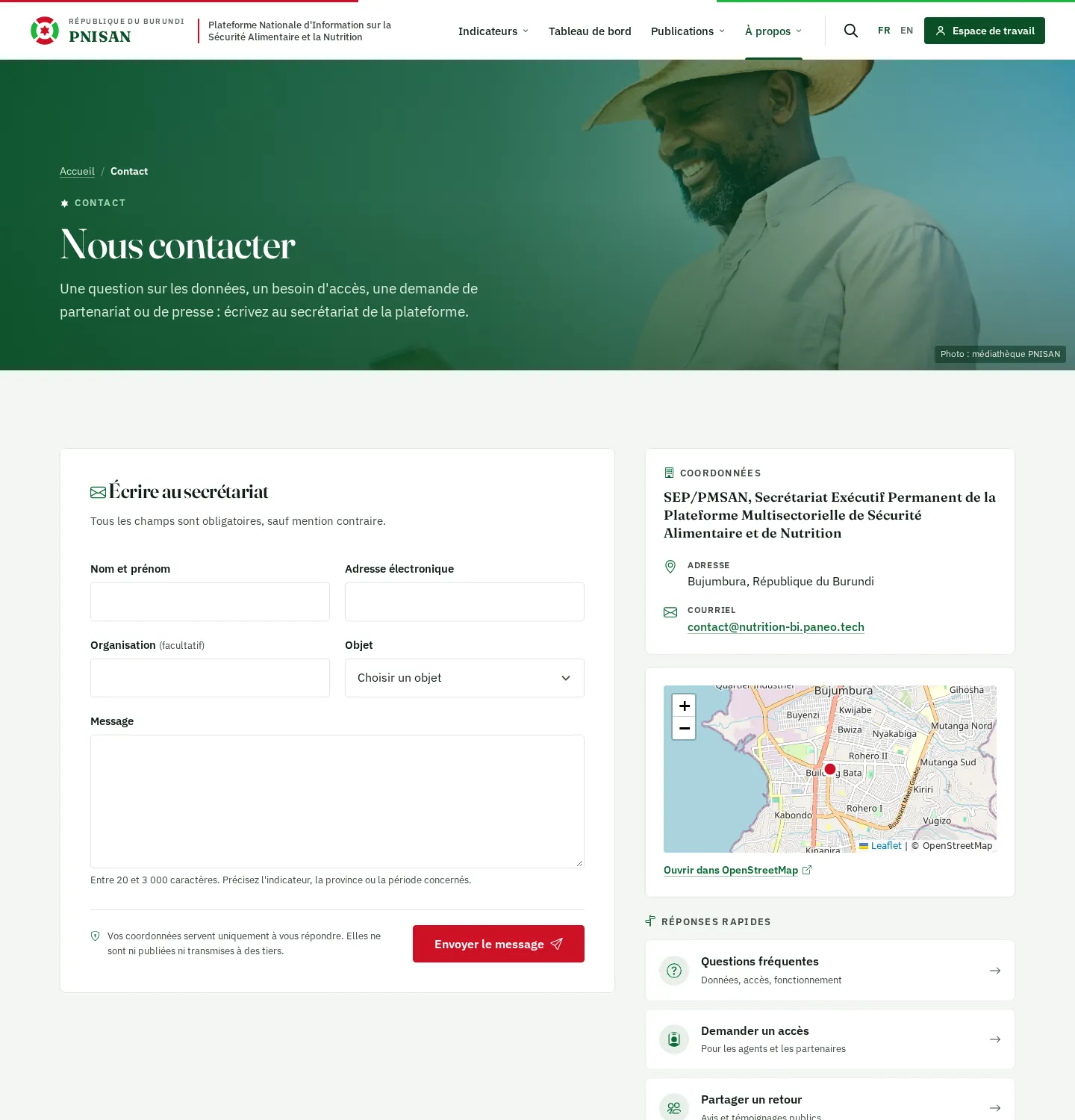
La page Nous contacter (https://pnisan.bi/contact) s'ouvre aussi par le lien Formulaire de contact du pied de page. Elle sert pour « une question sur les données, un besoin d'accès, une demande de partenariat ou de presse ».
- Dans le bloc Écrire au secrétariat, remplissez les champs. « Tous les champs sont obligatoires, sauf mention contraire. »
- Choisissez l'Objet du message.
- Rédigez votre Message en précisant, si besoin, l'indicateur, la province ou la période concernés.
- Cliquez sur Envoyer le message. Le bouton affiche Envoi en cours....
- Le message « Merci, votre message a bien été transmis au secrétariat. Une réponse vous parviendra par courriel. » confirme l'envoi.
| Champ | Obligatoire | Règle |
|---|---|---|
| Nom et prénom | Oui | 2 à 120 caractères |
| Adresse électronique | Oui | Adresse de courriel valide |
| Organisation | Non (facultatif) | 160 caractères au plus |
| Objet | Oui | Données et indicateurs, Accès à l'espace de travail, Publications et documents, Partenariat et appui technique, Presse et médias ou Autre demande |
| Message | Oui | « Entre 20 et 3 000 caractères. » |
Un champ mal rempli est signalé en rouge sous le champ, avec le motif de l'erreur ; votre saisie est conservée.
À droite du formulaire, le bloc Coordonnées donne l'adresse, le courriel et, s'ils sont renseignés, le téléphone et les horaires du secrétariat. Le bloc Localisation présente une carte avec le lien Ouvrir dans OpenStreetMap. Le bloc Réponses rapides propose Questions fréquentes (« Données, accès, fonctionnement »), Demander un accès (« Pour les agents et les partenaires ») et Partager un retour (« Avis et témoignages publics »).
Demander un accès à l'espace de travail #
Les agents des ministères, des structures déconcentrées et des partenaires peuvent demander un compte. Le lien Demander un accès ouvre le formulaire Demande d'accès institutionnelle (/demande-acces). Après envoi, le message « Votre demande est enregistrée. Vous serez informé par courriel de la suite donnée. » s'affiche ; la demande est examinée par le SEP/PMSAN. Voir aussi Présentation de la plateforme.
S'inscrire à la lettre d'information #
La lettre d'information vous tient informé des publications et des mises à jour des indicateurs.
- En bas de n'importe quelle page, repérez le bloc Lettre d'information.
- Saisissez votre adresse dans le champ Votre adresse de courriel.
- Cliquez sur S'inscrire.
- Le message « Votre inscription est enregistrée. Merci. » remplace le formulaire.
Si l'adresse est déjà inscrite, le message devient « Cette adresse est déjà inscrite. Votre abonnement reste actif. » ; une adresse désabonnée est réactivée. Après cinq tentatives en dix minutes depuis la même connexion : « Trop de tentatives. Réessayez dans quelques minutes. »
Donner son avis dans l'espace communautaire #
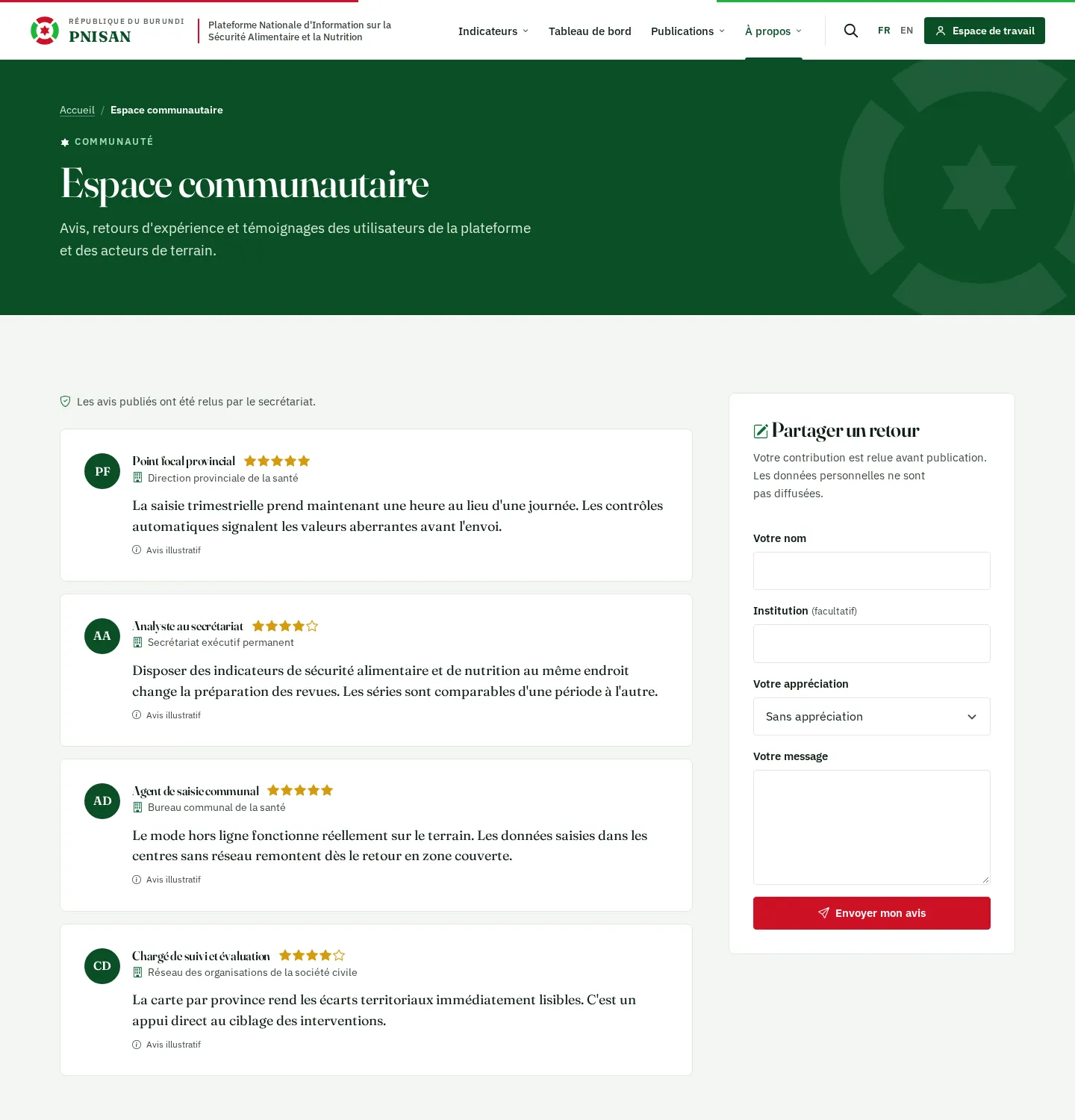
La page Espace communautaire (https://pnisan.bi/communaute) publie les « avis, retours d'expérience et témoignages des utilisateurs de la plateforme et des acteurs de terrain ». L'en-tête affiche le nombre d'avis publiés et la Note moyenne sur 5 dès que des avis réels notés existent. La mention « Les avis publiés ont été relus par le secrétariat. » accompagne la liste. Un avis portant l'étiquette Avis illustratif est un exemple : il n'entre ni dans le décompte ni dans la moyenne.
Pour déposer un avis :
- Descendez au bloc Partager un retour : « Votre contribution est relue avant publication. Les données personnelles ne sont pas diffusées. »
- Remplissez Votre nom (3 caractères au moins) et, si vous le souhaitez, Institution (facultatif).
- Choisissez Votre appréciation : Sans appréciation, ou de 5 sur 5 à 1 sur 5.
- Rédigez Votre message (20 à 1 500 caractères).
- Cliquez sur Envoyer mon avis.
- Le message « Merci. Votre message est enregistré et sera publié après relecture. » confirme l'envoi.
Votre avis n'apparaît qu'après validation par le secrétariat. Trois avis au plus sont acceptés par connexion en quinze minutes (« Vous avez déjà envoyé plusieurs messages. Réessayez dans quelques minutes. »).
Les questions fréquentes #
La page Questions fréquentes (https://pnisan.bi/questions-frequentes) répond aux questions courantes « sur les données, les accès et le fonctionnement de la plateforme ».
- Utilisez les puces de catégories (Questions générales, Données et indicateurs, Accès et comptes, Questions techniques) pour descendre directement à une catégorie ; chacune affiche son nombre de questions.
- Ou tapez un mot dans Rechercher dans les questions (exemple : « Télécharger des données, créer un compte... ») : la liste se filtre au fil de la frappe et le compteur indique le nombre de questions correspondantes. Sans résultat : « Aucune question ne correspond à cette recherche. », avec Effacer la recherche.
- Cliquez sur une question pour déplier sa réponse.
- Pour partager une question précise, cliquez sur Lien direct vers cette question : le lien est copié (Lien copié).
Le bloc Vous ne trouvez pas votre réponse ? propose Écrire au secrétariat et Espace communautaire.
La page Application #
La page Application mobile (https://pnisan.bi/application) présente l'application du portail, « pensée pour le terrain et les liaisons lentes ». Elle s'installe gratuitement depuis le navigateur, sans compte pour la consultation.
- Le bouton Installer l'application lance l'installation sur les navigateurs qui le permettent ; Voir les étapes descend aux instructions pour Android (Chrome) et iPhone et iPad (Safari, commande Sur l'écran d'accueil).
- Le bloc Ce que fait l'application décrit la lecture sans réseau, la saisie de terrain, l'envoi automatique et le fonctionnement sur liaisons lentes.
- Le bloc Pour les points focaux rappelle que la saisie est réservée aux comptes de l'espace de travail, avec le bouton Ouvrir l'espace de saisie.
- Le bloc Données et confidentialité précise que le portail public ne collecte aucune donnée personnelle.
L'installation et l'usage hors ligne sont détaillés dans la section Application mobile du guide.