Aller au contenu principal
République du Burundi PNISAN Guide d'utilisation

Administrateurs

Rôles et permissions

Lire et modifier la matrice des droits, créer un rôle, connaître les huit rôles par défaut et les quarante-quatre permissions de la plateforme.

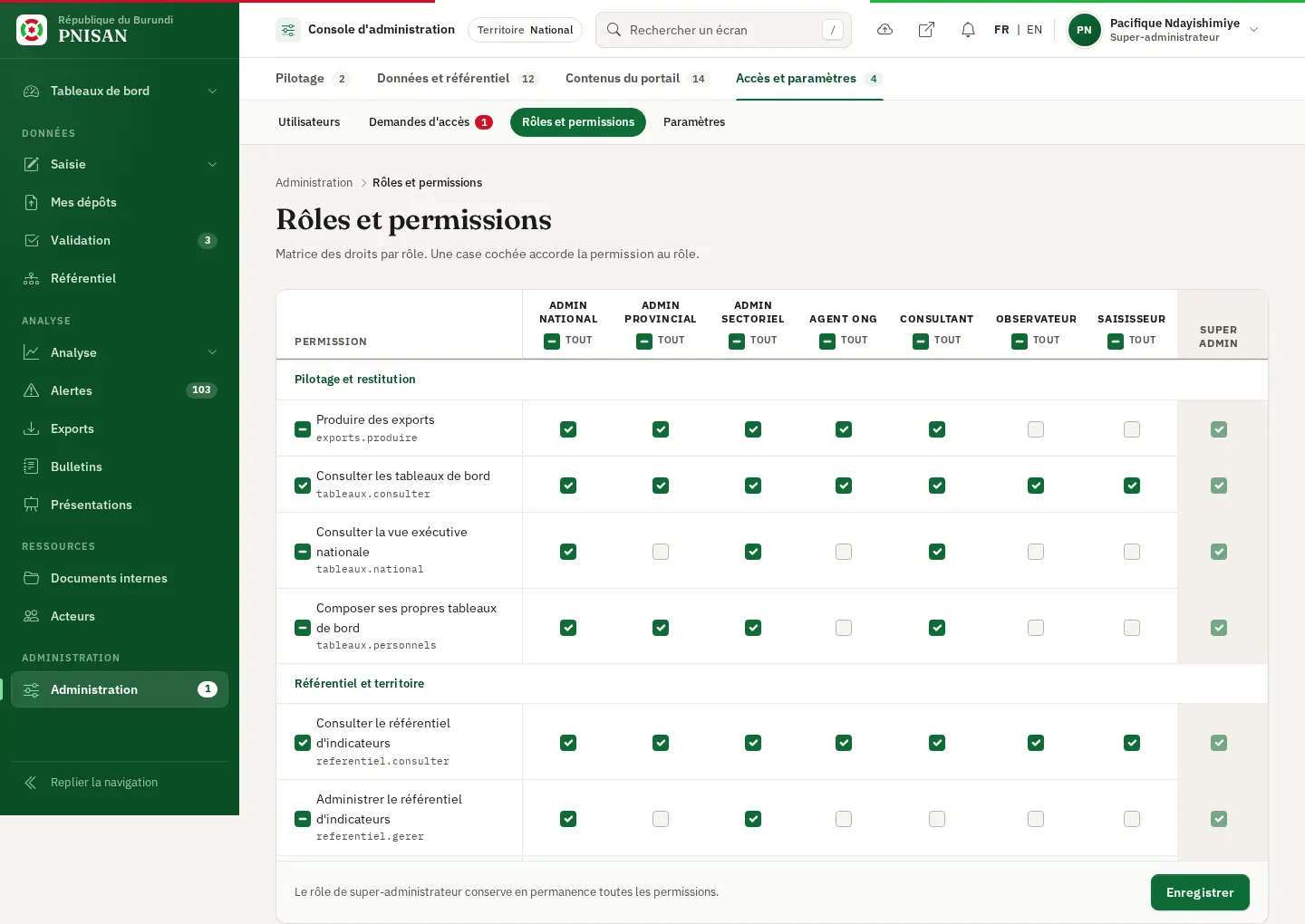
L'écran Rôles et permissions fixe ce que chaque profil peut faire sur la plateforme. Il présente une matrice : une colonne par rôle, une ligne par permission, et une case cochée accorde la permission au rôle. Il se trouve dans l'onglet Accès et paramètres de la console, à l'adresse /administration/roles, et exige la permission Administrer les rôles et les permissions, réservée par défaut au super-administrateur.

Principes #

  • Chaque compte porte un seul rôle, attribué depuis l'écran Utilisateurs (voir Utilisateurs et demandes d'accès).
  • Ce sont les permissions du rôle, et non son nom, qui ouvrent les écrans. Le menu latéral de l'espace de travail et les onglets de la console se recalculent à partir de la matrice : une permission retirée fait disparaître les entrées correspondantes dès le prochain affichage des comptes concernés.
  • Le territoire du compte (national ou provincial) s'ajoute aux permissions : un administrateur provincial qui détient Valider au niveau provincial ne valide que pour sa province.
  • La double authentification est imposée à tout rôle qui détient la permission Double authentification obligatoire (code temporaire), cochée par défaut pour les rôles super-administrateur, administrateur national et administrateur sectoriel. Cochez-la pour tout autre rôle qui doit y être soumis.

Lire la matrice #

Matrice des permissions par rôle
  • L'en-tête de chaque colonne affiche le nom abrégé du rôle (par exemple « Admin national ») ; le nom complet apparaît au survol.
  • Les lignes sont regroupées par domaine : Pilotage et restitution, Référentiel et territoire, Collecte et validation, Ingestion et connecteurs, Surveillance, Acteurs et ressources documentaires, Contenus du portail, Accès et paramètres et, pour les permissions qui n'entrent dans aucun de ces domaines, Autres permissions.
  • Chaque ligne donne le libellé de la permission et, en petits caractères, son code technique (par exemple utilisateurs.gerer).
  • La dernière ligne, Comptes rattachés, indique combien de comptes portent chaque rôle.
  • La colonne du super-administrateur est grisée et entièrement cochée : « Le rôle de super-administrateur conserve en permanence toutes les permissions. »

Modifier la matrice #

  1. Cochez ou décochez les cases voulues.
  2. Pour aller plus vite, utilisez les cases Tout : celle d'un en-tête de colonne accorde ou retire toutes les permissions à ce rôle ; celle placée devant le libellé d'une ligne accorde ou retire cette permission à tous les rôles.
  3. Cliquez sur Enregistrer en bas de la matrice. Le message « Matrice des permissions enregistrée. » s'affiche.

Seuls les rôles réellement modifiés sont enregistrés. L'opération est inscrite au journal d'audit sous l'action Modification des permissions, avec, pour chaque rôle touché, la liste des permissions ajoutées et retirées. Toute modification de la colonne du super-administrateur est ignorée.

Créer un rôle #

Cadre Créer un rôle
Cadre Créer un rôle
  1. Sous la matrice, dans le cadre Créer un rôle, saisissez le Nom du rôle (60 caractères au plus, unique).
  2. Cliquez sur Créer. Le message « Rôle créé. » s'affiche et une nouvelle colonne, vide, apparaît dans la matrice.
  3. Cochez les permissions du nouveau rôle, puis cliquez sur Enregistrer.
  4. Attribuez le rôle aux comptes concernés depuis Utilisateurs.

La création est inscrite au journal d'audit sous l'action Création d'un rôle.

Supprimer un rôle #

L'écran ne propose pas de bouton de suppression. La plateforme prévoit néanmoins deux garde-fous pour toute suppression demandée à l'équipe technique : les huit rôles par défaut ne peuvent pas être supprimés (« Ce rôle fait partie du socle et ne peut pas être supprimé. »), et un rôle encore attribué ne peut pas l'être non plus (« Ce rôle est encore attribué à des comptes. Réaffectez-les avant de le supprimer. »). Pour neutraliser un rôle devenu inutile, décochez toutes ses permissions et réaffectez ses comptes.

Les rôles par défaut #

Rôle Profil type Double authentification
super-administrateur Responsable de la plateforme au SEP/PMSAN : toutes les permissions Obligatoire
administrateur national Gestionnaire national des données, des contenus et des comptes : tout sauf les paramètres de la plateforme et les rôles Obligatoire
administrateur sectoriel Référent d'un ministère : référentiel, formulaires, validation nationale, correction des valeurs, seuils d'alerte, acteurs et une partie des contenus Obligatoire
administrateur provincial Point focal et validateur provincial : saisie, validation provinciale, import de fichiers, alertes de son ressort Facultative
saisisseur Agent de saisie Facultative
consultant Analyste ou partenaire technique : consultation, exports, alertes Facultative
agent ONG Organisation partenaire de terrain : saisie et exports Facultative
observateur Consultation seule Facultative

Liste des permissions et matrice initiale #

Les tableaux suivants reprennent l'état installé par défaut. Abréviations des colonnes : SA super-administrateur, AN administrateur national, AS administrateur sectoriel, AP administrateur provincial, Sai saisisseur, Con consultant, ONG agent ONG, Obs observateur. La matrice restant modifiable, l'écran fait foi pour votre plateforme.

Pilotage et restitution #

Permission Code SA AN AS AP Sai Con ONG Obs
Produire des exports exports.produire oui oui oui oui oui oui
Consulter les tableaux de bord tableaux.consulter oui oui oui oui oui oui oui oui
Consulter la vue exécutive nationale tableaux.national oui oui oui oui
Composer ses propres tableaux de bord tableaux.personnels oui oui oui oui oui

Référentiel et territoire #

Permission Code SA AN AS AP Sai Con ONG Obs
Consulter le référentiel d'indicateurs referentiel.consulter oui oui oui oui oui oui oui oui
Administrer le référentiel d'indicateurs referentiel.gerer oui oui oui
Proposer une évolution du référentiel referentiel.proposer oui oui oui oui
Administrer le référentiel géographique territoire.gerer oui oui

Collecte et validation #

Permission Code SA AN AS AP Sai Con ONG Obs
Administrer les formulaires de saisie formulaires.gerer oui oui oui
Consulter toutes les saisies saisie.consulter_tout oui oui oui oui
Saisir des données saisie.saisir oui oui oui oui oui
Corriger une valeur validée valeurs.corriger oui oui oui
Valider au niveau national validation.nationale oui oui oui
Valider au niveau provincial validation.provinciale oui oui oui

Ingestion et connecteurs #

Permission Code SA AN AS AP Sai Con ONG Obs
Administrer le connecteur DHIS2 dhis2.gerer oui oui
Consulter la console d'ingestion ingestion.consulter oui oui oui
Administrer les canaux d'ingestion ingestion.gerer oui oui
Importer des fichiers de données ingestion.importer oui oui oui oui

Surveillance #

Permission Code SA AN AS AP Sai Con ONG Obs
Consulter le centre d'alertes alertes.consulter oui oui oui oui oui
Administrer les seuils d'alerte alertes.gerer oui oui oui
Traiter et clore les alertes de son ressort alertes.traiter oui oui oui oui

Acteurs et ressources documentaires #

Permission Code SA AN AS AP Sai Con ONG Obs
Consulter le registre des acteurs acteurs.consulter oui oui oui oui oui oui oui oui
Administrer le registre des acteurs acteurs.gerer oui oui oui
Administrer la base documentaire documents.gerer oui oui
Consulter la bibliothèque interne documents_internes.consulter oui oui oui oui oui oui

Contenus du portail #

Permission Code SA AN AS AP Sai Con ONG Obs
Rédiger les actualités actualites.gerer oui oui oui
Publier les actualités actualites.publier oui oui
Administrer l'agenda evenements.gerer oui oui oui
Administrer la médiathèque medias.gerer oui oui oui
Administrer les menus menus.gerer oui oui
Administrer les pages et la foire aux questions pages.gerer oui oui
Administrer les partenaires partenaires.gerer oui oui
Administrer les questions de politique publique questions.gerer oui oui
Modérer les avis du public temoignages.moderer oui oui

Accès et paramètres #

Permission Code SA AN AS AP Sai Con ONG Obs
Traiter les demandes d'accès demandes.traiter oui oui
Consulter le journal d'audit journal.consulter oui oui
Administrer les paramètres de la plateforme parametres.gerer oui
Administrer les rôles et les permissions roles.gerer oui
Administrer les utilisateurs utilisateurs.gerer oui oui

Autres permissions #

Permission Code SA AN AS AP Sai Con ONG Obs
Préparer et valider le bulletin périodique bulletins.valider oui oui
Produire les présentations des comités presentations.produire oui oui oui
Administrer les sources ouvertes vérifiées sources.gerer oui oui
Administrer les prix des denrées prix.gerer oui oui

Pour aller plus loin #