Validateurs
La file de validation
Ouvrir la file de validation, lire ses colonnes, la filtrer par province et par système, et organiser son traitement.
La File de validation rassemble toutes les valeurs qui attendent une décision à votre niveau. Elle se trouve à l'adresse /espace/validation et n'est accessible qu'aux comptes détenant la permission Valider au niveau provincial ou Valider au niveau national. Son contenu dépend de votre niveau et de votre ressort territorial : deux validateurs ne voient pas la même file.
Ouvrir la file #
- Connectez-vous à l'espace de travail.
- Dans le menu latéral, section Données, cliquez sur Validation. Un compteur à côté de l'entrée indique le nombre de valeurs en attente à votre niveau.
- L'écran File de validation s'ouvre.
Si l'entrée Validation n'apparaît pas dans votre menu, votre rôle ne comporte aucun droit de validation : demandez à l'administrateur de vérifier votre rôle et votre rattachement territorial.
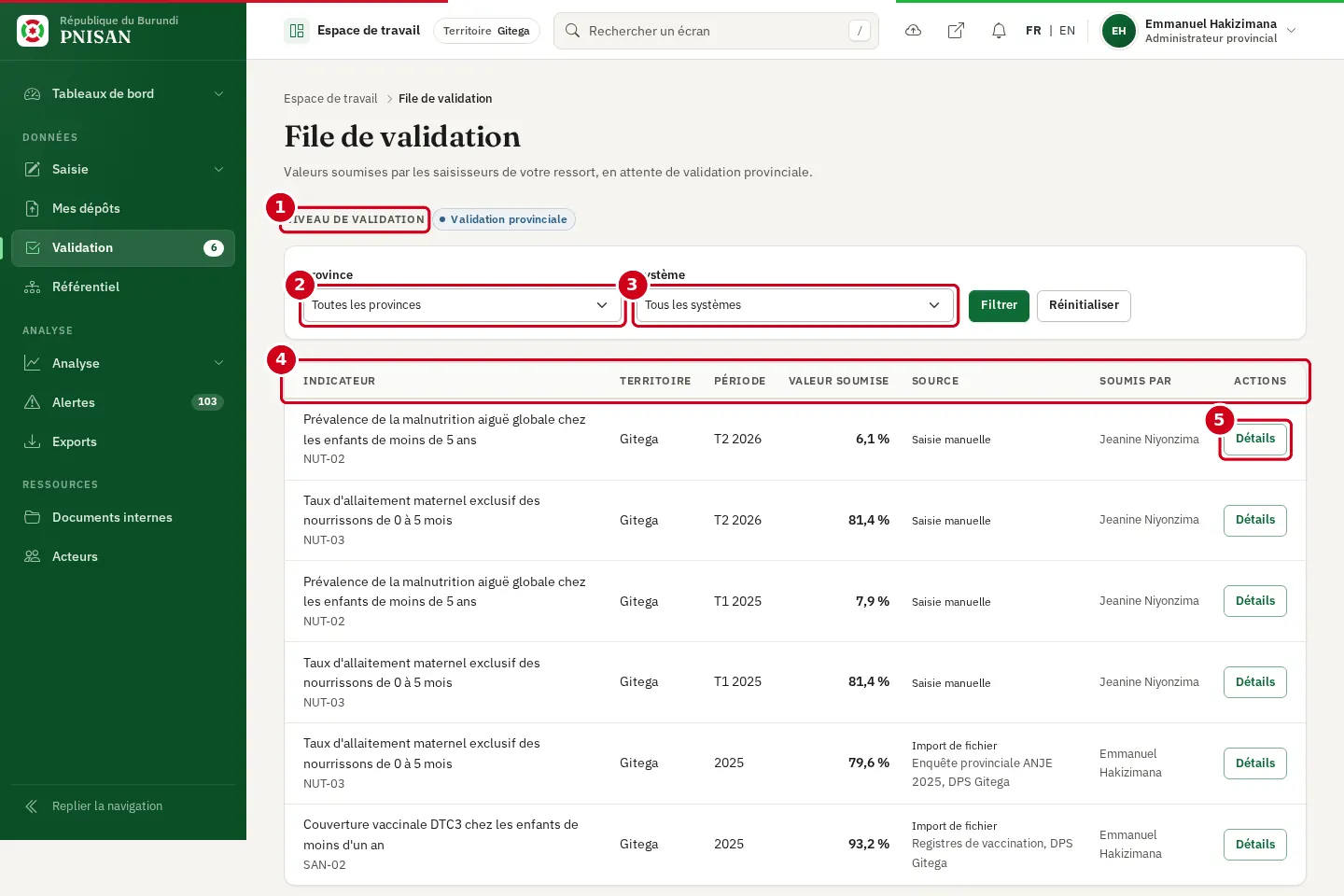
Reconnaître son niveau #
Sous le titre, une étiquette Niveau de validation rappelle le niveau auquel vous travaillez, et l'introduction de l'écran le précise :
| Étiquette | Introduction affichée | Contenu de la file |
|---|---|---|
| Validation provinciale | « Valeurs soumises pour votre province et ses communes, en attente de validation provinciale. » | Valeurs au statut Soumis de votre province et des communes qui lui sont rattachées. |
| Validation nationale | « Valeurs validées au niveau provincial, et valeurs nationales soumises, en attente de validation nationale. » | Valeurs Validé au niveau provincial de tout le pays (provinces et communes), plus les valeurs de territoire National au statut Soumis. |
Un validateur provincial rattaché à une province voit les valeurs portant sur cette province et sur chacune de ses communes ; la colonne Territoire affiche alors le nom de la commune. Un compte de niveau national voit l'ensemble du pays. Les valeurs de territoire National n'ont pas d'échelon provincial : elles n'apparaissent que dans la file nationale.
Le compteur affiché à côté de l'entrée Validation du menu latéral compte exactement les valeurs de votre file : même niveau, même ressort, valeurs nationales et communales comprises.
Les colonnes de la file #
| Colonne | Contenu |
|---|---|
| Indicateur | Intitulé de l'indicateur, avec son code du référentiel en dessous. |
| Territoire | Province ou commune concernée, ou National. |
| Période | Libellé de la période couverte par la valeur (par exemple un mois, un trimestre ou une année). |
| Valeur soumise | Valeur transmise, avec son unité. |
| Source | Source d'écriture de la valeur (Saisie manuelle, Collecte de terrain, Import de fichier, Connecteur DHIS2, Interface applicative, Source ouverte vérifiée), suivie en petit de la source de publication lorsqu'elle est renseignée. |
| Soumis par | Nom du compte qui a transmis la valeur, ou un tiret pour une valeur arrivée par un canal automatique. |
| Actions | Bouton Détails, qui ouvre l'écran d'examen. |
Filtrer la file #
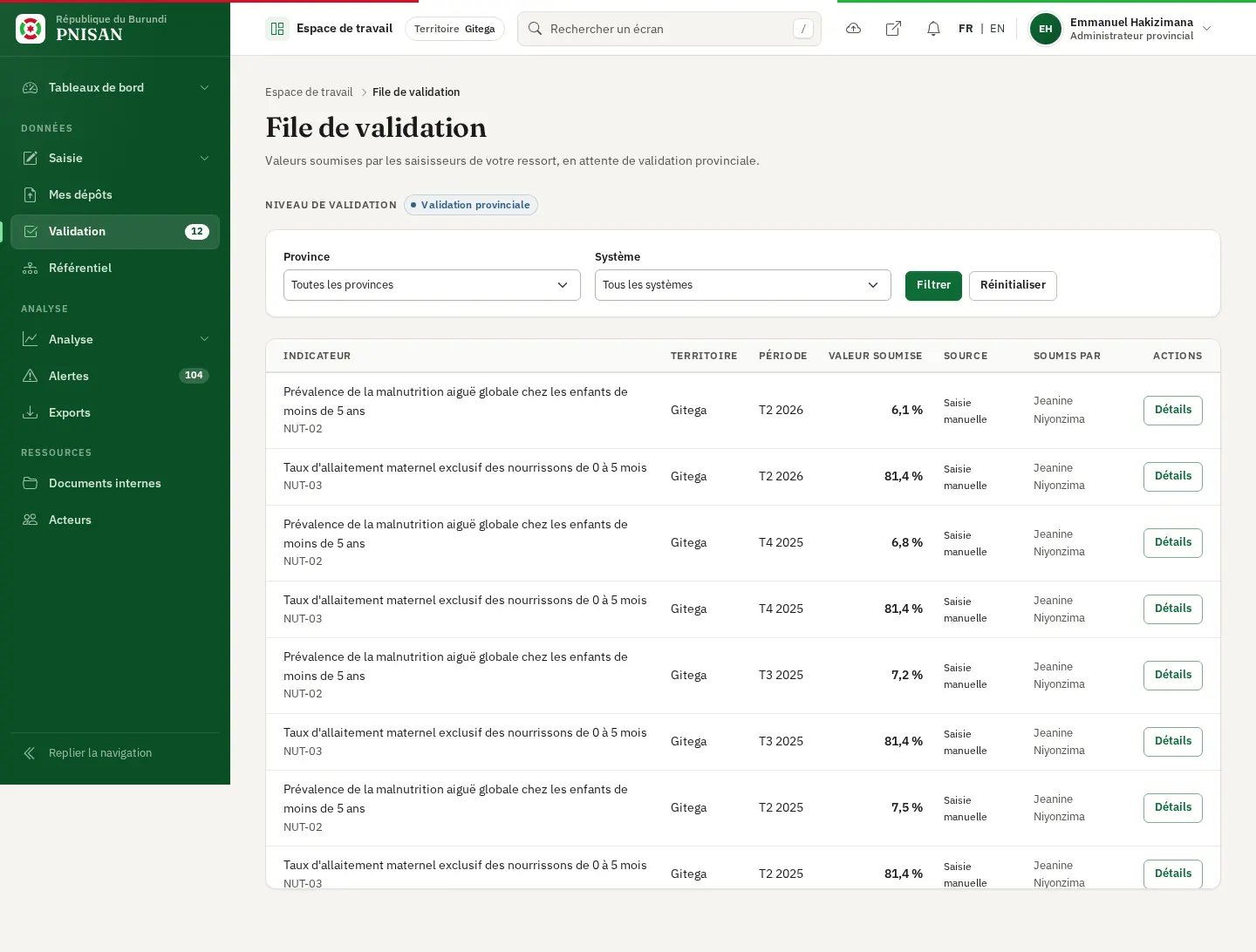
La barre de filtres permet de restreindre la liste :
| Filtre | Choix possibles |
|---|---|
| Province | Toutes les provinces, ou l'une des provinces actives de l'ancien découpage. Une province retient aussi les valeurs de ses communes. |
| Système | Tous les systèmes, ou l'un des systèmes actifs du référentiel (Nutrition, Santé, WASH, etc.). |
- Choisissez une Province et, si besoin, un Système.
- Cliquez sur Filtrer. La liste se recharge ; les filtres restent appliqués quand vous changez de page.
- Cliquez sur Réinitialiser pour revenir à la file complète.
Ordre de traitement et priorités #
La file est triée par date de soumission, de la plus ancienne à la plus récente. Elle affiche 25 valeurs par page ; la pagination apparaît sous le tableau. La plateforme ne calcule pas de priorité automatique : c'est l'ordre d'arrivée qui prime. Nous vous recommandons l'ordre suivant :
- Les valeurs les plus anciennes, en tête de liste : elles retardent la publication depuis le plus longtemps.
- Les séries attendues pour une échéance (bulletin du mois, présentation d'un comité) : filtrez par système pour les isoler.
- Les valeurs qui portent une anomalie : l'écran de détail signale un écart important avec la période précédente. Réservez-leur le temps d'une vérification.
Lorsque la file est vide, l'écran affiche « Aucun enregistrement en attente à votre niveau. ».
Ce qui sort de la file #
Une valeur quitte votre file dès que vous l'avez approuvée, renvoyée pour correction ou rejetée : vous revenez alors à la file avec le message « Enregistrement approuvé. », « Correction demandée. La personne qui a transmis la valeur en est informée. » ou « Enregistrement rejeté. Le saisisseur en est informé. ». Une valeur approuvée au niveau provincial entre aussitôt dans la file nationale. Une valeur rejetée ou à corriger n'apparaît plus dans aucune file tant qu'une valeur corrigée n'a pas été transmise pour la même série ; elle revient alors au statut Soumis.
Être prévenu des valeurs en attente #
Toutes les dix minutes, la plateforme recherche les valeurs entrées dans votre file depuis le dernier avis, quel que soit leur canal (saisie web ou hors ligne, dépôt de fichier, DHIS2, interface applicative) et, pour le niveau national, les valeurs que vient d'approuver une province. Si elle en trouve :
| Nombre de nouvelles valeurs | Ce que vous recevez |
|---|---|
| 1 à 3 | Une notification par valeur, intitulée « À valider : indicateur, territoire, période », avec un lien Détails vers l'écran d'examen de la valeur. |
| Plus de 3 | Une seule notification de synthèse, « N nouvelles valeurs en attente de votre validation », avec le total en attente et un lien vers la file. |
Si l'envoi de courriels est configuré sur la plateforme, un courriel récapitulatif part en plus à chaque passage qui trouve de nouvelles valeurs (dix valeurs détaillées au plus, le reste étant compté). Vous n'êtes pas avisé des valeurs que vous avez vous-même transmises.
Ces avis dépendent du type Données en attente de ma validation, dans le bloc Préférences de notification de l'écran Notifications (icône de cloche dans l'en-tête de l'espace de travail). Il est coché par défaut ; décochez-le puis cliquez sur Enregistrer pour ne plus rien recevoir.