Administrateurs
Formulaires de saisie
Construire un formulaire de saisie sans développement : champs, sections, règles de contrôle, périodicité, niveau territorial, indicateur alimenté et publication.
L'écran Formulaires de saisie est le constructeur des formulaires que remplissent les saisisseurs et les agents dans leur espace de travail. Aucun formulaire métier n'est écrit en dur dans la plateforme : sections, champs, règles de contrôle, périodicité et niveau territorial se définissent ici. L'écran se trouve dans l'onglet Données et référentiel de la console, entrée Formulaires, à l'adresse /administration/formulaires. Il exige la permission « Administrer les formulaires de saisie » (formulaires.gerer), détenue par défaut par les rôles super-administrateur, administrateur national et administrateur sectoriel.
La liste des formulaires #
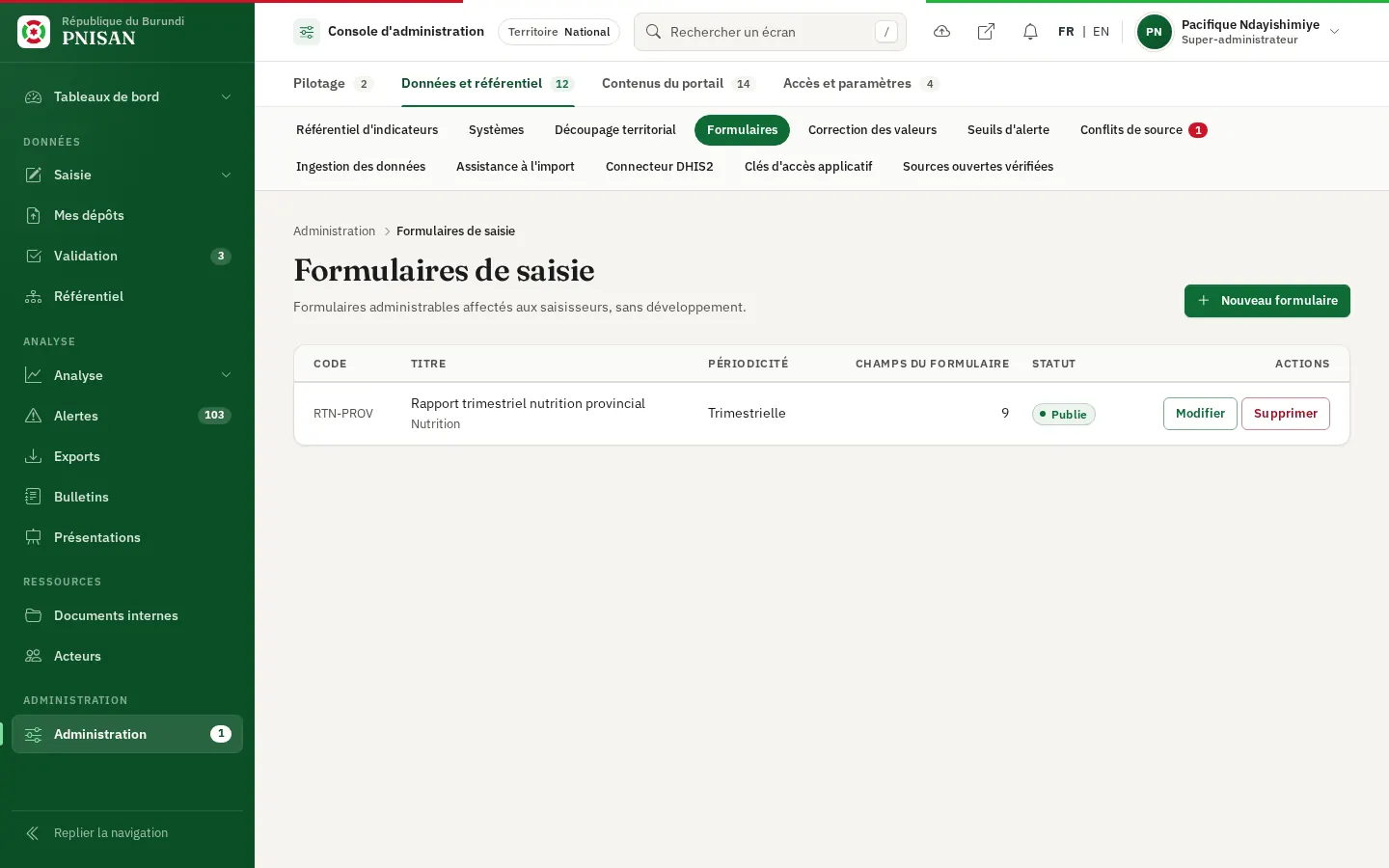
| Colonne | Contenu |
|---|---|
| Code | Identifiant court du formulaire |
| Titre | Titre affiché aux saisisseurs |
| Périodicité | Mensuelle, Trimestrielle, Semestrielle, Annuelle ou Quinquennale |
| Champs du formulaire | Nombre de champs définis |
| Statut | Brouillon, Publié ou Archivé |
| Actions | Boutons Modifier et Supprimer |
Lorsqu'il n'existe aucun formulaire, l'écran affiche « Aucun formulaire enregistré. »
Les statuts d'un formulaire #
| Statut | Effet |
|---|---|
| Brouillon | Le formulaire est en construction. Il n'apparaît pas aux saisisseurs. |
| Publié | Le formulaire apparaît dans l'écran Mes formulaires de l'espace de travail (/espace/saisie) pour tous les comptes qui peuvent saisir, et peut être rempli. |
| Archivé | Le formulaire n'est plus proposé. Les soumissions passées restent conservées. |
Un formulaire qui n'est pas publié ne peut ni être ouvert ni recevoir de soumission, même par un lien direct.
Créer un formulaire #
- Dans l'onglet Données et référentiel, cliquez sur Formulaires.
- Cliquez sur Nouveau formulaire.
- Remplissez l'en-tête du formulaire (voir le tableau).
- Laissez le Statut sur Brouillon tant que les champs ne sont pas définis.
- Cliquez sur Enregistrer.
Le message Formulaire enregistré. confirme la création. L'écran s'ouvre alors en modification et fait apparaître les blocs Champs du formulaire et Ajouter un champ, qui n'existent pas avant le premier enregistrement.
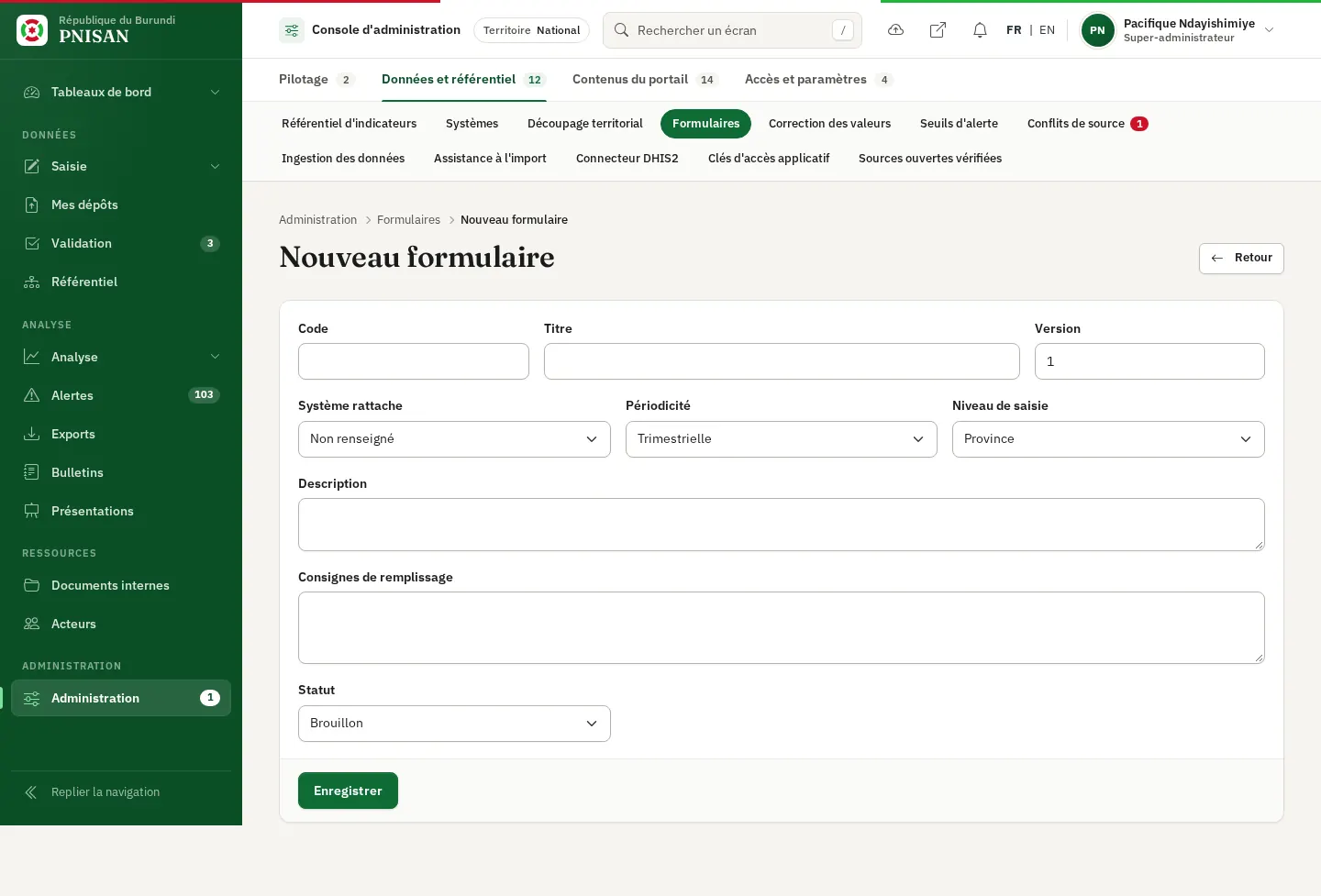
| Champ | Règle ou usage |
|---|---|
| Code | Obligatoire, unique, 40 caractères au plus : lettres, chiffres, tirets et soulignés, sans espace. |
| Titre | Obligatoire, 255 caractères au plus. |
| Version | Nombre entier de 1 à 999. Vaut 1 à la création. |
| Système rattaché | Facultatif. Système du référentiel concerné, ou Non renseigné. |
| Périodicité | Obligatoire. Trimestrielle par défaut. |
| Niveau de saisie | Obligatoire : National, Province (par défaut) ou Commune. |
| Description | Facultatif, 1 000 caractères au plus. Présentation courte du formulaire. |
| Consignes de remplissage | Facultatif, 3 000 caractères au plus. Affichées au saisisseur. |
| Statut | Brouillon, Publié ou Archivé. |
Périodicité et niveau de saisie #
La Périodicité s'affiche au saisisseur sur la carte du formulaire pour lui rappeler le rythme attendu ; c'est lui qui indique la date de début et la date de fin de la période couverte à chaque soumission.
Le Niveau de saisie détermine le territoire auquel la soumission est rattachée :
- National : la soumission porte sur l'ensemble du pays, sans choix de territoire ;
- Province : le saisisseur doit choisir une province active de l'ancien découpage ; un compte rattaché à une province ne voit que la sienne ;
- Commune : la soumission est enregistrée au niveau communal.
Ajouter des champs #
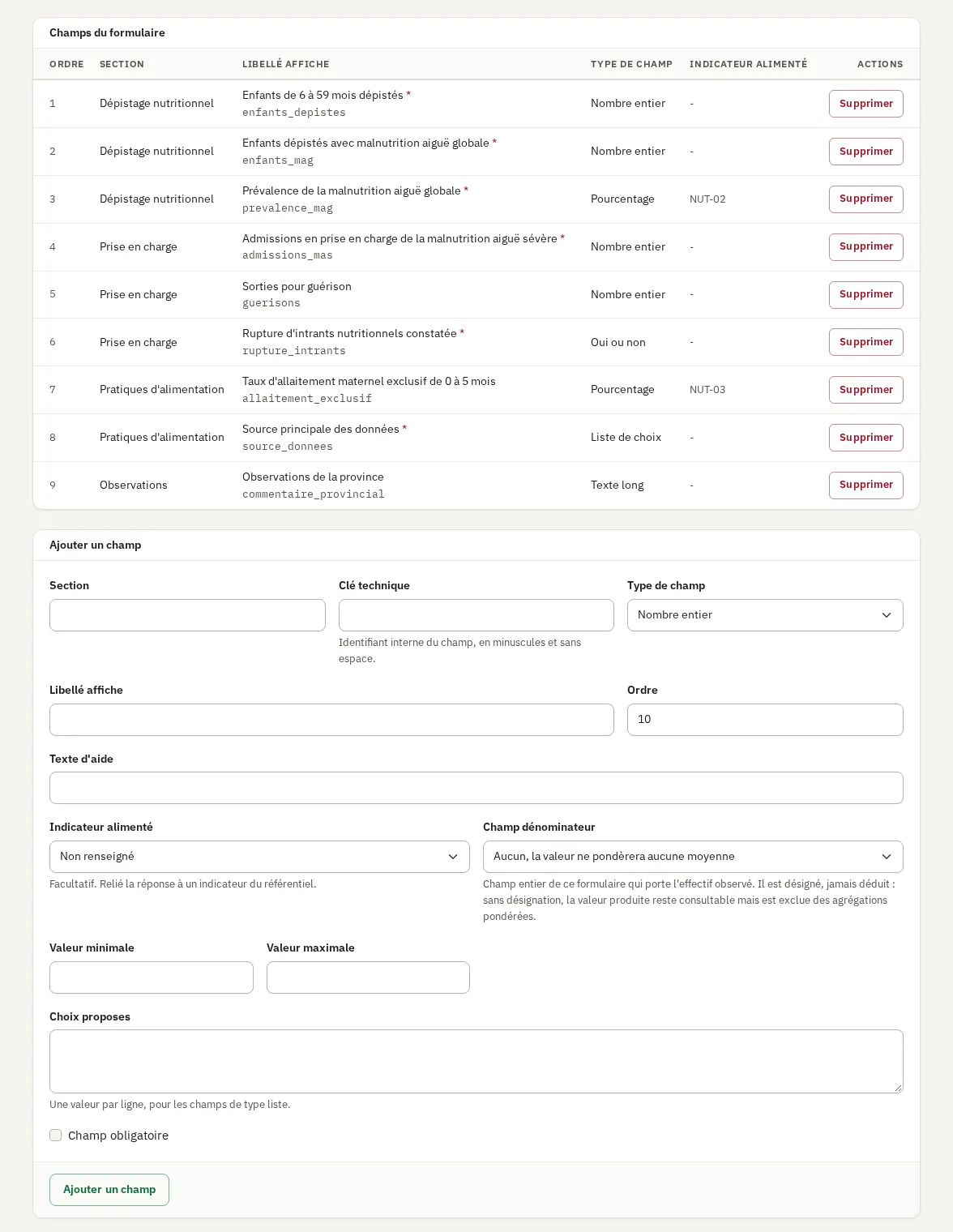
Ouvrez le formulaire par Modifier, puis utilisez le bloc Ajouter un champ en bas de l'écran.
- Saisissez la Section : les champs qui portent le même nom de section sont regroupés à l'écran de saisie (par exemple « Dépistage » ou « Prise en charge »).
- Saisissez la Clé technique : identifiant interne du champ, en minuscules et sans espace. Elle doit commencer par une lettre et ne contenir que des lettres minuscules, des chiffres et des soulignés (par exemple
enfants_depistes). Elle est unique dans le formulaire. - Choisissez le Type de champ (voir le tableau ci-dessous).
- Saisissez le Libellé affiché et, au besoin, le Texte d'aide (500 caractères au plus).
- Réglez l'Ordre d'affichage (0 à 999).
- Choisissez au besoin l'Indicateur alimenté et le Champ dénominateur (voir plus bas).
- Pour un nombre, fixez au besoin la Valeur minimale et la Valeur maximale.
- Pour une liste, saisissez les Choix proposés, une valeur par ligne.
- Cochez Champ obligatoire si la soumission ne peut pas partir sans ce champ.
- Cliquez sur le bouton Ajouter un champ.
Le message Champ ajouté. confirme l'opération et le champ apparaît dans le tableau Champs du formulaire (colonnes Ordre, Section, Libellé affiché avec la clé en dessous et un astérisque rouge s'il est obligatoire, Type de champ, Indicateur alimenté, Actions).
Types de champ et règles appliquées #
| Type | Contrôle appliqué à la soumission |
|---|---|
| Nombre entier | Nombre entier ; bornes minimale et maximale si renseignées |
| Nombre décimal | Nombre ; bornes si renseignées |
| Pourcentage | Nombre compris entre 0 et 100, ou entre les bornes que vous fixez |
| Texte court | Texte libre |
| Texte long | Texte libre sur plusieurs lignes |
| Date | Date valide |
| Liste de choix | Une valeur parmi les Choix proposés |
| Oui ou non | Réponse fermée |
La Valeur maximale doit être supérieure ou égale à la valeur minimale. Pour un champ de texte, les bornes s'appliquent à la longueur du texte. Un champ obligatoire n'est exigé qu'à la soumission : un brouillon peut être enregistré sans lui.
Relier un champ au référentiel #
L'Indicateur alimenté est facultatif : il relie la réponse à un indicateur du référentiel, et la réponse produit alors une valeur de cet indicateur qui suit le circuit de validation.
Le Champ dénominateur désigne, parmi les champs de type Nombre entier déjà présents dans ce formulaire, celui qui porte l'effectif observé. Il est désigné, jamais déduit : sans désignation (choix « Aucun, la valeur ne pondèrera aucune moyenne »), la valeur produite reste consultable mais est exclue des agrégations pondérées.
Supprimer ou corriger un champ #
Cliquez sur Supprimer sur la ligne du champ, puis confirmez. Le message Champ supprimé. s'affiche. L'écran ne propose pas de modification d'un champ existant : pour corriger un champ encore inutilisé, supprimez-le puis ajoutez-le de nouveau avec les bons réglages.
Publier un formulaire #
- Vérifiez qu'au moins un champ est défini. Tant que le tableau est vide, il affiche « Aucun champ défini. Ajoutez au moins un champ avant de publier. »
- Dans l'en-tête, passez le Statut à Publié.
- Cliquez sur Enregistrer. Le message Formulaire mis à jour. s'affiche.
Le formulaire apparaît alors dans l'écran Mes formulaires (/espace/saisie) des comptes qui détiennent la permission « Saisir des données ». Testez-le avec un compte de saisie avant d'annoncer son ouverture.
Faire évoluer ou retirer un formulaire #
- Pour une évolution significative (champ ajouté, retiré ou redéfini), augmentez le numéro de Version et enregistrez, afin de distinguer les soumissions saisies avant et après le changement.
- Un formulaire qui n'est plus utilisé passe au statut Archivé : il disparaît de la saisie et ses soumissions sont conservées.
- Le bouton Supprimer de la liste retire le formulaire après confirmation (message Formulaire supprimé.). Préférez l'archivage pour un formulaire qui a déjà servi.
Pour aller plus loin #
- Référentiel des indicateurs : les indicateurs qu'un champ peut alimenter.
- Découpage territorial : provinces et communes de rattachement.
- Correction des valeurs, seuils d'alerte et conflits
- Rôles et permissions : qui peut saisir.