Découvrir la plateforme
Se connecter et sécuriser son compte
Demander un accès, se connecter, réinitialiser son mot de passe, activer la double authentification, garder ses codes de secours et se déconnecter.
L'espace de travail et la console d'administration sont réservés aux comptes nominatifs des institutions membres de la plateforme multisectorielle. Cette page décrit le parcours complet : demander un accès, se connecter sur https://pnisan.bi/connexion, retrouver un mot de passe oublié, mettre en place la double authentification, utiliser un code de secours et se déconnecter. Elle indique aussi les verrouillages de sécurité que vous pouvez rencontrer.
Demander un accès #
Si vous n'avez pas encore de compte :
- Ouvrez
https://pnisan.bi/demande-acces, ou cliquez sur Demander un accès sous le formulaire de connexion (« Vous n'avez pas encore de compte ? »). - Remplissez les trois sections du formulaire Demande d'accès institutionnelle.
- Cliquez sur Envoyer la demande.
| Section | Champ | Obligatoire | Remarque |
|---|---|---|---|
| Identité | Nom et prénom | Oui | 150 caractères au plus |
| Identité | Adresse de courriel | Oui | Adresse professionnelle de préférence |
| Identité | Institution | Oui | Ministère, direction, organisation |
| Identité | Fonction | Non | |
| Identité | Téléphone | Non | |
| Rôle et périmètre souhaités | Rôle souhaité | Oui | Liste des rôles, sauf super-administrateur |
| Rôle et périmètre souhaités | Niveau territorial | Oui | National ou Province |
| Rôle et périmètre souhaités | Province de rattachement | Si niveau Province | Liste des provinces de l'ancien découpage |
| Motif de la demande | Justification | Oui | 30 caractères au moins, 2 000 au plus |
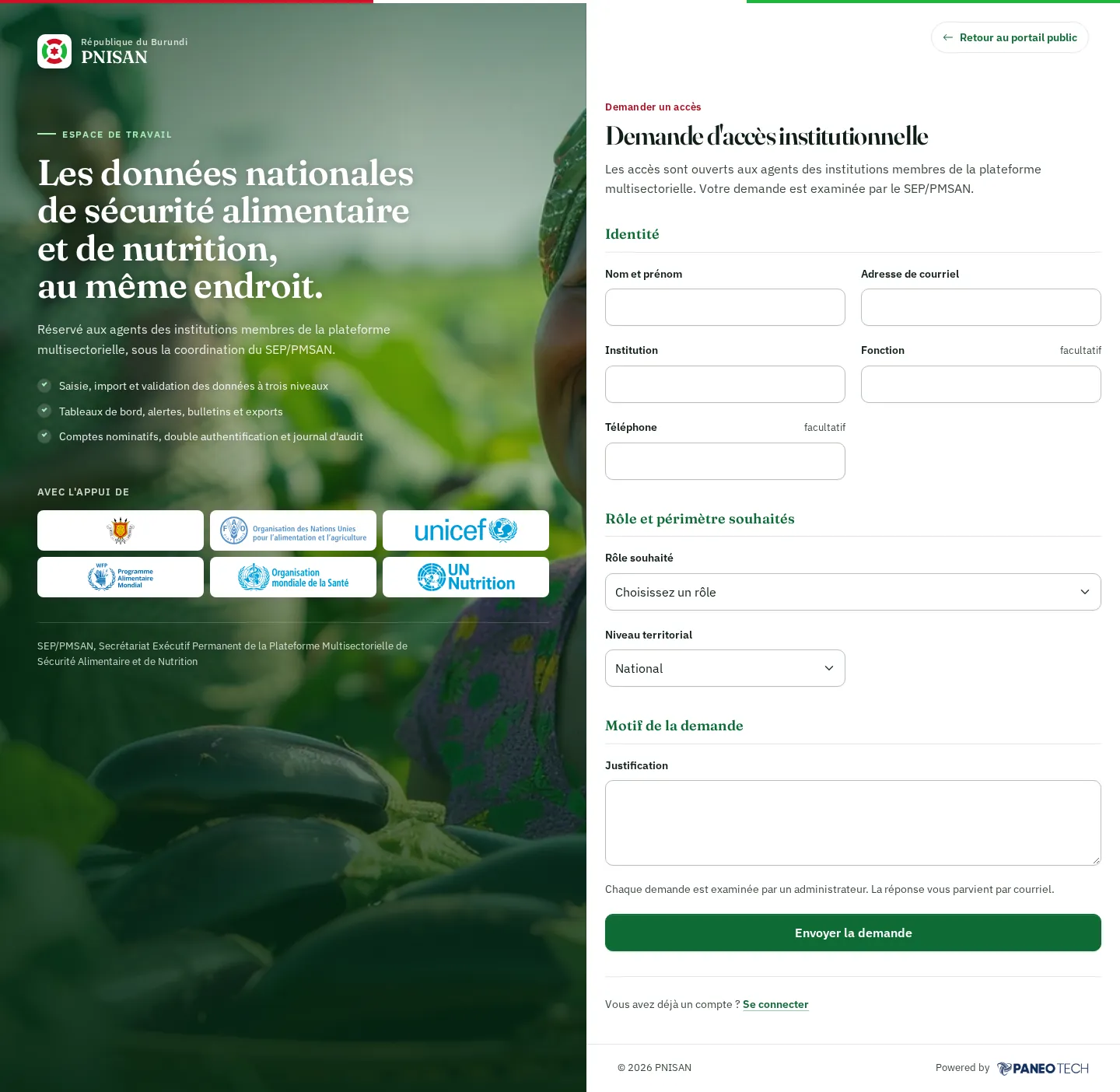
Après l'envoi, le message « Votre demande est enregistrée. Vous serez informé par courriel de la suite donnée. » s'affiche. La demande est examinée par un administrateur du SEP/PMSAN.
| Message d'erreur | Cause |
|---|---|
| « Une demande est déjà en cours d'examen pour cette adresse de courriel. » | Une demande en attente existe déjà |
| « Un compte existe déjà avec cette adresse de courriel. » | Utilisez Mot de passe oublié plutôt qu'une nouvelle demande |
Le formulaire accepte trois envois par heure depuis un même poste.
Se connecter #
- Ouvrez
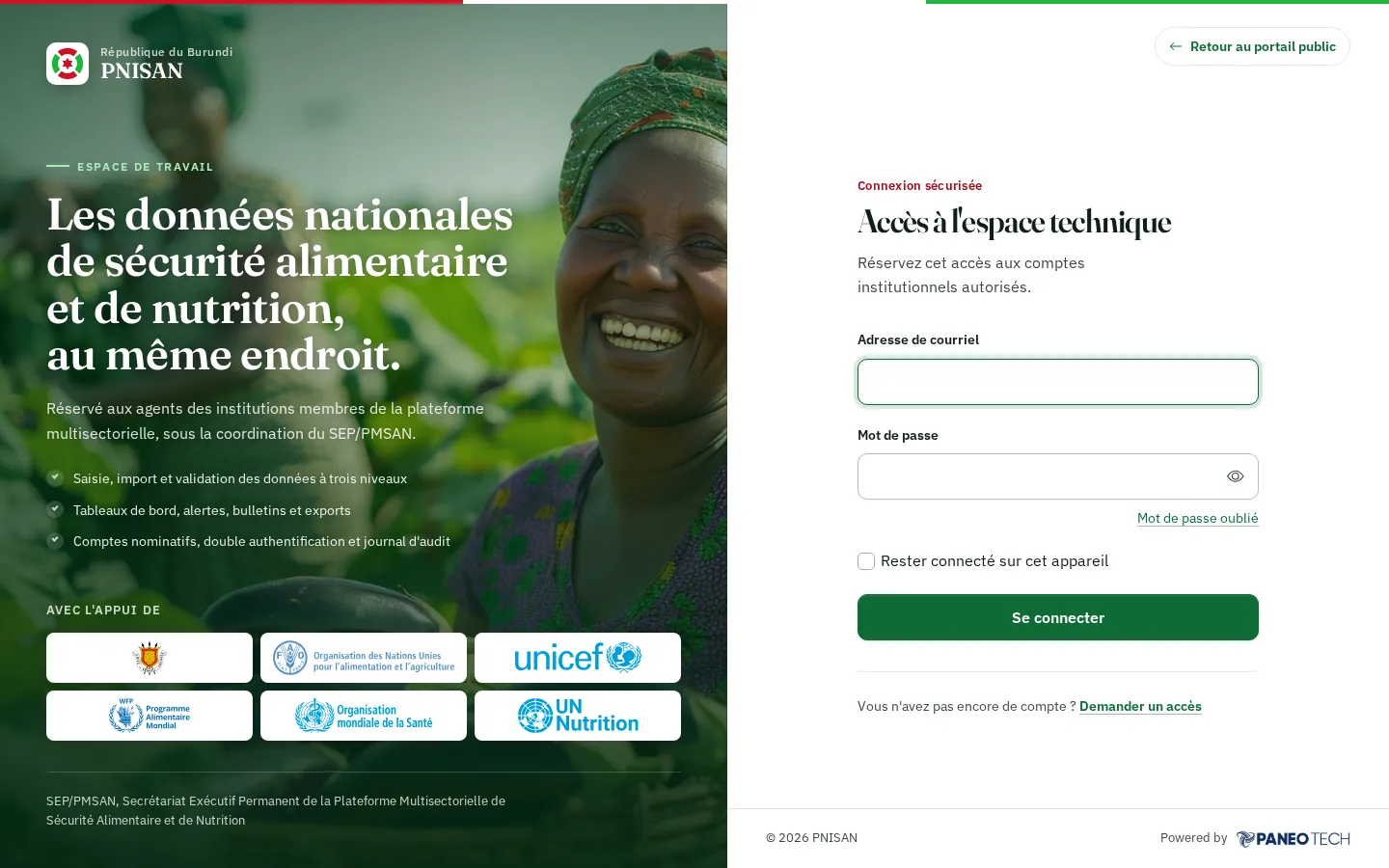
https://pnisan.bi/connexion(ou le lien Connexion du portail). - Saisissez votre Adresse de courriel et votre Mot de passe. Le bouton Afficher le mot de passe, placé dans le champ, rend la saisie lisible ; un avertissement signale quand « Le verrouillage des majuscules est activé. »
- Cochez Rester connecté sur cet appareil seulement sur un poste personnel.
- Cliquez sur Se connecter.
- Si la double authentification est active sur votre compte, saisissez le code demandé (voir plus bas).
Vous arrivez sur la Vue exécutive nationale si votre rôle y donne accès, sinon sur les Tableaux de bord sectoriels, sinon sur Mes formulaires.
Messages possibles à la connexion #
| Message | Signification et solution |
|---|---|
| « Ces identifiants ne correspondent à aucun compte. » | Adresse ou mot de passe inexact. Vérifiez la saisie, puis utilisez Mot de passe oublié |
| « Trop de tentatives de connexion. Réessayez dans 45 secondes. » | Cinq échecs pour la même adresse depuis le même poste : patientez le délai indiqué (une minute au plus) |
| « Ce compte est en attente d'activation par un administrateur. » | Le compte n'est pas encore actif |
| « Ce compte est suspendu. Contactez l'administrateur de la plateforme. » | Le compte a été suspendu ; une session ouverte est aussi fermée immédiatement |
Mot de passe oublié #
- Sur la page de connexion, cliquez sur Mot de passe oublié (adresse
/mot-de-passe/oublie). - Saisissez l'Adresse de courriel de votre compte et cliquez sur Envoyer le lien de réinitialisation.
- Ouvrez le courriel reçu et cliquez sur le lien. Il est valable 60 minutes.
- Sur la page Nouveau mot de passe, saisissez le Nouveau mot de passe et sa Confirmation du mot de passe : au moins douze caractères, dont des lettres et des chiffres.
- Cliquez sur Réinitialiser le mot de passe. Le message « Votre mot de passe a été réinitialisé. » confirme l'opération et vous revenez à la page de connexion.
Si le lien a expiré (« Ce lien de réinitialisation n'est plus valide. »), cliquez sur Demander un nouveau lien. La page accepte cinq demandes par quart d'heure.
Changer son mot de passe #
Une fois connecté, cliquez sur Changer le mot de passe dans le menu de votre compte (adresse /securite/mot-de-passe).
- Saisissez votre Mot de passe actuel.
- Saisissez le Nouveau mot de passe et sa Confirmation du mot de passe : au moins douze caractères, dont une majuscule, une minuscule, un chiffre et un caractère spécial, différent du mot de passe actuel.
- Cliquez sur Changer le mot de passe. Le message « Votre mot de passe a été changé. » confirme l'opération. Les sessions ouvertes sur d'autres appareils sont fermées.
Si votre mot de passe a été attribué par un administrateur (création du compte ou réinitialisation), cet écran s'affiche d'office après la connexion, avec le message « Votre mot de passe a été attribué par un administrateur. Choisissez un mot de passe personnel avant de poursuivre. » Aucun autre écran de l'espace de travail n'est accessible tant que le changement n'est pas fait.
La double authentification #
La double authentification ajoute à votre mot de passe un code à six chiffres, renouvelé toutes les trente secondes, produit par une application d'authentification installée sur votre téléphone (toute application compatible avec les codes temporaires standard).
| Rôle | Double authentification |
|---|---|
| super-administrateur, administrateur national, administrateur sectoriel, et tout rôle doté de droits sensibles (gestion des comptes, des paramètres, du référentiel, validation nationale, journal d'audit) | Obligatoire : vous êtes conduit à la mise en place dès la première connexion et ne pouvez pas la désactiver |
| Autres rôles | Facultative, vivement recommandée. Accessible par Sécurité du compte, dans le menu qui s'ouvre en cliquant sur votre nom en haut à droite de l'espace de travail |
Mettre en place la double authentification #
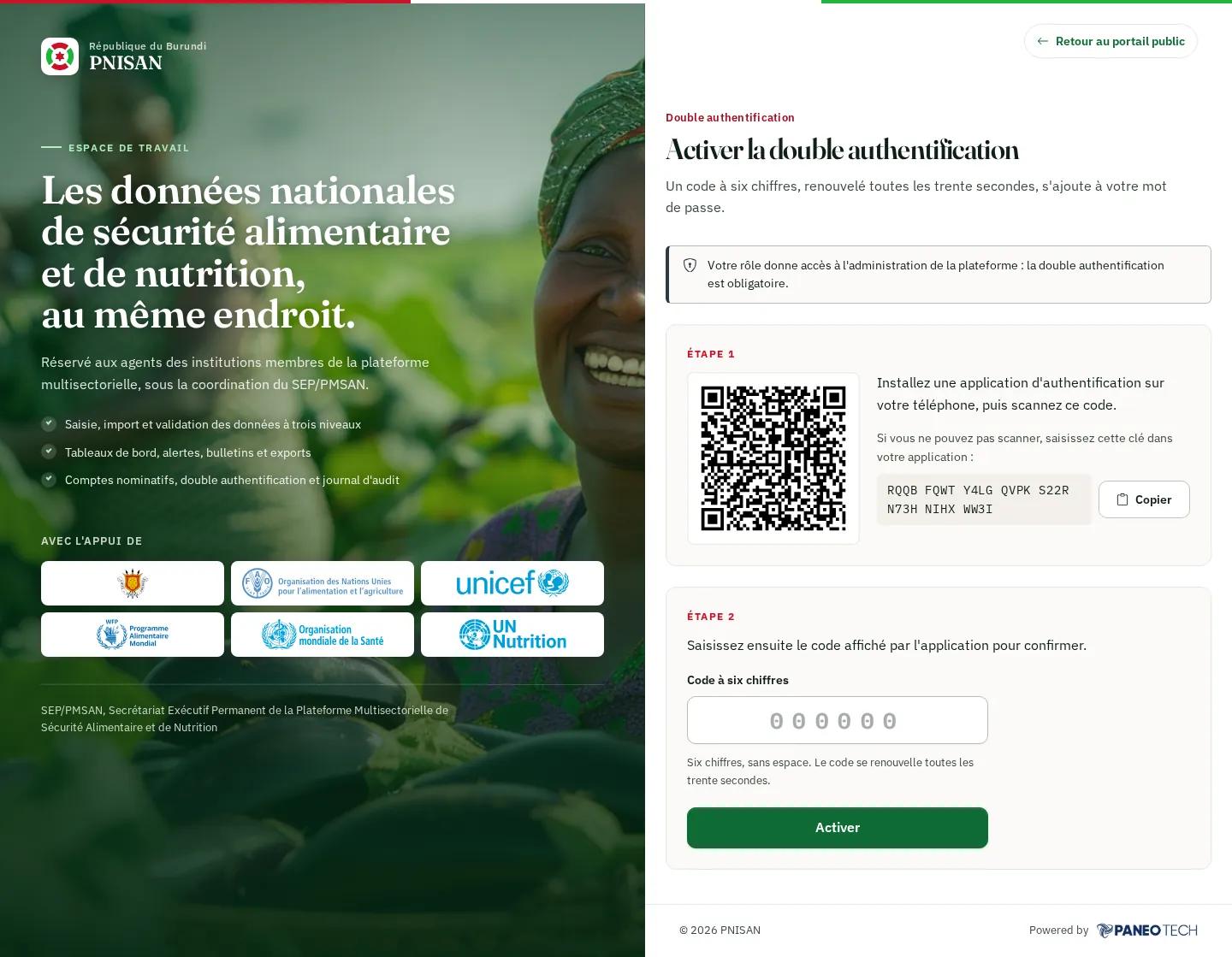
- Ouvrez l'écran Activer la double authentification (
/securite/double-authentification), automatiquement pour un rôle d'administration, ou par Sécurité du compte. - Étape 1 : installez une application d'authentification sur votre téléphone, puis scannez le code graphique affiché.
- Si vous ne pouvez pas scanner, recopiez la Clé de configuration dans l'application (bouton Copier).
- Étape 2 : saisissez le Code à six chiffres affiché par l'application, sans espace, puis cliquez sur Activer.
- L'écran Vos codes de secours s'affiche avec huit codes au format
XXXX-XXXX. Conservez-les avec Télécharger les codes, Copier les codes ou Imprimer. - Cliquez sur J'ai conservé mes codes, continuer.
Se connecter avec la double authentification #
À chaque nouvelle session, l'écran Vérification en deux étapes s'affiche après le mot de passe.
- Saisissez le code affiché par votre application et cliquez sur Vérifier.
- Sans accès à votre application, cliquez sur Je n'ai pas accès à mon application : utiliser un code de secours, puis saisissez l'un de vos codes de secours.
- Pour vous connecter avec un autre compte, cliquez sur Changer de compte.
Si le message « Ce code n'est pas valide. Vérifiez l'heure de votre téléphone et réessayez. » apparaît, vérifiez que votre téléphone est à l'heure automatique. Cinq essais sont admis par minute ; chaque échec est consigné dans le journal d'audit.
Désactiver la double authentification #
La plateforme n'autorise la désactivation que pour un rôle où la double authentification est facultative ; pour un rôle d'administration, elle répond : « Votre rôle impose la double authentification : elle ne peut pas être désactivée. » L'écran Sécurité du compte ne propose pas aujourd'hui de bouton de désactivation : adressez votre demande à l'administrateur de la plateforme.
Téléphone perdu et codes de secours épuisés #
Aucun écran ne permet de réinitialiser soi-même le second facteur. Contactez l'administrateur de la plateforme : après avoir vérifié votre identité par un autre canal, l'équipe technique efface votre second facteur et vous refaites la mise en place à la connexion suivante. L'opération est consignée au journal d'audit.
Se déconnecter #
- En haut à droite de l'espace de travail, cliquez sur votre nom (initiales, nom et rôle) pour ouvrir le menu du compte.
- Cliquez sur Déconnexion.
- Le message « Vous êtes déconnecté. » confirme la fin de session.
Depuis l'application mobile, la déconnexion vous ramène à l'application, qui reste utilisable sans compte. Une session inactive expire d'elle-même (120 minutes par défaut) ; les saisies gardées dans la Boîte d'envoi ne sont pas perdues et partiront après reconnexion.
Bonnes pratiques #
- Un compte est nominatif : ne le partagez pas. Toutes vos actions sont tracées à votre nom.
- Ne cochez pas Rester connecté sur cet appareil sur un poste partagé.
- Signalez à l'administrateur tout départ ou changement de fonction pour que votre rôle soit ajusté.