Analystes
Mes tableaux de bord
Composer ses propres tableaux de bord dans l'espace de travail, y ajouter des chiffres clés, des courbes, des classements et des cartes, retirer un bloc et supprimer un tableau.
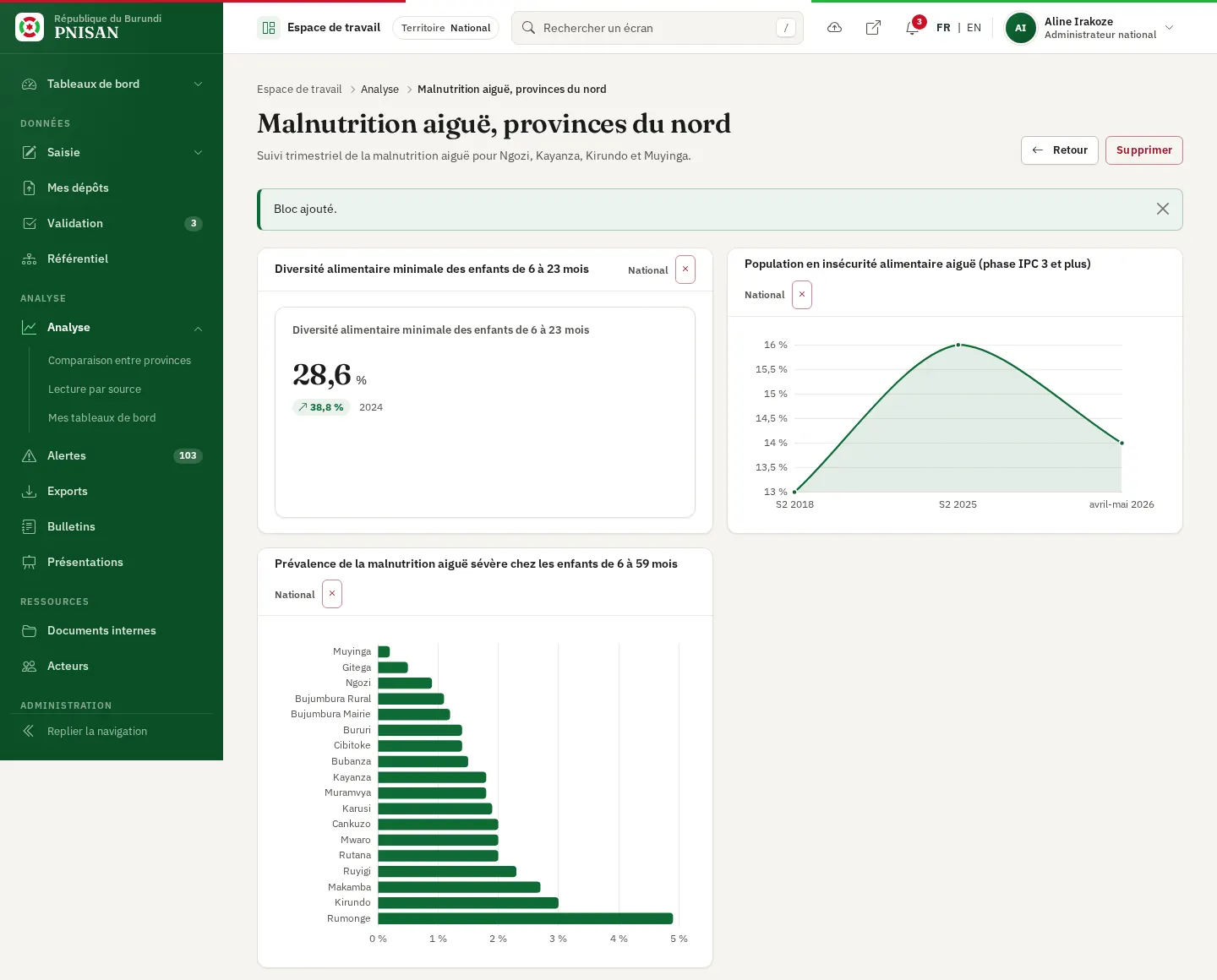
Mes tableaux de bord permet à chaque utilisateur de composer ses propres tableaux, limités aux indicateurs qui le concernent : un chef de programme nutrition peut, par exemple, réunir sur un même écran le taux de malnutrition aiguë de sa province, la courbe nationale et le classement des provinces. L'écran se trouve à l'adresse /espace/mes-tableaux, dans le menu latéral, section Analyse, sous l'entrée Analyse. Il demande la permission Composer ses propres tableaux de bord, détenue dans la configuration initiale par les consultants et les administrateurs provinciaux, sectoriels et nationaux.
Un espace strictement personnel #
Vos tableaux ne sont visibles que par vous. Aucun autre compte, même administrateur, ne peut les ouvrir depuis l'espace de travail : une tentative d'accès à l'adresse d'un tableau qui ne vous appartient pas est refusée. Pour partager une analyse, utilisez plutôt un export ou une présentation.
Comme les autres écrans d'analyse, les blocs ne montrent que des valeurs Validé au niveau national et se mettent à jour automatiquement à chaque nouvelle validation : un tableau composé une fois reste à jour sans intervention.
Ouvrir la liste de ses tableaux #
- Dans le menu latéral, cliquez sur Analyse, puis sur Mes tableaux de bord.
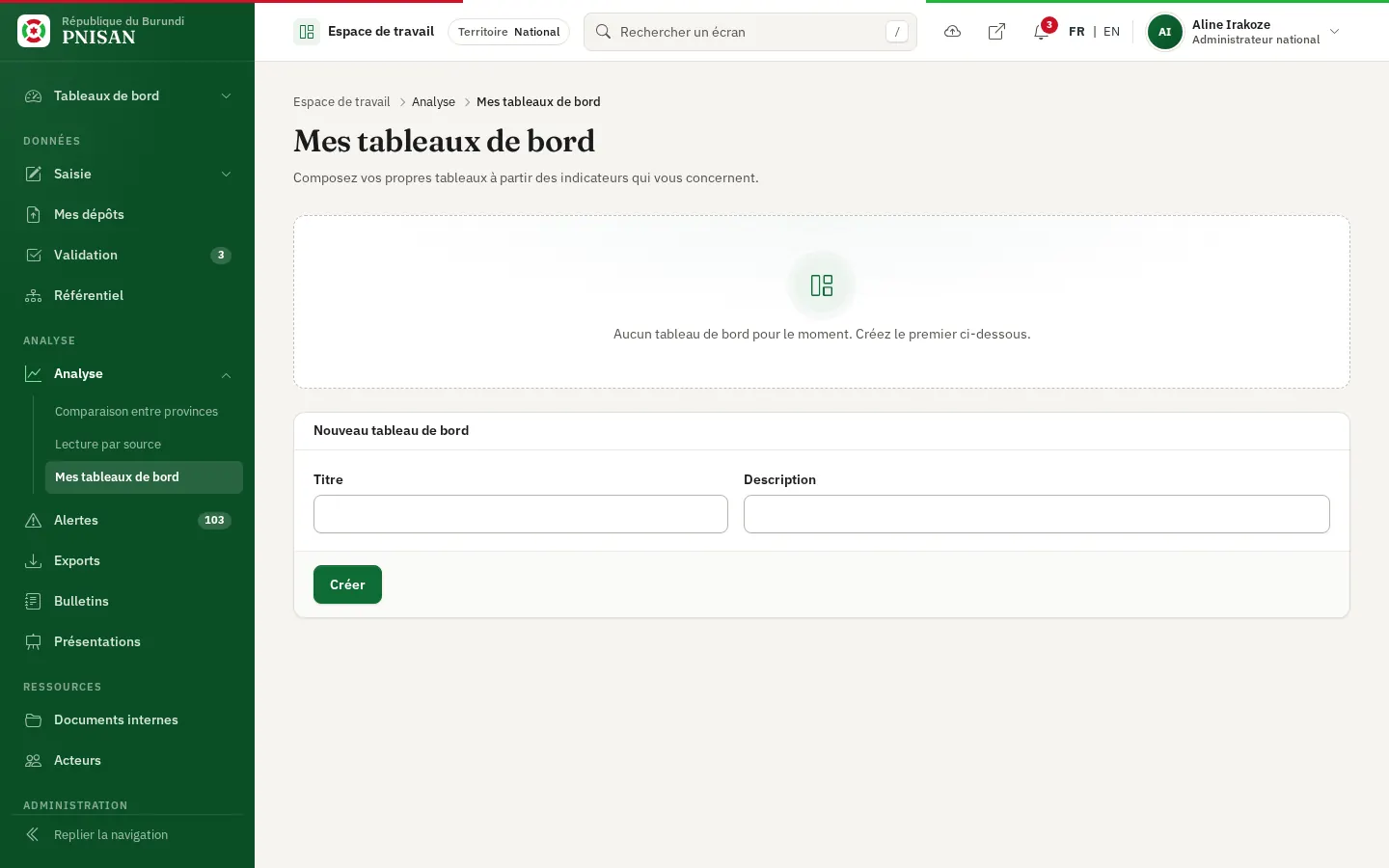
- L'écran s'ouvre sur l'introduction « Composez vos propres tableaux à partir des indicateurs qui vous concernent. ».
- Vos tableaux sont listés par ordre alphabétique de titre, avec leur description et leur nombre de blocs (par exemple « 3 blocs »). Cliquez sur un titre pour l'ouvrir.
Si vous n'avez encore aucun tableau : « Aucun tableau de bord pour le moment. Créez le premier ci-dessous. ».
Créer un tableau #
- Dans le bloc Nouveau tableau de bord, renseignez les champs :
| Champ | Obligatoire | Règle |
|---|---|---|
| Titre | Oui | 120 caractères au plus. Il devient le titre de la page du tableau. |
| Description | Non | 300 caractères au plus. Elle s'affiche sous le titre. |
- Cliquez sur Créer.
- Le tableau s'ouvre, vide, avec le message « Tableau de bord créé. » et l'indication « Ce tableau ne contient encore aucun bloc. ».
Ajouter un bloc #
Un tableau est composé de blocs, affichés dans l'ordre de leur ajout.
- Ouvrez le tableau.
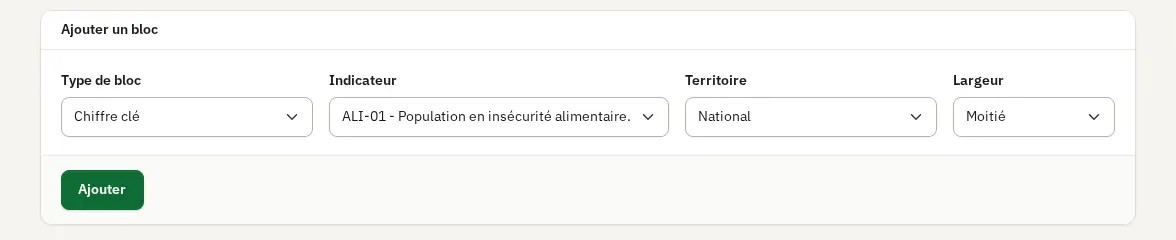
- Dans le bloc Ajouter un bloc, en bas de l'écran, renseignez :
| Champ | Choix possibles |
|---|---|
| Type de bloc | Chiffre clé, Courbe de tendance, Classement des provinces ou Carte des provinces. |
| Indicateur | Indicateurs disposant d'au moins une valeur validée, présentés par code et intitulé. |
| Territoire | National (par défaut) ou l'une des provinces de l'ancien découpage. |
| Largeur | Un tiers, Moitié (par défaut) ou Pleine largeur de l'écran. |
- Cliquez sur Ajouter.
- Le message « Bloc ajouté. » s'affiche et le bloc apparaît à la suite des autres.
Ce qu'affiche chaque type de bloc #
| Type | Contenu | Rôle du territoire |
|---|---|---|
| Chiffre clé | Dernière valeur, période, variation par rapport à la période précédente, colorée selon le sens d'interprétation. | La valeur porte sur le territoire choisi. |
| Courbe de tendance | Courbe des dix dernières périodes. | La série porte sur le territoire choisi. |
| Classement des provinces | Barres horizontales de toutes les provinces renseignées, de la meilleure à la moins bonne situation. | Sans effet sur le contenu : toutes les provinces sont classées. |
| Carte des provinces | Carte colorée des provinces avec sa légende. | Sans effet sur le contenu : toutes les provinces sont représentées. |
Chaque bloc porte en en-tête l'intitulé de l'indicateur et le nom du territoire choisi. Un bloc dont l'indicateur n'a pas de donnée affiche « Aucune donnée disponible. ».
Composer une mise en page lisible #
La largeur se combine sur des lignes de l'écran : trois blocs Un tiers ou deux blocs Moitié tiennent sur une ligne. Réservez Pleine largeur aux courbes longues et aux cartes. Comme les blocs s'affichent dans l'ordre d'ajout et ne se déplacent pas, ajoutez d'abord les chiffres clés, puis les courbes, puis les classements et cartes.
Retirer un bloc #
- Dans l'en-tête du bloc, cliquez sur le petit bouton rouge en forme de croix (libellé Supprimer pour les lecteurs d'écran).
- Le bloc disparaît immédiatement, avec le message « Bloc retiré. ».
Supprimer un tableau #
- Ouvrez le tableau.
- En haut à droite, cliquez sur Supprimer.
- Confirmez à la question « Confirmez-vous la suppression définitive de cet élément ? ».
- Vous revenez à la liste avec le message « Tableau de bord supprimé. ».
La suppression retire le tableau et tous ses blocs. Elle n'a aucun effet sur les données de la plateforme. Le bouton Retour, à côté, ramène à la liste sans rien supprimer.