Visiteurs du portail
Actualités et agenda
Lire les actualités de la plateforme par catégorie, partager un article, consulter l'agenda des rencontres et ajouter un rendez-vous à votre calendrier.
Deux pages suivent l'activité de la plateforme : Actualités (https://pnisan.bi/actualites), qui publie les communiqués, les comptes rendus d'enquêtes et d'ateliers et les nouvelles de la plateforme, et Agenda (https://pnisan.bi/agenda), qui annonce les ateliers, sessions de formation et réunions de coordination. Toutes deux sont ouvertes à tous, sans compte. Vous les trouvez dans le méga-menu Publications, colonne Suivre l'activité.
Les actualités #
Parcourir les actualités #
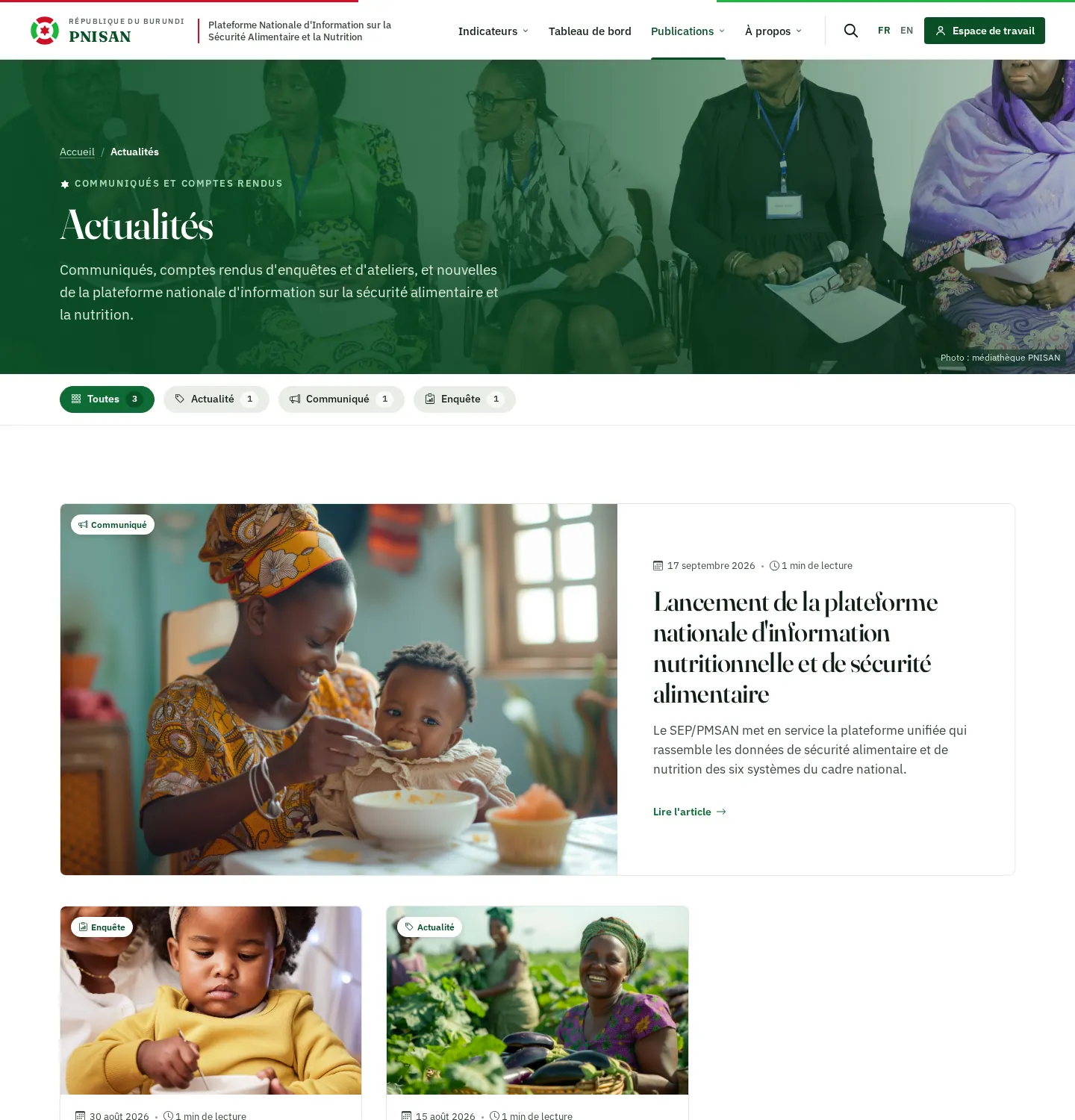
La page s'ouvre sur le surtitre Communiqués et comptes rendus et le titre Actualités. Sous l'en-tête, la rangée Catégories d'actualités propose l'onglet Toutes puis une puce par catégorie qui contient au moins un article.
| Catégorie | Contenu habituel |
|---|---|
| Actualité | Nouvelles générales de la plateforme |
| Communiqué | Communiqués officiels |
| Enquête | Comptes rendus d'enquêtes |
| Événement | Retours sur un atelier ou une rencontre |
| Publication | Annonce d'un rapport ou d'une note |
| Bulletin | Annonce d'un bulletin périodique |
- Cliquez sur une catégorie pour ne voir que ses articles ; l'adresse reçoit le paramètre
categorie, par exemple/actualites?categorie=communique. - Cliquez sur Toutes pour revenir à l'ensemble.
- Faites défiler : la page affiche 9 articles, puis des liens de pagination.
Chaque carte présente la catégorie, la date de publication, le titre, un extrait, la durée de lecture estimée et le lien Lire l'article.
Lire et partager un article #
Un article s'ouvre à l'adresse /actualites/<titre-court>. Il présente le fil d'Ariane Accueil / Actualités, la catégorie, la mention « Publié le ... », la durée de lecture estimée (« 3 min de lecture » par exemple), l'image d'illustration avec son crédit, puis le texte.
Pour partager un article :
- Repérez le bloc Partager.
- Cliquez sur LinkedIn, Facebook, X ou WhatsApp : la page de partage du réseau s'ouvre dans un nouvel onglet.
- Ou cliquez sur Envoyer par courriel : votre messagerie s'ouvre avec le titre en objet et l'adresse de l'article.
- Ou cliquez sur Copier le lien : le message Lien copié confirme la copie.
Sous le texte, le bloc Indicateurs cités reprend jusqu'à trois indicateurs publics dont l'intitulé figure dans l'article, avec leur dernière valeur nationale ; un clic ouvre leur fiche. Le bloc À lire aussi propose trois autres articles, en priorité de la même catégorie. Le lien Toutes les actualités ramène à la liste.
L'agenda #
Consulter les rendez-vous #
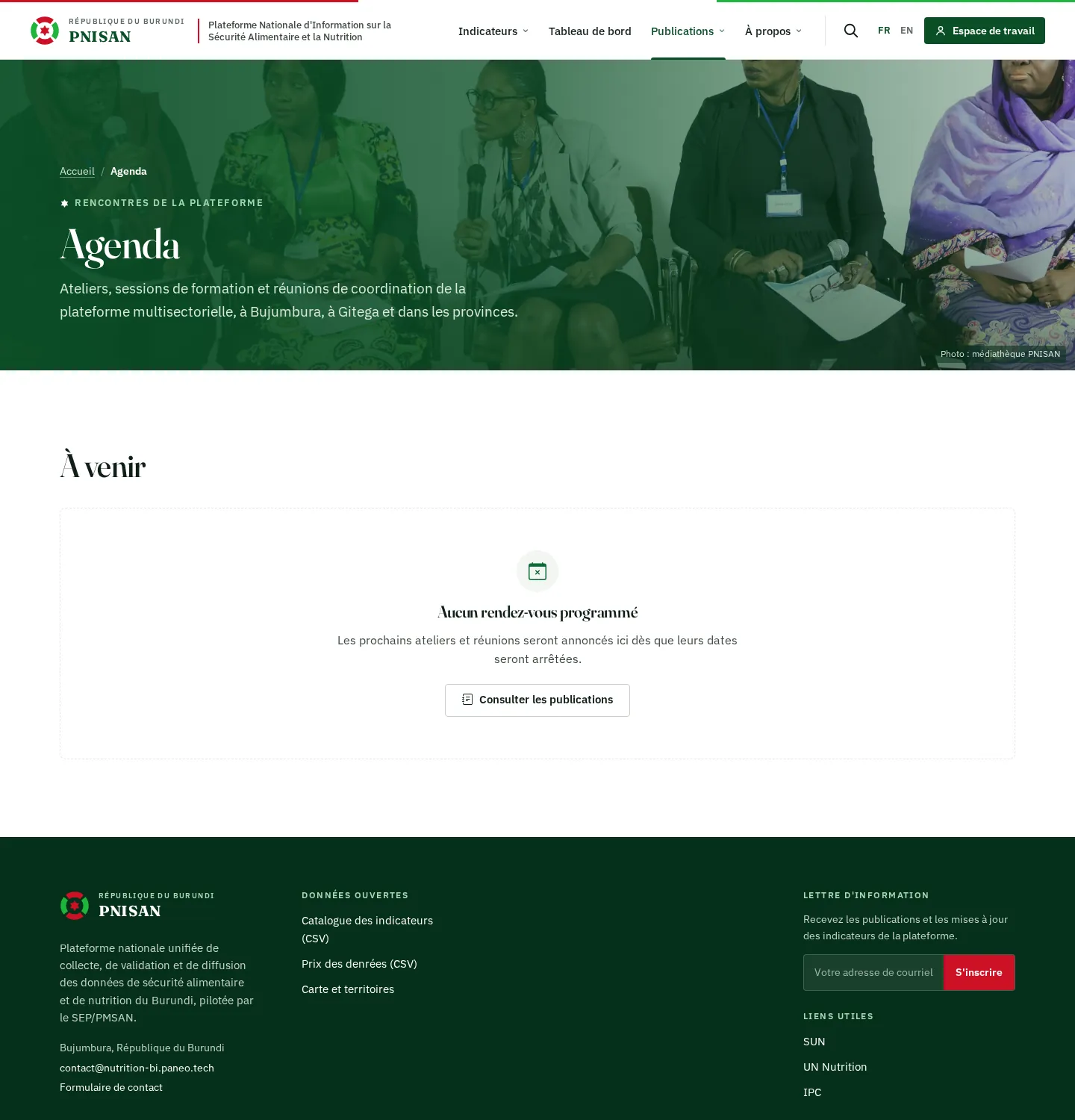
La page Agenda (surtitre Rencontres de la plateforme) se divise en deux parties :
- À venir, avec le nombre de rendez-vous. Le prochain rendez-vous est mis en avant, avec un décompte (Aujourd'hui ou « Dans 5 jours »). Les suivants sont regroupés par mois.
- Rencontres passées, qui liste les douze dernières rencontres.
Chaque rendez-vous indique :
| Élément | Exemple |
|---|---|
| Date | « 14 octobre 2026 », ou « Du 14 octobre au 16 octobre 2026 » pour plusieurs jours |
| Horaire | « À partir de 9h00 » ou « De 9h00 à 12h30 » ; aucun horaire pour un événement d'une journée entière |
| Lieu | Par exemple Bujumbura ou Gitega |
| Description | Objet de la rencontre |
S'il n'y a aucun rendez-vous à venir, la page affiche Aucun rendez-vous programmé et « Les prochains ateliers et réunions seront annoncés ici dès que leurs dates seront arrêtées. », avec le bouton Consulter les publications.
Ajouter un rendez-vous à votre calendrier #
Chaque rendez-vous à venir porte le lien Ajouter à mon agenda. Il télécharge un fichier au format iCalendar (.ics), reconnu par Outlook, Google Agenda, le calendrier d'Apple et la plupart des agendas de téléphone.
- Cliquez sur Ajouter à mon agenda sous le rendez-vous.
- Le fichier
<nom-du-rendez-vous>.icsest téléchargé (adresse de la forme/agenda/<nom-du-rendez-vous>/calendrier.ics). - Ouvrez le fichier : votre application de calendrier propose d'ajouter l'événement.
- Vérifiez la date et l'heure, puis confirmez.
Le fichier contient le titre, les dates, le lieu, un résumé de la description (900 caractères au plus) et un lien vers la page Agenda. Les horaires sont enregistrés en temps universel : votre calendrier les convertit automatiquement dans votre fuseau horaire. Un événement d'une journée entière est ajouté sans horaire.
Les rencontres passées ne proposent pas de lien d'ajout.