Administrateurs
Questions fréquentes, agenda et modération des avis
Tenir la foire aux questions du portail, publier les rencontres de l'agenda et modérer les avis déposés par le public.
Trois écrans de l'onglet Contenus du portail de la Console d'administration entretiennent la relation avec le public : Questions fréquentes (/administration/questions-frequentes), Agenda (/administration/agenda) et Modération des avis (/administration/avis). Ils alimentent respectivement les pages publiques https://pnisan.bi/questions-frequentes, https://pnisan.bi/agenda et https://pnisan.bi/communaute. Chaque écran dépend d'une permission distincte, présentée ci-dessous.
| Écran | Permission | Rôles par défaut |
|---|---|---|
| Questions fréquentes | Administrer les pages et la foire aux questions (pages.gerer) |
super-administrateur, administrateur national |
| Agenda | Administrer l'agenda (evenements.gerer) |
super-administrateur, administrateur national, administrateur sectoriel |
| Modération des avis | Modérer les avis du public (temoignages.moderer) |
super-administrateur, administrateur national |
Questions fréquentes #
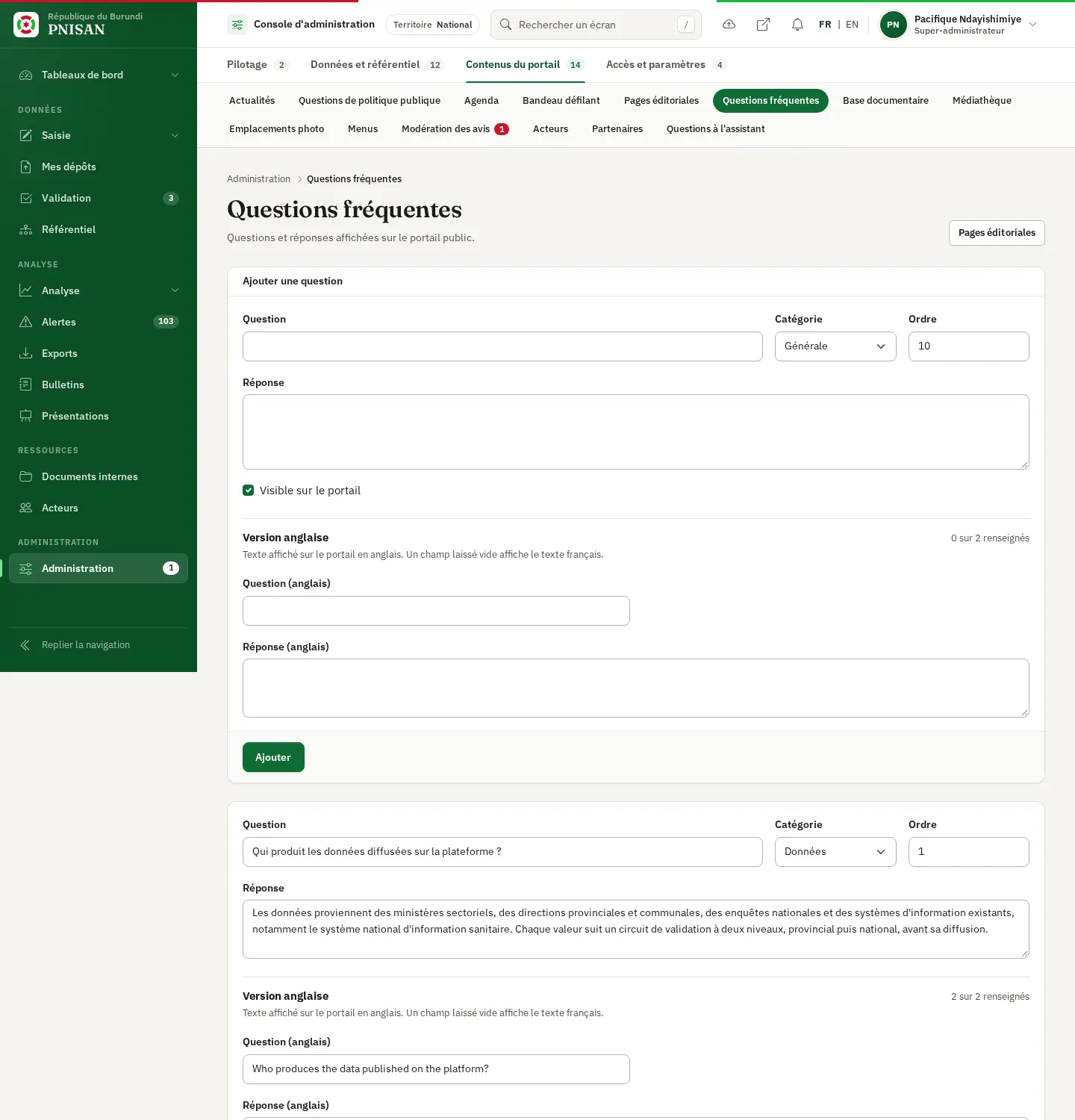
L'écran Questions fréquentes tient sur une seule page : un formulaire d'ajout en haut, puis la liste des questions existantes, chacune modifiable sur place. Les questions sont classées selon leur champ Ordre. Un bouton Pages éditoriales en haut de l'écran ramène à la gestion des pages.
Ajouter une question #
- Dans l'onglet Contenus du portail, cliquez sur Questions fréquentes.
- Dans le cadre Ajouter une question, saisissez la Question (255 caractères au maximum).
- Choisissez la Catégorie : Générale, Données, Accès ou Technique.
- Indiquez l'Ordre d'affichage, un nombre entier de 0 à 999 : les plus petits nombres apparaissent en premier.
- Rédigez la Réponse (3 000 caractères au maximum).
- Laissez cochée la case Visible sur le portail si la question doit être publiée immédiatement, décochez-la pour la préparer sans la diffuser.
- Complétez si besoin la version anglaise de la question et de la réponse.
- Cliquez sur Ajouter. Le message Question ajoutée. confirme l'enregistrement.
Modifier, masquer ou supprimer une question #
Chaque question de la liste présente ses propres champs Question, Catégorie, Ordre, Réponse et la case Visible sur le portail.
- Modifiez directement les champs de la question concernée.
- Cliquez sur le bouton Enregistrer de cette question. Le message Question mise à jour. s'affiche.
Pour retirer temporairement une question du portail, décochez Visible sur le portail et enregistrez. Pour la supprimer, cliquez sur Supprimer et confirmez.
Agenda #
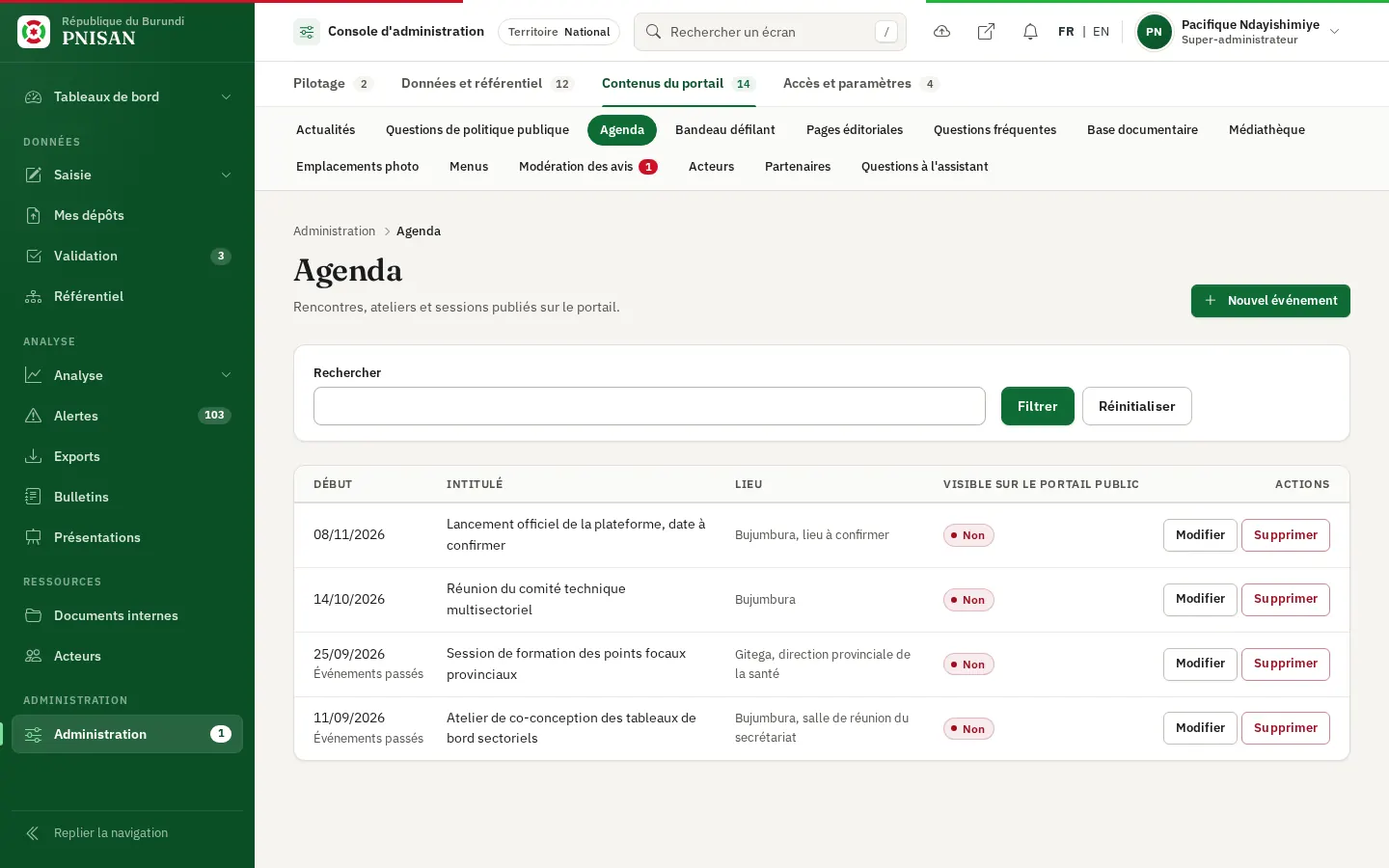
L'écran Agenda présente les rencontres, ateliers et sessions publiés sur le portail. Les événements sont listés du plus récent au plus ancien selon leur date de début ; les événements dont la date est passée portent la mention Événements passés.
La liste des événements #
Un champ Rechercher filtre la liste sur l'intitulé ou le lieu ; cliquez sur Filtrer ou Réinitialiser.
| Colonne | Contenu |
|---|---|
| Début | Date et heure de début |
| Intitulé | Titre de l'événement |
| Lieu | Lieu de la rencontre |
| Visible sur le portail public | Oui ou Non |
| Actions | Modifier, Supprimer |
Créer un événement #
- Cliquez sur Agenda, puis sur Nouvel événement.
- Renseignez les champs du formulaire :
| Champ | Règle |
|---|---|
| Intitulé | Obligatoire, 200 caractères au maximum |
| Début | Obligatoire, date et heure |
| Fin (facultatif) | Doit être égale ou postérieure au début |
| Lieu | 200 caractères au maximum |
| Description | 3 000 caractères au maximum |
| Image (facultatif) | PNG, JPG ou WEBP, 4 Mo au maximum |
| Journée entière, sans horaire précis | Cochée par défaut ; décochez-la pour afficher les horaires |
| Visible sur le portail public | Cochée par défaut |
- Complétez si besoin la version anglaise, puis cliquez sur Enregistrer. Le message Événement enregistré. s'affiche.
L'adresse publique de l'événement est déduite de son intitulé. Sur le portail, chaque événement visible propose un bouton Ajouter à mon agenda qui télécharge une fiche au format iCalendar (.ics).
Modération des avis #
Le public peut déposer un avis ou un témoignage depuis la page https://pnisan.bi/communaute ou depuis l'application mobile : nom, institution facultative, message de 20 à 1 500 caractères et appréciation facultative de une à cinq étoiles. Comme le rappelle l'écran, aucun avis n'apparaît sur le portail sans décision explicite. Le nombre d'avis en attente s'affiche en pastille à côté de l'entrée Modération des avis dans la console.
Filtrer les avis #
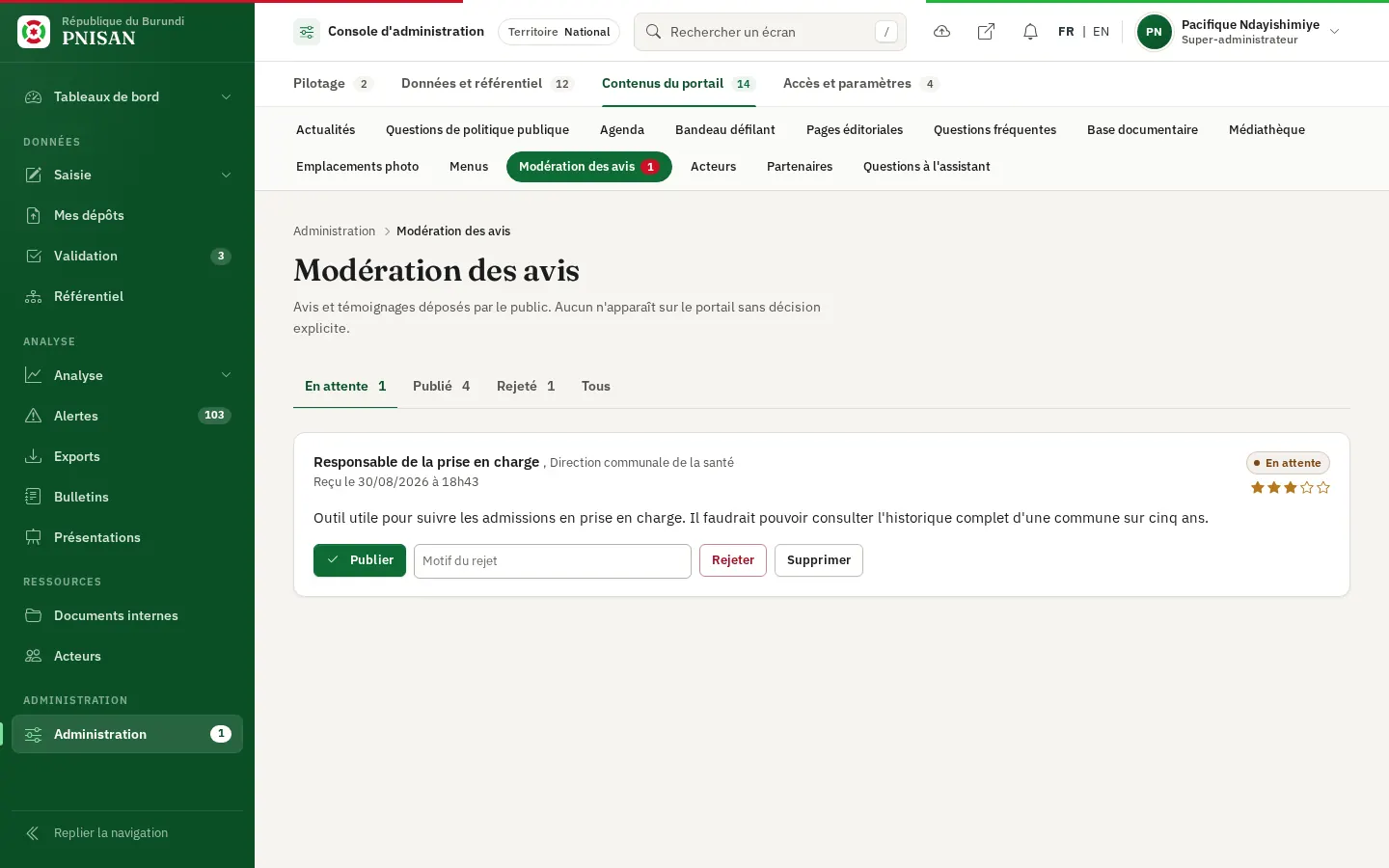
L'écran s'ouvre sur les avis En attente. Des onglets permettent de passer aux avis Publié, Rejeté ou Tous ; chaque onglet affiche le nombre d'avis concernés.
Chaque avis présente l'auteur et son institution, la date Reçu le, son statut, l'appréciation en étoiles et le message. Une fois l'avis traité, la ligne Décision indique le nom du modérateur et la date de la décision ; un avis rejeté affiche aussi son Motif du rejet.
Publier un avis #
- Lisez attentivement le message.
- Cliquez sur Publier, puis confirmez le message Confirmez-vous la publication de cet avis sur le portail public ?
- Le message Avis publié sur le portail. s'affiche. L'avis apparaît dans l'Espace communautaire (
https://pnisan.bi/communaute) et peut être repris sur la page d'accueil, qui présente les trois avis publiés les plus récents.
Rejeter un avis #
- Saisissez le Motif du rejet dans le champ placé à côté du bouton : 10 caractères au minimum, 500 au maximum.
- Cliquez sur Rejeter. Le message Avis rejeté. s'affiche.
Le motif est conservé dans le journal d'audit, avec le nom du modérateur. Un avis rejeté peut encore être publié plus tard, et un avis publié peut être rejeté pour le retirer du portail.
Supprimer un avis #
Le bouton Supprimer retire l'avis de la console après confirmation. Réservez-le aux contenus manifestement indésirables (message publicitaire, doublon) : pour un avis simplement inapproprié, le rejet motivé laisse une trace plus utile.