Administrateurs
Découpage territorial
Consulter et corriger les provinces et communes des deux découpages, leurs codes géographiques et leur population, et tenir la table de correspondance.
L'écran Découpage territorial rassemble le référentiel géographique de la plateforme : les provinces et communes des deux découpages administratifs, leurs codes, leur population et la table de correspondance entre l'ancien et le nouveau découpage. Ces données servent à rattacher chaque valeur à un territoire, à reconnaître les territoires dans les fichiers importés et à calculer les agrégations. L'écran se trouve dans l'onglet Données et référentiel de la console, à l'adresse /administration/territoire, et exige la permission « Administrer le référentiel géographique » (territoire.gerer), détenue par défaut par les rôles super-administrateur et administrateur national.
Deux découpages en parallèle #
| Découpage | Contenu | Usage |
|---|---|---|
| Ancien découpage | 18 provinces et leurs communes | Les séries historiques restent rattachées à ce découpage. |
| Nouveau découpage | 5 provinces (Buhumuza, Bujumbura, Burunga, Butanyerera, Gitega) et leurs communes | Découpage issu de la loi organique n° 1/05 du 16 mars 2023. |
Les provinces, les communes, leurs codes et leur population (recensement RGPHAE 2024) sont chargés par l'équipe technique à partir des fichiers officiels. L'écran de la console sert ensuite à les consulter et à les corriger : il ne permet ni de créer ni de supprimer une province ou une commune.
Naviguer dans l'écran #
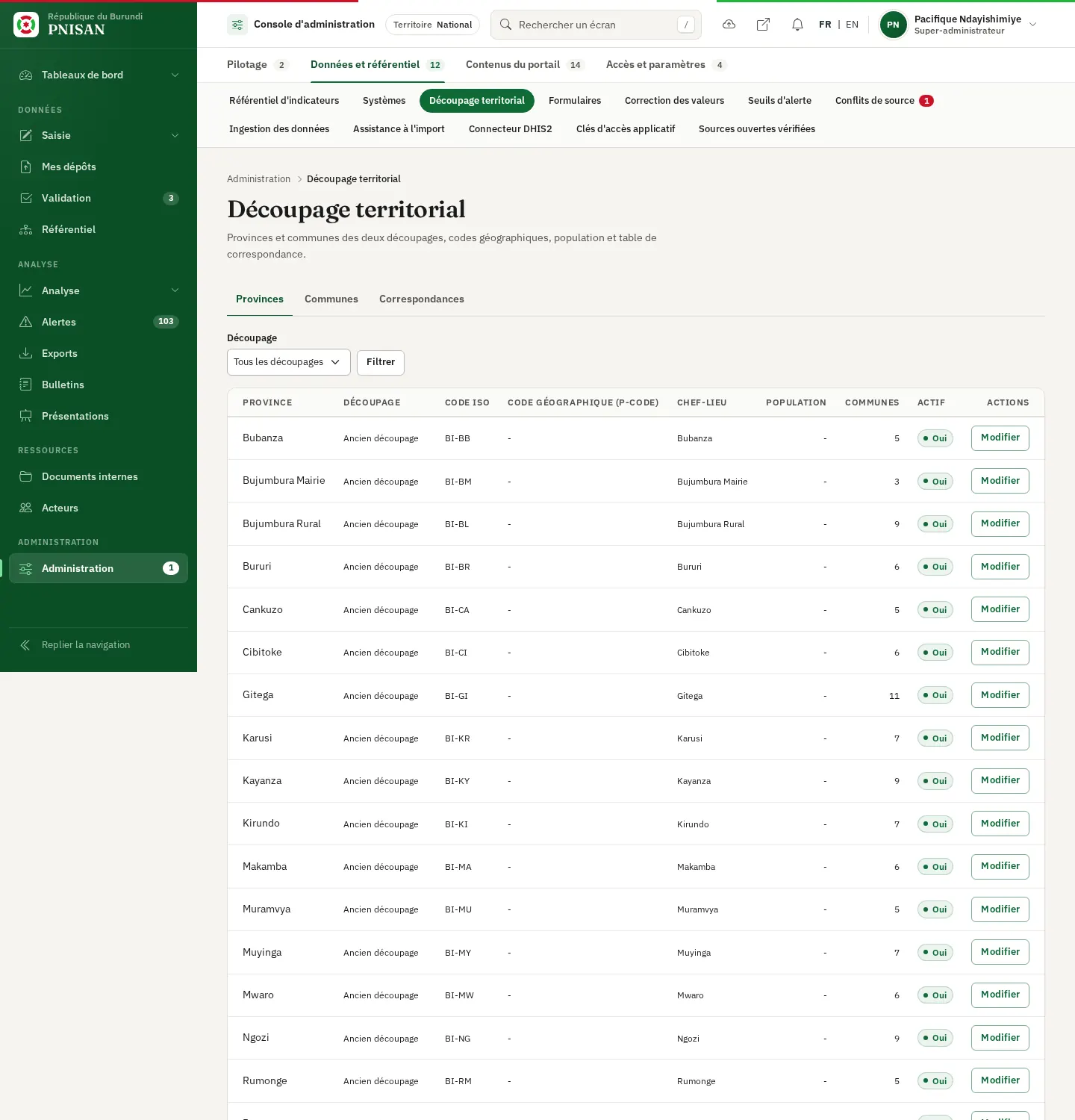
L'écran comporte trois onglets : Provinces, Communes et Correspondances. Sur les deux premiers, un filtre Découpage propose Tous les découpages, Ancien découpage ou Nouveau découpage ; l'onglet Communes ajoute un filtre Province (Toutes les provinces par défaut). Cliquez sur Filtrer pour appliquer.
Colonnes de l'onglet Provinces #
| Colonne | Contenu |
|---|---|
| Province | Nom de la province |
| Découpage | Ancien ou nouveau découpage |
| Code ISO | Code interne de la province |
| Code géographique (P-code) | Code officiel des limites administratives, ou un tiret s'il manque |
| Chef-lieu | Chef-lieu de la province |
| Population | Population et année de référence ; en dessous, « Écart avec la province : » lorsque la somme des communes diffère |
| Communes | Nombre de communes rattachées |
| Actif | Oui ou Non |
| Actions | Bouton Modifier |
Colonnes de l'onglet Communes #
| Colonne | Contenu |
|---|---|
| Commune | Nom de la commune, et son découpage en petit |
| Province | Province de rattachement |
| Code géographique (P-code) | Code officiel de la commune |
| Code ISIBU | Code ISIBU de la commune, reconnu à l'import comme le P-code |
| Population | Nombre d'habitants |
| Rattachement à la province | Confirmé ou À confirmer |
| Actions | Bouton Modifier |
Modifier une province #
- Ouvrez l'onglet Provinces et, au besoin, filtrez sur un découpage.
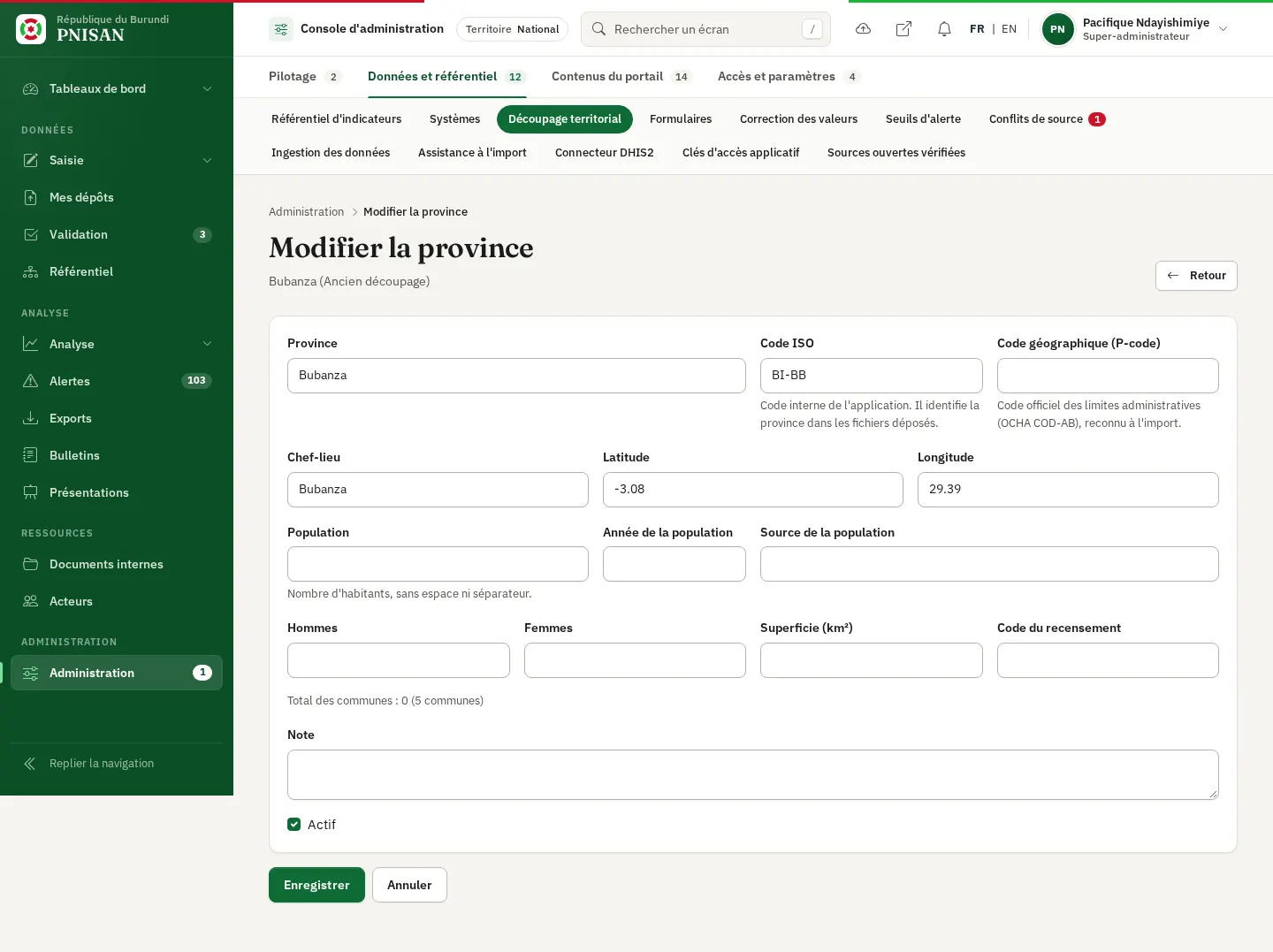
- Cliquez sur Modifier en regard de la province. L'écran Modifier la province s'ouvre, avec en introduction le nom de la province et son découpage.
- Corrigez les champs nécessaires (voir le tableau).
- Cliquez sur Enregistrer, ou sur Annuler pour revenir sans rien changer.
Le message La province a été enregistrée. confirme l'opération et vous ramène à la liste filtrée sur le découpage de la province.
| Champ | Règle |
|---|---|
| Province | Nom, obligatoire, 120 caractères au plus. |
| Code ISO | Obligatoire, unique, 20 caractères au plus, converti en majuscules. Aide : « Code interne de l'application. Il identifie la province dans les fichiers déposés. » |
| Code géographique (P-code) | Facultatif, unique, converti en majuscules. Code OCHA COD-AB reconnu à l'import. |
| Chef-lieu | Facultatif. |
| Latitude, Longitude | Coordonnées décimales (entre -90 et 90, entre -180 et 180). |
| Population, Hommes, Femmes | Nombres entiers positifs, sans espace ni séparateur. |
| Année de la population | Entre 1900 et 2100. |
| Source de la population | Texte libre, par exemple « RGPHAE 2024, population des ménages ordinaires ». |
| Superficie (km²) | Nombre positif. |
| Code du recensement | Facultatif. |
| Note | 2 000 caractères au plus. |
| Actif | Case à cocher. |
Sous la population, l'écran affiche le Total des communes rattachées et leur nombre, pour contrôler la cohérence avec la population de la province.
Modifier une commune #
- Ouvrez l'onglet Communes, choisissez la province dans le filtre Province et cliquez sur Filtrer.
- Cliquez sur Modifier en regard de la commune.
- Corrigez les champs d'identification (Commune, Code géographique (P-code), Code ISIBU, Chef-lieu), les coordonnées et la population, avec les mêmes règles que pour une province.
- Choisissez la Province de rattachement. Seules les provinces du même découpage sont proposées.
- Réglez le Rattachement à la province sur Confirmé ou À confirmer, et indiquez la Source du rattachement.
- Cliquez sur Enregistrer.
Le message La commune a été enregistrée. confirme l'opération et vous ramène à la liste filtrée sur la province de la commune.
Table de correspondance #
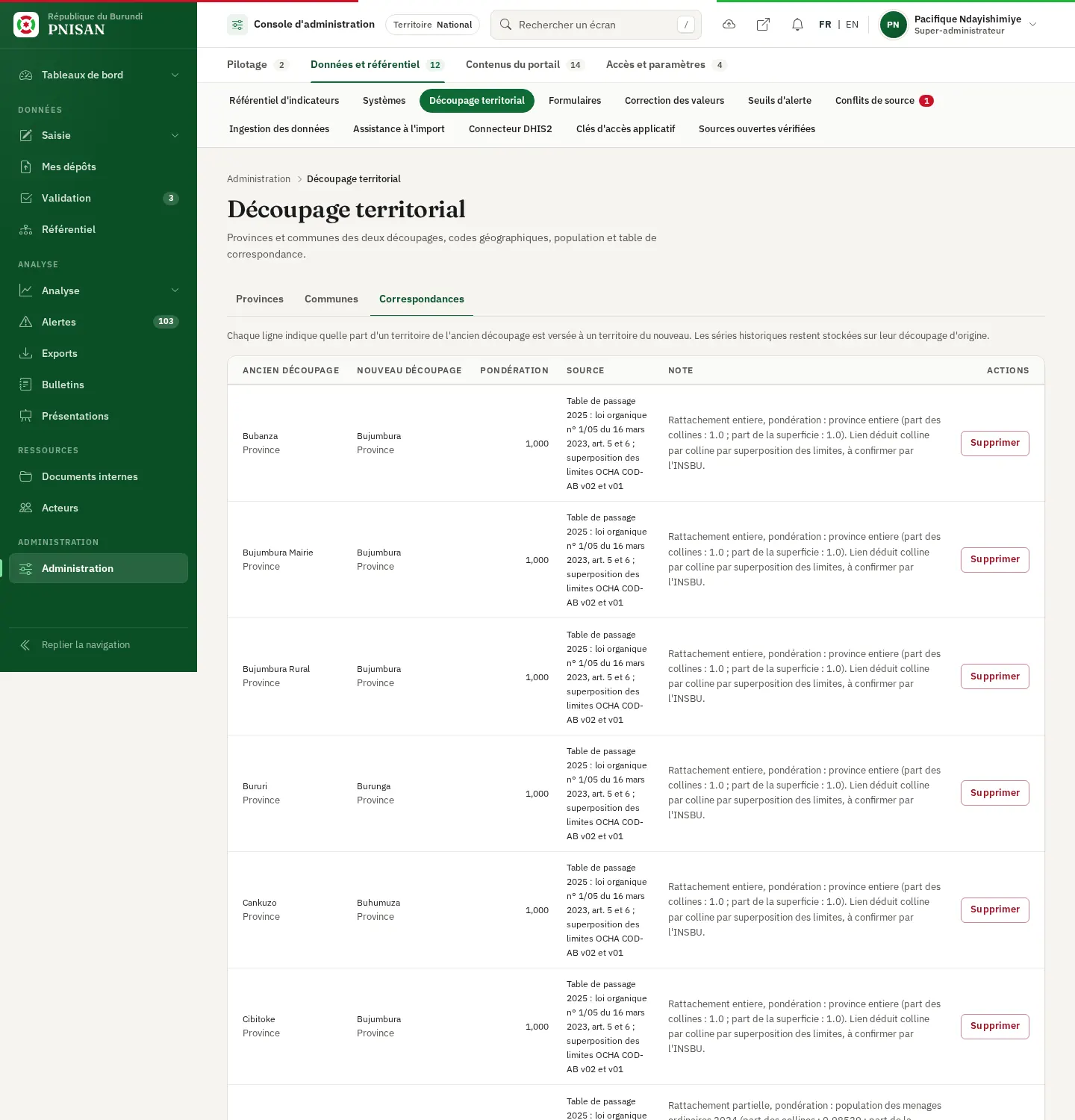
L'onglet Correspondances indique, ligne par ligne, quelle part d'un territoire de l'ancien découpage est versée à un territoire du nouveau. Les séries historiques restent stockées sur leur découpage d'origine : la table sert à les relire dans le nouveau découpage.
| Colonne | Contenu |
|---|---|
| Ancien découpage | Territoire d'origine, avec la mention Province ou Commune |
| Nouveau découpage | Territoire de destination |
| Pondération | Part versée, affichée avec trois décimales |
| Source | Référence officielle de la répartition |
| Note | Précision éventuelle |
| Actions | Bouton Supprimer |
Tant que la table est vide, l'écran affiche « Aucune correspondance enregistrée. La table sera complétée à partir des sources officielles. »
Ajouter une correspondance #
- Dans le bloc Ajouter une correspondance, choisissez soit une Province (ancien découpage) et une Province (nouveau découpage), soit une Commune (ancien découpage) et une Commune (nouveau découpage). Laissez les deux autres listes sur Aucune.
- Saisissez la Pondération : part de l'ancien territoire versée au nouveau, strictement supérieure à 0 et au plus égale à 1 (valeur proposée : 1).
- Indiquez la Source, obligatoire.
- Ajoutez au besoin une Note, puis cliquez sur Enregistrer.
Le message La correspondance a été enregistrée. confirme l'ajout. Si vous mélangez les niveaux, ou si vous remplissez à la fois les provinces et les communes, l'écran refuse avec : « Indiquez un territoire de l'ancien découpage et un territoire du nouveau, au même niveau. »
Supprimer une correspondance #
Cliquez sur Supprimer sur la ligne, puis confirmez. Le message La correspondance a été supprimée. s'affiche. Toutes les modifications de provinces, de communes et de correspondances sont tracées au journal d'audit.
Pour aller plus loin #
- Ingestion et import de fichiers : reconnaissance des territoires dans les fichiers.
- Formulaires de saisie : niveau de saisie national, provincial ou communal.
- Journal d'audit et sécurité