Administrateurs
Correction des valeurs, seuils d'alerte et conflits
Corriger ou supprimer une valeur enregistrée avec un motif tracé, régler les seuils d'alerte par indicateur et traiter les conflits de source.
Trois écrans de l'onglet Données et référentiel veillent sur les valeurs déjà entrées dans la plateforme : Correction des valeurs pour rectifier une valeur avec un motif tracé, Seuils d'alerte pour définir à partir de quel niveau un indicateur déclenche une alerte, et Conflits de source pour examiner les écritures que l'arbitrage automatique a refusées. La correction des valeurs et les conflits exigent la permission « Corriger une valeur validée » (valeurs.corriger) ; les seuils exigent « Administrer les seuils d'alerte » (alertes.gerer). Ces deux permissions sont détenues par défaut par les rôles super-administrateur, administrateur national et administrateur sectoriel.
Correction des valeurs #
L'écran Correction des valeurs (/administration/valeurs) permet une correction supervisée d'une valeur déjà enregistrée. Chaque correction est tracée.
Retrouver une valeur #
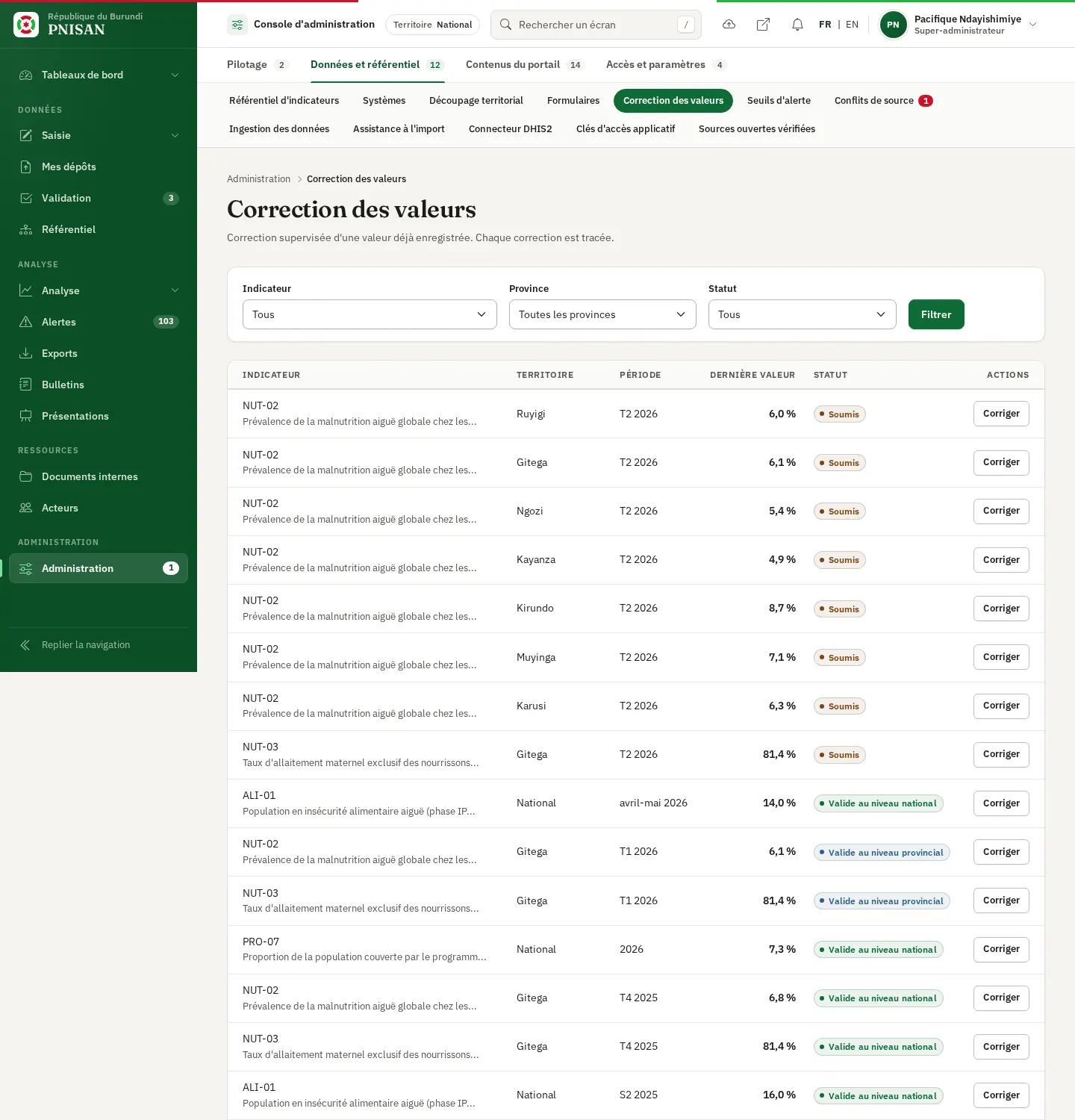
- Dans l'onglet Données et référentiel, cliquez sur Correction des valeurs.
- Réglez les filtres Indicateur, Province (provinces actives de l'ancien découpage) et Statut (Brouillon, Soumis, Validé au niveau provincial, Validé au niveau national, Rejeté).
- Cliquez sur Filtrer.
La liste, triée de la période la plus récente à la plus ancienne et paginée par 30, affiche les colonnes Indicateur (code et intitulé), Territoire, Période, Dernière valeur (avec son unité), Statut et Actions. Sans résultat, l'écran indique « Aucun résultat pour ces critères. »
Corriger une valeur #
- Cliquez sur Corriger en regard de la valeur.
- Lisez l'avertissement : « La correction remplace la valeur diffusée. L'ancienne valeur, l'auteur et le motif sont conservés dans le journal d'audit. »
- Vérifiez le rappel de l'indicateur, du territoire et de la période.
- Saisissez la nouvelle valeur dans le champ Dernière valeur.
- Corrigez au besoin l'Effectif (nombre entier positif) et le Statut.
- Saisissez le Motif de la correction : obligatoire, 10 à 500 caractères. Il apparaît dans la piste d'audit de la valeur.
- Cliquez sur Enregistrer.
Le message Valeur corrigée et tracée. confirme l'opération et vous ramène à la liste. La correction vous enregistre comme validateur de la valeur, avec la date du jour, et l'action Correction d'une valeur est consignée au journal d'audit avec l'état avant et après.
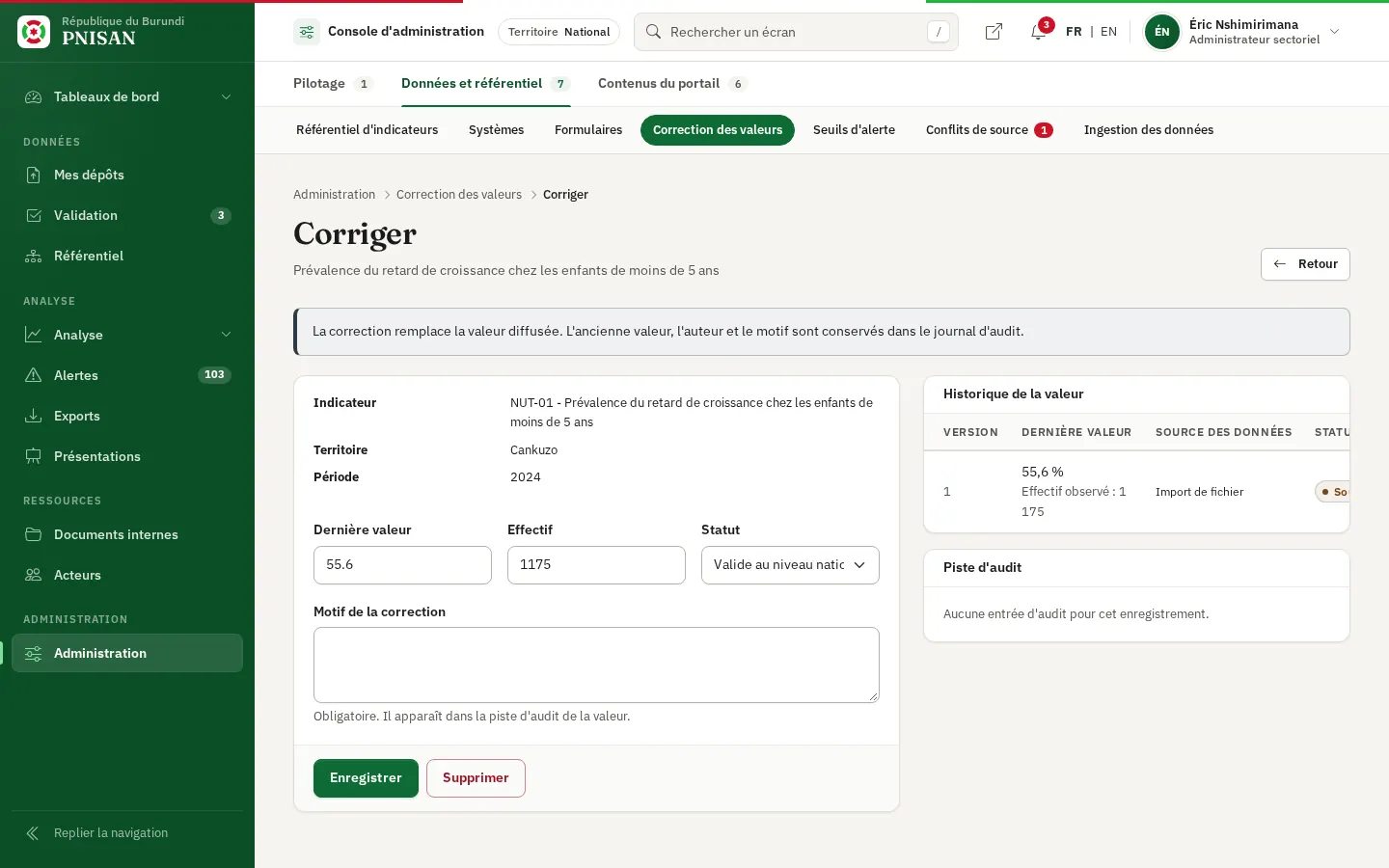
Sur la même page :
- Historique de la valeur liste chaque version remplacée : Version, Dernière valeur, Source des données, Statut et Remplacée le. Sans remplacement, il indique « Aucun remplacement à ce jour : la valeur n'a pas changé depuis son enregistrement. »
- Piste d'audit reprend les vingt dernières entrées du journal qui concernent cette valeur.
Supprimer une valeur #
Le bouton Supprimer de la page de correction retire définitivement la valeur des séries, après la confirmation « La suppression retire définitivement cette valeur des séries. Confirmez-vous ? ». Le message Valeur supprimée. s'affiche et l'action Suppression d'une valeur est consignée au journal avec le contenu supprimé.
Seuils d'alerte #
L'écran Seuils d'alerte (/administration/seuils-alerte) fixe, indicateur par indicateur, deux niveaux de franchissement : Avertissement et Critique.
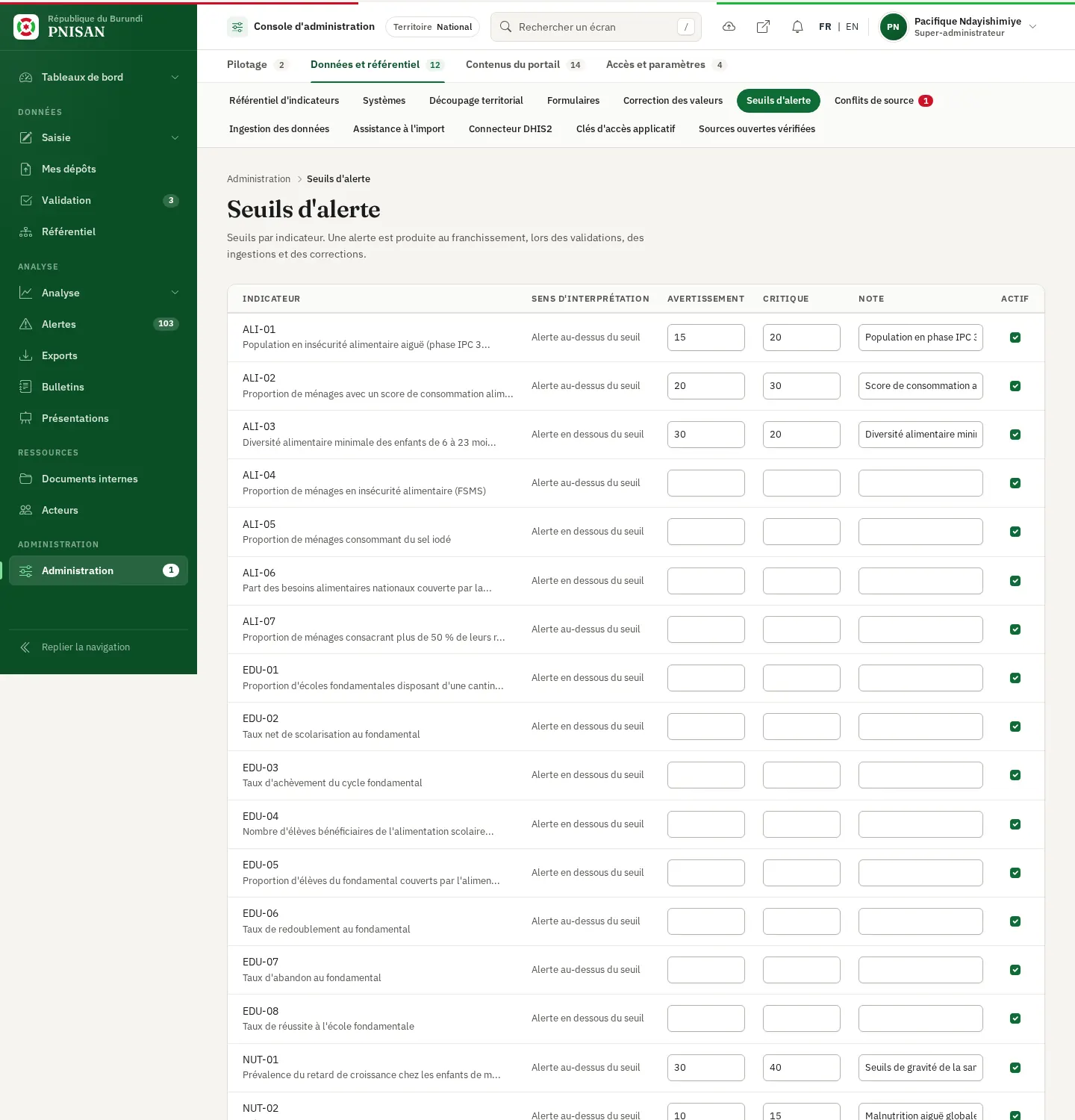
| Colonne | Contenu |
|---|---|
| Indicateur | Code et intitulé |
| Sens d'interprétation | Alerte au-dessus du seuil ou Alerte en dessous du seuil |
| Avertissement | Seuil du premier niveau |
| Critique | Seuil du niveau grave |
| Note | Commentaire libre |
| Actif | Case cochée par défaut |
Le sens n'est pas un choix : il découle du Sens d'interprétation de la fiche de l'indicateur. Pour un indicateur dont la hausse est défavorable, l'alerte se déclenche quand la valeur atteint ou dépasse le seuil ; pour un indicateur dont la hausse est favorable, quand elle l'atteint ou descend en dessous.
Régler les seuils #
- Dans l'onglet Données et référentiel, cliquez sur Seuils d'alerte.
- Repérez l'indicateur et vérifiez le sens affiché.
- Saisissez le seuil Avertissement et le seuil Critique dans l'unité de l'indicateur.
- Ajoutez au besoin une Note et laissez Actif coché.
- Cliquez sur Enregistrer en bas du tableau.
Le message indique le nombre de seuils enregistrés, par exemple « 12 seuil(s) enregistré(s). » Le tableau entier s'enregistre en une fois.
Quand une alerte est produite #
Seules les valeurs validées au niveau national sont évaluées. Une alerte est produite au franchissement, lors des validations, des ingestions et des corrections, et une évaluation complète est lancée chaque jour à 5 h 30. Une alerte déjà active pour la même série (indicateur et territoire) est mise à jour plutôt que dupliquée. Le niveau Critique l'emporte lorsque les deux seuils sont franchis.
Conflits de source #
L'écran Conflits de source (/administration/conflits) liste les écritures écartées ou suspendues par l'arbitrage des sources : la valeur en place n'a pas été modifiée. Dans les onglets de la console, l'entrée porte un compteur des conflits ouverts.
Comment la plateforme arbitre #
Lorsque plusieurs canaux écrivent sur la même série (même indicateur, même territoire, même période), un service unique décide :
- une cellule vide n'écrase jamais une valeur existante (un zéro, lui, est une donnée) ;
- une valeur rejetée peut être remplacée par n'importe quelle source ;
- une valeur validée au niveau national ne cède qu'à une confirmation explicite et motivée ;
- une valeur validée au niveau provincial demande une confirmation face à une source de rang égal ou supérieur, et refuse une source moins bien classée ;
- entre valeurs non validées, la source la mieux classée l'emporte ; à rang égal, la plus récente gagne (cas d'un fichier corrigé renvoyé).
La source citée dans le champ Source des données de la fiche de l'indicateur passe devant toutes les autres. À défaut, le classement est : saisie manuelle, collecte de terrain, import de fichier, connecteur DHIS2, interface applicative, puis source ouverte vérifiée.
Lire la liste #
Quatre onglets filtrent la liste : Ouvert (par défaut, avec le nombre de conflits ouverts), Appliqué après confirmation, Écarté et Tous.
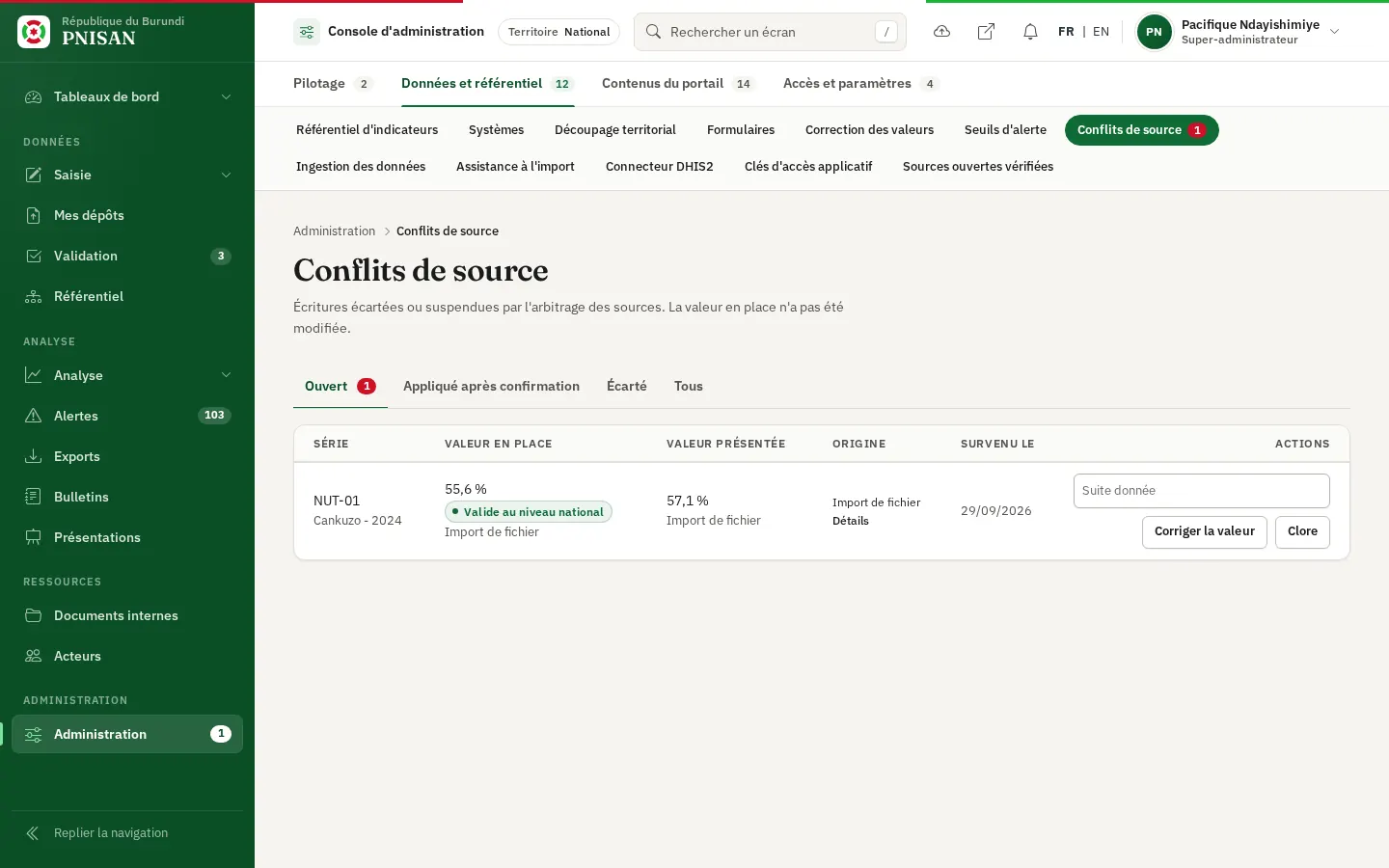
| Colonne | Contenu |
|---|---|
| Série | Indicateur, territoire et période |
| Valeur en place | Valeur conservée, avec son statut et sa source |
| Valeur présentée | Valeur refusée et sa source |
| Origine | Import de fichier, Connecteur DHIS2, Saisie, Interface applicative ou Source ouverte vérifiée ; lien Détails vers l'ingestion concernée |
| Survenu le | Date de l'écriture refusée |
| Actions | Traitement du conflit, ou statut et note s'il est clos |
Le statut Appliqué après confirmation correspond aux valeurs entrantes qu'un utilisateur a explicitement confirmées lors de l'import d'un fichier.
Traiter un conflit ouvert #
- Comparez la valeur en place et la valeur présentée, leur statut et leur origine.
- Si la valeur présentée est la bonne, cliquez sur Corriger la valeur : l'écran Correction des valeurs s'ouvre sur la valeur en place. Corrigez-la avec un motif, puis revenez clore le conflit.
- Pour clore, saisissez la Suite donnée (obligatoire, dix caractères au minimum, conservée dans le journal d'audit), puis cliquez sur Clore et confirmez « Clore ce conflit sans modifier la valeur en place ? ».
Le message Conflit clos. s'affiche ; le conflit passe au statut Écarté et l'action Clôture d'un conflit de valeurs est consignée au journal d'audit.
Pour aller plus loin #
- Référentiel des indicateurs : sens d'interprétation et source faisant autorité.
- Ingestion et import de fichiers
- Connecteur DHIS2
- Journal d'audit et sécurité