Administrateurs
Actualités, pages éditoriales et circuit de publication
Rédiger une actualité, la conduire de la rédaction à la mise en ligne, gérer les pages éditoriales et leur version anglaise.
Les écrans Actualités et Pages éditoriales de la Console d'administration alimentent le portail public : communiqués et comptes rendus sur https://pnisan.bi/actualites, pages de contenu (dont les pages légales) sur https://pnisan.bi/pages/<adresse>. Tous deux se trouvent dans l'onglet Contenus du portail de la console. Les actualités suivent un circuit à quatre statuts dont la dernière étape, la mise en ligne, est réservée aux comptes autorisés à publier.
Qui peut faire quoi #
| Action | Permission requise | Rôles par défaut |
|---|---|---|
| Ouvrir l'écran Actualités, rédiger, modifier, supprimer | Rédiger les actualités (actualites.gerer) |
super-administrateur, administrateur national, administrateur sectoriel |
| Passer une actualité au statut Publiée | Publier les actualités (actualites.publier) |
super-administrateur, administrateur national |
| Gérer les Pages éditoriales et les Questions fréquentes | Administrer les pages et la foire aux questions (pages.gerer) |
super-administrateur, administrateur national |
La matrice reste modifiable dans l'écran Rôles et permissions (voir Rôles et permissions).
Les actualités #
La liste des actualités #
L'écran s'ouvre à l'adresse /administration/actualites. Au-dessus du tableau, une rangée de filtres permet d'afficher Toutes les actualités ou seulement celles d'un statut : Rédaction, En revue, En validation, Publiée. La liste est triée de la plus récente à la plus ancienne, par pages de vingt.
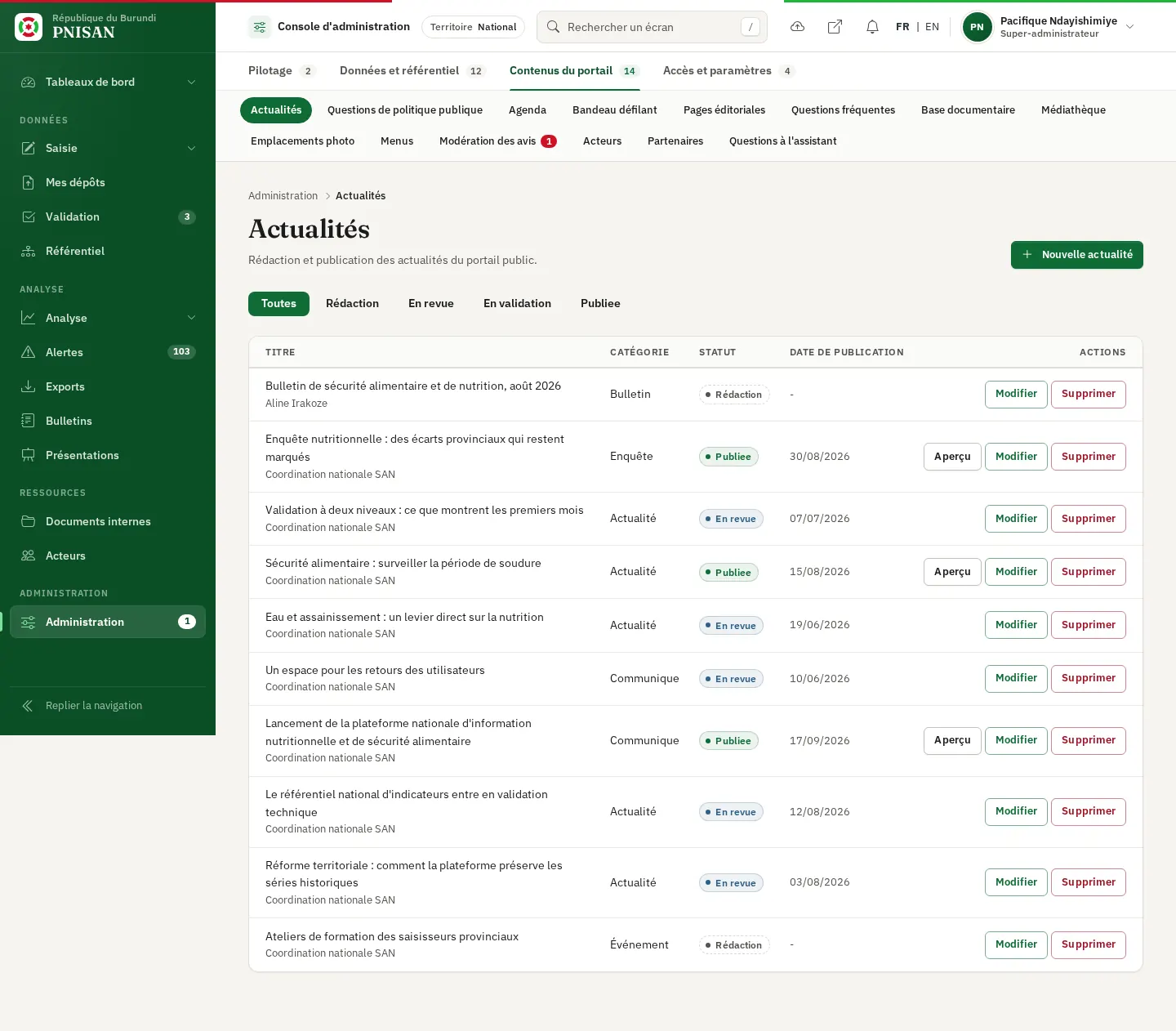
| Colonne | Contenu |
|---|---|
| Titre | Titre de l'actualité, avec le nom de son auteur en dessous |
| Catégorie | Actualité, Communiqué, Enquête, Événement, Publication ou Bulletin |
| Statut | Étiquette du statut de publication |
| Date de publication | Date de mise en ligne, ou un tiret tant que l'actualité n'est pas publiée |
| Actions | Aperçu (actualités publiées uniquement, ouvre la page publique dans un nouvel onglet), Modifier, Supprimer |
Rédiger une actualité #
- Dans l'onglet Contenus du portail, cliquez sur Actualités, puis sur Nouvelle actualité.
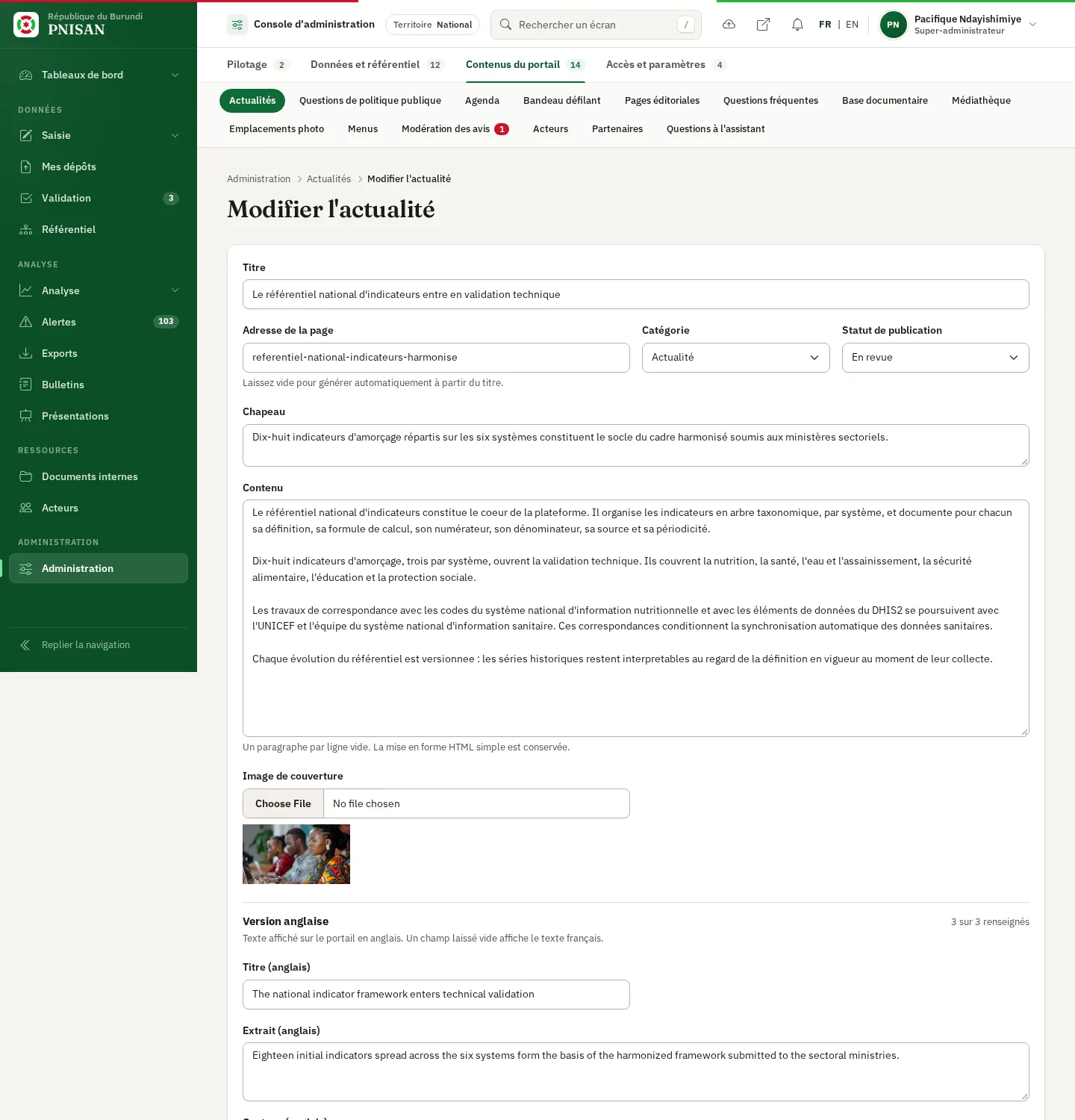
- Saisissez le Titre (255 caractères au maximum, obligatoire).
- Laissez l'Adresse de la page vide pour qu'elle soit générée à partir du titre, ou saisissez-la vous-même (lettres, chiffres, tirets et soulignés uniquement). Si l'adresse est déjà prise, la plateforme ajoute un suffixe numérique (
-2,-3...). - Choisissez la Catégorie : Actualité, Communiqué, Enquête, Événement, Publication ou Bulletin.
- Laissez le Statut de publication sur Rédaction.
- Rédigez le Chapeau (600 caractères au maximum), puis le Contenu (obligatoire). Comme l'indique l'aide du champ : un paragraphe par ligne vide, la mise en forme HTML simple est conservée.
- Ajoutez si besoin une Image de couverture : PNG, JPG ou WEBP, 4 Mo au maximum.
- Complétez si vous le souhaitez le bloc Version anglaise (voir plus bas).
- Cliquez sur Enregistrer. Le message Actualité enregistrée. confirme la création et vous revenez à la liste.
Le circuit de publication #
Chaque actualité porte l'un des quatre statuts suivants, choisis dans le champ Statut de publication :
| Statut | Usage | Visible sur le portail |
|---|---|---|
| Rédaction | Texte en cours d'écriture (statut par défaut d'une nouvelle actualité) | Non |
| En revue | Relecture de fond et de forme | Non |
| En validation | Texte prêt, en attente de l'accord de mise en ligne | Non |
| Publiée | Actualité diffusée | Oui, à partir de sa date de publication |
Le circuit type est le suivant :
- Le rédacteur enregistre l'actualité en Rédaction, puis la passe à En revue quand le texte est complet.
- Le relecteur ouvre l'actualité avec Modifier, corrige le texte et la passe à En validation.
- Un compte détenteur de la permission Publier les actualités ouvre l'actualité, vérifie une dernière fois le contenu, choisit Publiée et enregistre. La Date de publication est fixée automatiquement à ce moment.
La plateforme applique cette répartition : un compte qui peut rédiger sans pouvoir publier et qui choisit Publiée reçoit le message d'erreur La mise en ligne est réservée aux comptes autorisés à publier. Enregistrez l'actualité en validation. L'actualité n'est pas enregistrée tant que le statut n'est pas corrigé.
Retirer ou supprimer une actualité #
- Pour dépublier une actualité, ouvrez-la et repassez-la à un statut antérieur (En validation, par exemple). Elle disparaît du portail et sa date de publication est effacée ; elle recevra une nouvelle date lors de sa prochaine mise en ligne.
- Pour la supprimer, cliquez sur Supprimer dans la liste et confirmez le message Confirmez-vous la suppression définitive de cet élément ? L'actualité disparaît de la console et du portail. La suppression est consignée dans le journal d'audit, comme toute création et toute modification.
Les pages éditoriales #
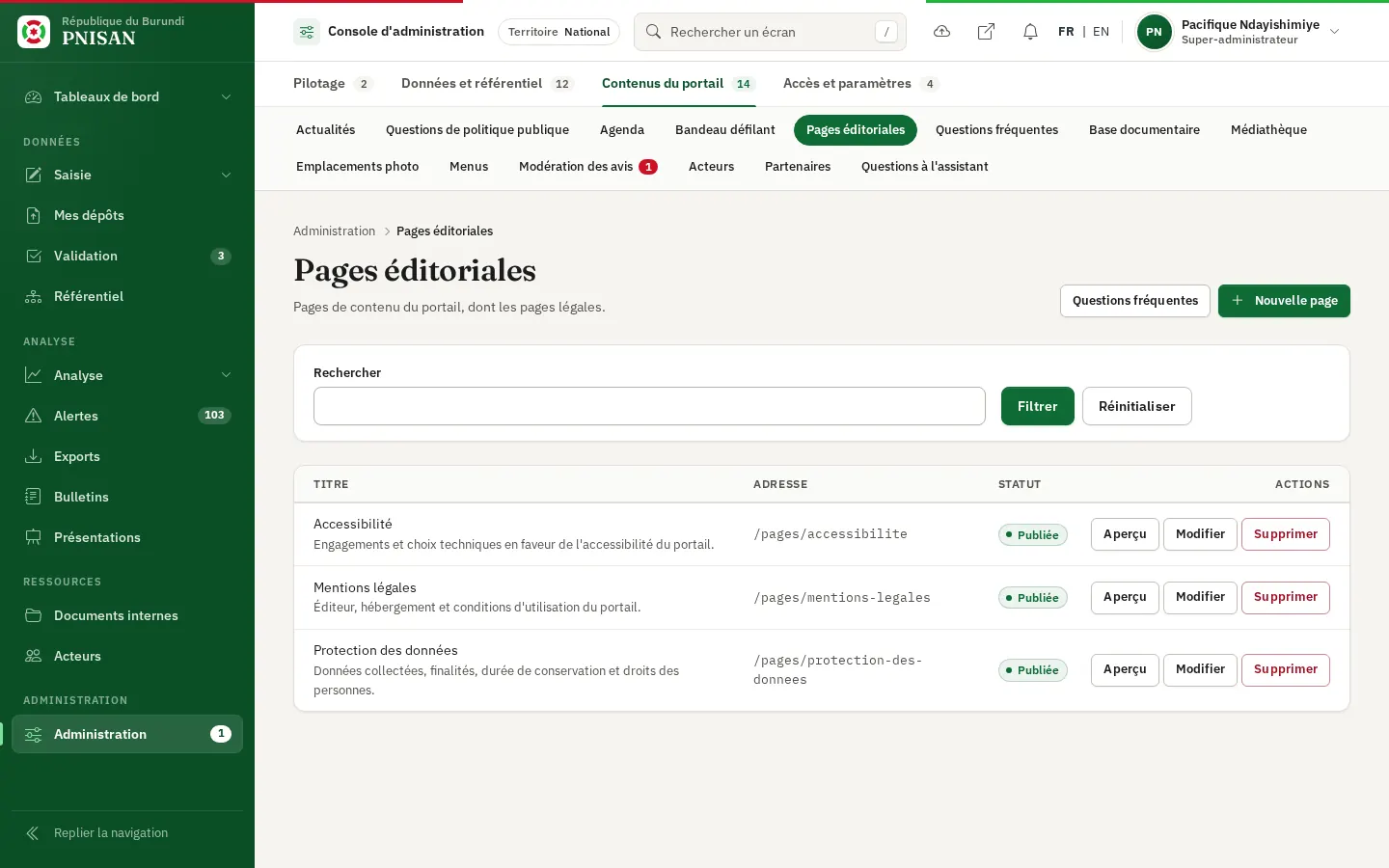
L'écran Pages éditoriales (/administration/pages) gère les pages de contenu du portail, dont les pages légales affichées dans le bandeau inférieur du pied de page. Un bouton Questions fréquentes en haut de l'écran mène à la gestion de la FAQ (voir Questions fréquentes, agenda et avis).
La liste des pages #
Un champ Rechercher filtre les pages par titre ; cliquez sur Filtrer, ou sur Réinitialiser pour revenir à la liste complète. Les pages sont classées par ordre alphabétique de titre.
| Colonne | Contenu |
|---|---|
| Titre | Titre de la page, avec son chapeau s'il existe |
| Adresse | Partie finale de l'adresse publique |
| Statut | Brouillon ou Publiée |
| Actions | Aperçu (pages publiées), Modifier, Supprimer |
Créer ou modifier une page #
- Cliquez sur Nouvelle page.
- Saisissez le Titre (200 caractères au maximum).
- Choisissez le Statut : Brouillon ou Publiée.
- Renseignez l'Adresse, ou laissez-la vide pour la générer automatiquement à partir du titre.
- Laissez la Langue sur Français.
- Rédigez le Chapeau (500 caractères au maximum) et le Contenu. Un paragraphe par ligne vide ; une ligne courte sans point final devient un sous-titre.
- Complétez si besoin la Version anglaise, puis cliquez sur Enregistrer. Le message Page enregistrée. s'affiche.
Une page n'est accessible sur le portail qu'au statut Publiée ; au statut Brouillon, son adresse publique renvoie une page introuvable. Pour l'ajouter au menu principal, créez une entrée de menu dont la destination est cette Page interne (voir Identité visuelle et accueil).
La version anglaise #
Les formulaires d'actualité et de page comportent un bloc Version anglaise : « Texte affiché sur le portail en anglais. Un champ laissé vide affiche le texte français. » Pour une actualité, il couvre le titre, l'extrait et le contenu ; pour une page, le titre, le chapeau et le contenu. Vous pouvez donc publier d'abord en français et compléter la traduction plus tard, sans bloquer la mise en ligne.
Ce que ces contenus alimentent #
Les actualités publiées sont reprises par la recherche du portail (https://pnisan.bi/recherche). Les actualités et les pages publiées servent en outre de sources à l'assistant du portail public, lorsque celui-ci est activé (voir Assistant du portail). Relisez-les donc avec soin : une information erronée dans une page publiée peut être citée dans une réponse de l'assistant.