Administrateurs
Utilisateurs et demandes d'accès
Créer, modifier, suspendre et désactiver des comptes, puis instruire les demandes d'accès déposées depuis le portail.
Les écrans Utilisateurs et Demandes d'accès gèrent qui entre sur la plateforme et avec quels droits. Ils se trouvent dans l'onglet Accès et paramètres de la console, aux adresses /administration/utilisateurs et /administration/demandes-acces. Le premier exige la permission Administrer les utilisateurs, le second la permission Traiter les demandes d'accès ; les deux sont accordées par défaut au super-administrateur et à l'administrateur national.
La liste des utilisateurs #
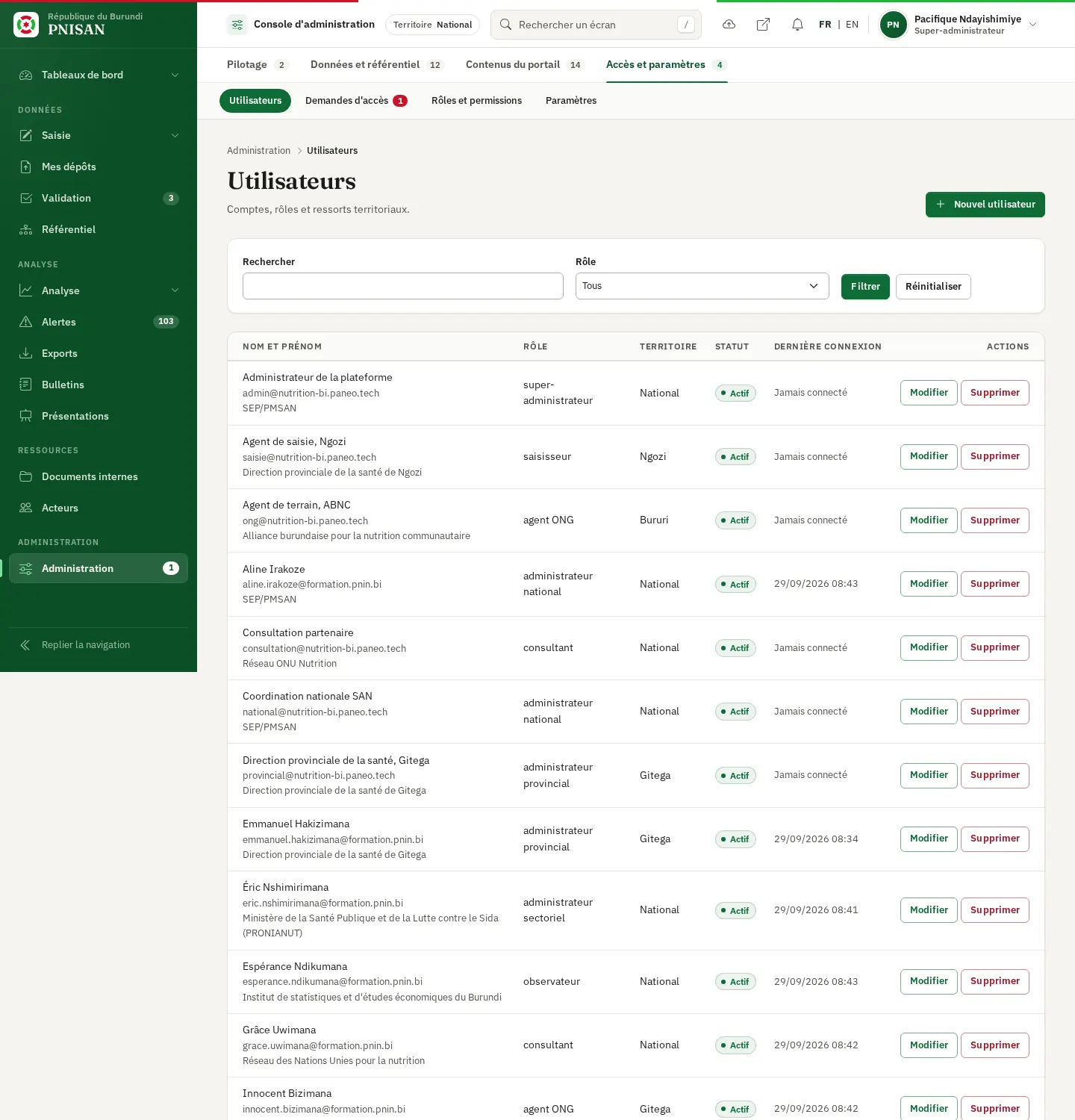
L'écran Utilisateurs (« Comptes, rôles et ressorts territoriaux. ») liste les comptes par ordre alphabétique, vingt par page.
| Colonne | Contenu |
|---|---|
| Nom et prénom | Nom, adresse de courriel et institution du titulaire |
| Rôle | Rôle attribué |
| Territoire | National, ou province de rattachement |
| Statut | Actif, Suspendu ou En attente |
| Dernière connexion | Date et heure, ou Jamais connecté |
| Actions | Modifier et Supprimer |
Rechercher un compte #
- Dans le champ Rechercher, saisissez une partie du nom, du courriel ou de l'institution.
- Si besoin, choisissez un Rôle dans la liste (ou Tous).
- Cliquez sur Filtrer. Le bouton Réinitialiser revient à la liste complète.
Si aucun compte ne correspond, le message « Aucun utilisateur ne correspond à ces critères. » s'affiche.
Créer un compte #
- Cliquez sur Nouvel utilisateur en haut à droite de l'écran.
- Remplissez le formulaire décrit ci-dessous.
- Cliquez sur Enregistrer. Le message « Utilisateur créé. » confirme la création.
- Transmettez l'adresse et le mot de passe provisoire à la personne par un canal sûr, distinct pour chacun si possible.
À sa première connexion, la personne est conduite d'office vers l'écran Changer le mot de passe et doit choisir un mot de passe personnel avant d'accéder à l'espace de travail.
| Champ | Règle |
|---|---|
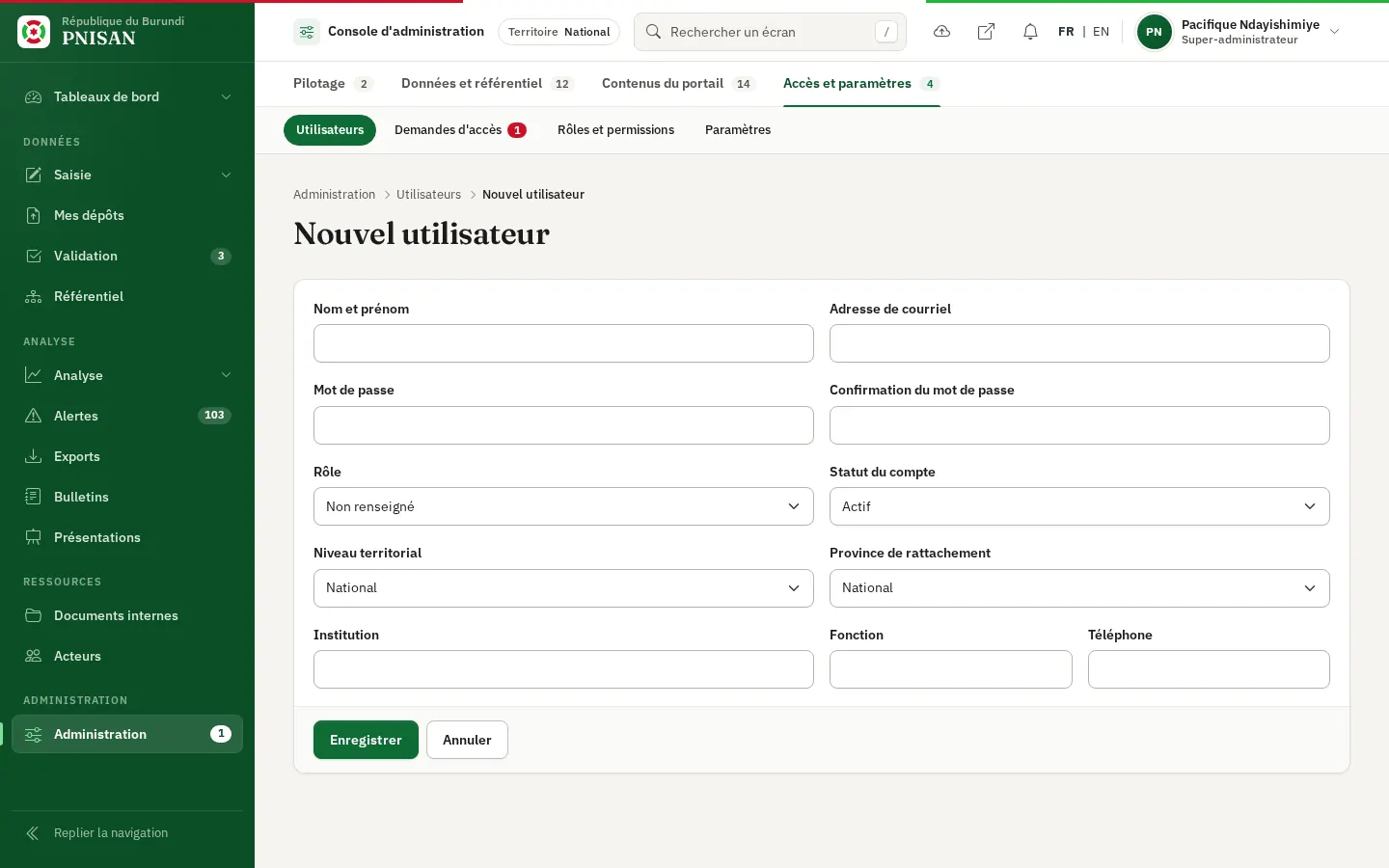
| Nom et prénom | Obligatoire, 150 caractères au plus |
| Adresse de courriel | Obligatoire, unique sur la plateforme |
| Mot de passe et Confirmation du mot de passe | Obligatoires à la création : au moins 12 caractères, avec des lettres et des chiffres |
| Rôle | Obligatoire, un seul rôle par compte |
| Statut du compte | Actif, Suspendu ou En attente |
| Niveau territorial | National ou Province |
| Province de rattachement | Obligatoire si le niveau est Province |
| Institution | Facultatif, 200 caractères au plus |
| Fonction | Facultatif |
| Téléphone | Facultatif |
La Province de rattachement propose les provinces actives de l'ancien découpage, auquel les comptes et les séries historiques restent rattachés. Un compte provincial ne saisit, ne dépose et ne valide que pour sa province.
Modifier un compte #
- Sur la ligne du compte, cliquez sur Modifier.
- Corrigez les champs voulus. Laissez Mot de passe vide pour conserver le mot de passe actuel (« Laissez vide pour conserver le mot de passe actuel. »).
- Cliquez sur Enregistrer. Le message « Utilisateur mis à jour. » s'affiche.
Tout changement de rôle est inscrit au journal d'audit sous l'action Attribution d'un rôle, avec l'ancien et le nouveau rôle. Les autres modifications du compte y figurent sous l'action Modification ; le mot de passe n'y est jamais recopié.
Les comptes super-administrateurs sont protégés : pour un autre profil, leur ligne affiche Géré par la super-administration au lieu des boutons, et toute tentative d'accès direct est refusée.
Suspendre ou désactiver un compte #
Pour couper l'accès d'une personne, deux gestes sont possibles :
- Suspendre : ouvrez Modifier, passez le Statut du compte à Suspendu et enregistrez. Le compte reste dans la liste et peut être réactivé plus tard en le repassant à Actif. Si la personne est connectée, elle est déconnectée à sa prochaine action.
- Supprimer : cliquez sur Supprimer et confirmez (« Confirmez-vous la suppression définitive de cet élément ? »). Le compte est passé à Suspendu puis retiré de la liste ; le message « Utilisateur désactivé. » s'affiche. Son historique (saisies, validations, entrées du journal) est conservé.
Les demandes d'accès #
Toute institution peut demander un compte depuis la page publique /demande-acces : nom, courriel, téléphone, institution, fonction, rôle souhaité (le super-administrateur n'est jamais proposé), territoire et une justification d'au moins 30 caractères. Une seule demande en attente est admise par adresse, et le formulaire est limité à trois envois par heure.
La liste des demandes #
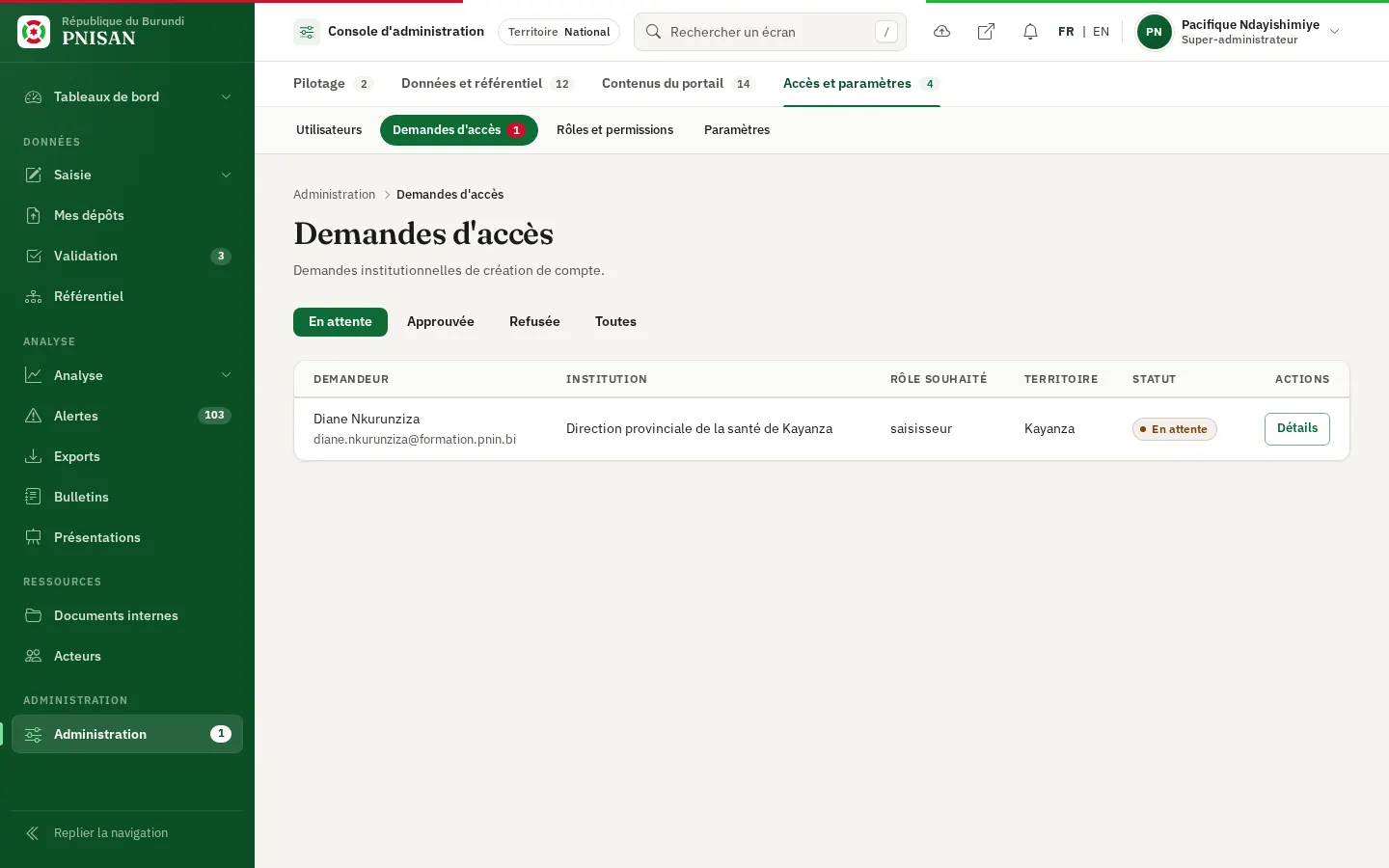
L'écran Demandes d'accès (« Demandes institutionnelles de création de compte. ») s'ouvre sur les demandes En attente. Les pastilles en haut d'écran basculent vers Approuvée, Refusée ou Toutes. Les colonnes sont Demandeur (nom et courriel), Institution, Rôle souhaité, Territoire, Statut et Actions, avec le bouton Détails.
Instruire une demande #
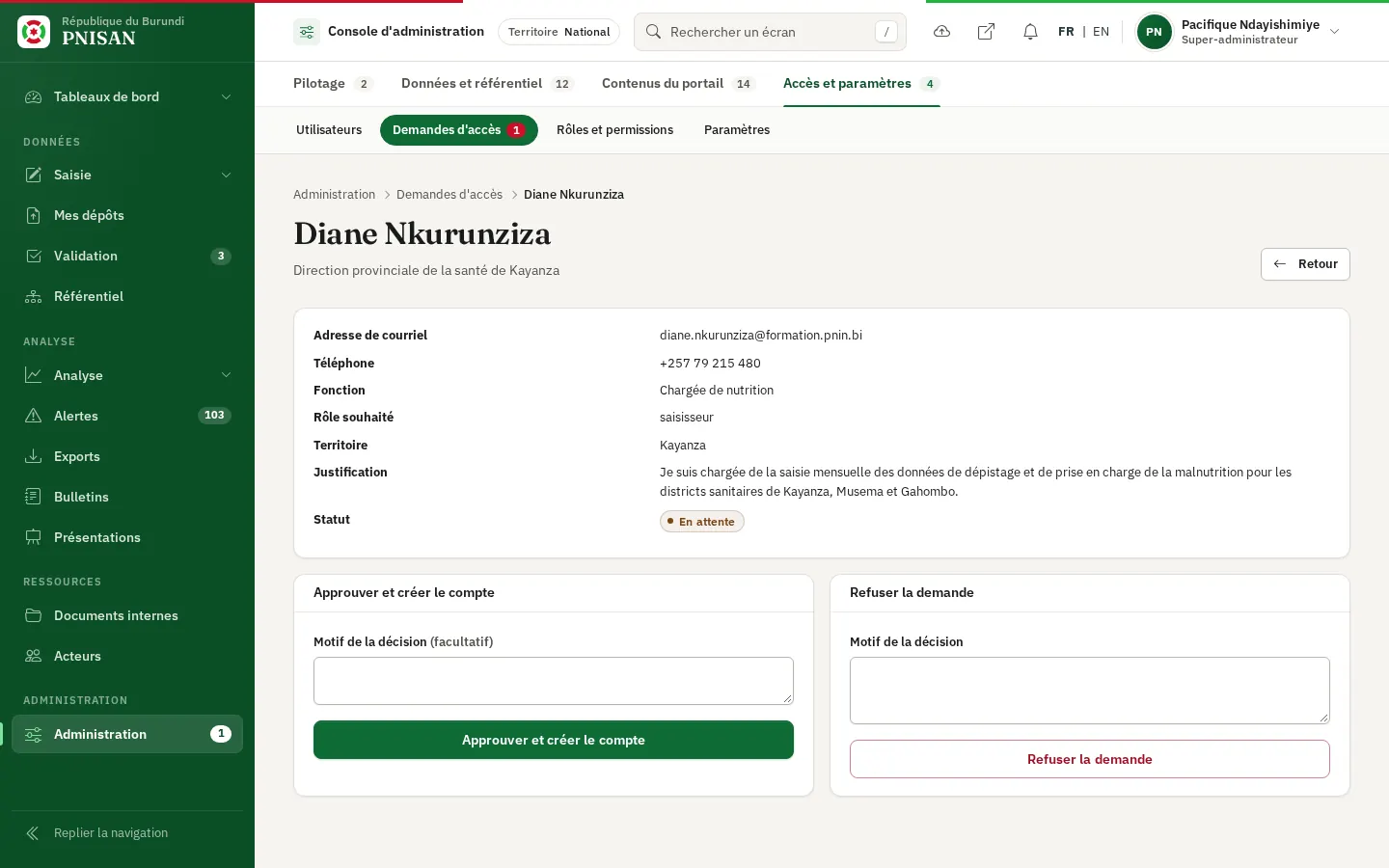
- Cliquez sur Détails. La fiche affiche le courriel, le téléphone, la fonction, le Rôle souhaité, le territoire, la Justification et le Statut.
- Vérifiez l'identité et la légitimité du demandeur auprès de son institution.
- Prenez votre décision dans l'un des deux cadres :
- Approuver et créer le compte : le Motif de la décision est facultatif ;
- Refuser la demande : le Motif de la décision est obligatoire, entre 10 et 1000 caractères.
À l'approbation, la plateforme crée un compte Actif avec le rôle souhaité, le territoire, l'institution, la fonction et le téléphone de la demande, et un mot de passe provisoire de seize caractères. Le message « Demande approuvée. Le compte a été créé avec un mot de passe provisoire. » s'affiche, suivi d'un second message qui donne ce mot de passe provisoire à transmettre au demandeur. Au refus, le message « Demande refusée. » s'affiche.
Dans les deux cas, la plateforme adresse au demandeur un courriel en français : à l'approbation, son identifiant et un lien pour choisir lui-même son mot de passe (valable 60 minutes, renouvelable par Mot de passe oublié) ; au refus, le motif de la décision. Le second message le confirme : « Un courriel informe le demandeur de la décision. »
Cas particuliers #
- Une demande déjà traitée ne peut pas l'être à nouveau : un message d'erreur l'indique et la fiche n'affiche plus les cadres de décision, mais le motif, l'auteur et la date de la décision.
- Si un compte existe déjà avec la même adresse, l'approbation est refusée avec le message « Un compte existe déjà avec cette adresse de courriel. ».
- Une demande qui porterait sur le rôle super-administrateur est refusée d'office : ce rôle s'attribue uniquement depuis l'écran Utilisateurs.
Chaque décision est inscrite au journal d'audit : Approbation d'une demande d'accès (avec le compte créé et son rôle) ou Refus d'une demande d'accès (avec le motif).