Application mobile
Consulter sans réseau
Ce que l'application et le portail gardent sur l'appareil, l'écran hors ligne, le jeu de données hors ligne, la fraîcheur des chiffres et la gestion de l'espace de stockage.
La PNISAN est conçue pour les liaisons lentes et les zones sans couverture. Les chiffres et les écrans déjà consultés restent lisibles sans réseau, avec la date de leur enregistrement et la source de chaque valeur. Cette page explique ce qui est gardé sur l'appareil, comment vérifier la fraîcheur des données et comment gérer l'espace qu'elles occupent. Elle concerne l'application installée comme le portail ouvert dans un navigateur.
Ce que l'application garde sur l'appareil #
L'application garde deux choses distinctes :
| Élément | Contenu | Comment il est rempli |
|---|---|---|
| Les écrans | L'apparence des écrans /app déjà ouverts |
À chaque écran visité avec du réseau |
| Les données | Chiffres, séries, cartes, prix, liste des publications | Téléchargées en arrière-plan, puis actualisées |
Les écrans sont toujours demandés d'abord au réseau ; la copie de l'appareil ne sert que si le réseau manque.
Le jeu de données essentiel #
Quelques secondes après la première ouverture de l'application avec du réseau, elle télécharge en arrière-plan le jeu essentiel :
- la synthèse de l'accueil (chiffres clés, alerte, systèmes, prix de base, publications récentes) ;
- la liste des indicateurs avec leur dernière valeur et leur tendance ;
- les prix des denrées ;
- la liste des publications.
Les détails (fiche d'un indicateur, carte d'un indicateur) sont gardés au moment où vous les consultez. Un détail que vous n'avez pas rouvert depuis 60 jours est retiré pour libérer de la place.
Les données diffusées hors ligne suivent les mêmes règles que le portail : indicateurs publics, valeurs validées au niveau national et diffusables (les petits effectifs restent masqués), chacune avec sa source. Aucune donnée personnelle n'est téléchargée.
Fraîcheur des données #
L'application actualise les données toute seule :
- au retour du réseau ;
- à la reprise de l'application, quand vous revenez dessus ;
- toutes les heures si la copie a plus de six heures ;
- en arrière-plan, pour une copie de plus de 30 minutes, quand vous ouvrez l'écran correspondant avec du réseau.
Deux dates vous renseignent :
| Où | Libellé | Sens |
|---|---|---|
| Bas de l'écran Accueil | « Dernière validation des données : ... » | Date de la dernière validation d'une donnée publiée sur le serveur. |
| Plus, puis Données hors ligne | « Dernière synchronisation : ... » | Date à laquelle votre téléphone a actualisé ses données pour la dernière fois. |
L'application n'affiche pas de bandeau technique sur ses écrans : c'est dans Plus que vous vérifiez la date de synchronisation.
L'écran hors ligne #
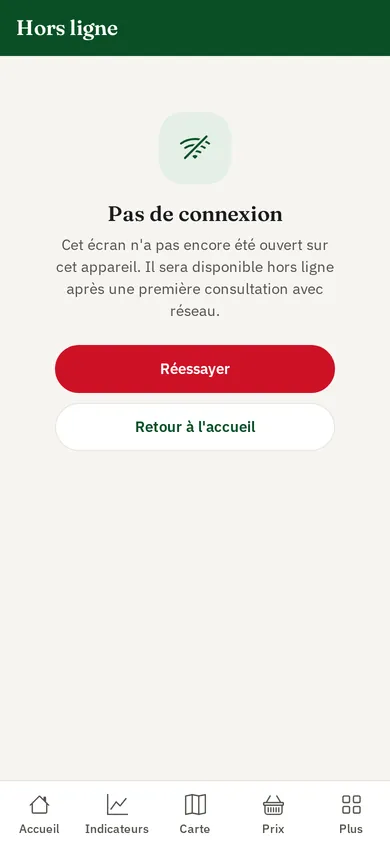
Si vous ouvrez sans réseau un écran jamais visité sur cet appareil, l'application affiche Pas de connexion : « Cet écran n'a pas encore été ouvert sur cet appareil. Il sera disponible hors ligne après une première consultation avec réseau. », avec les boutons Réessayer et Retour à l'accueil.
Certaines fonctions demandent toujours le réseau : la Recherche (« La recherche demande une connexion. Réessayez une fois le réseau revenu. »), l'envoi d'un message depuis Contact et l'ouverture d'une publication hébergée par son éditeur.
L'écran Données hors ligne #
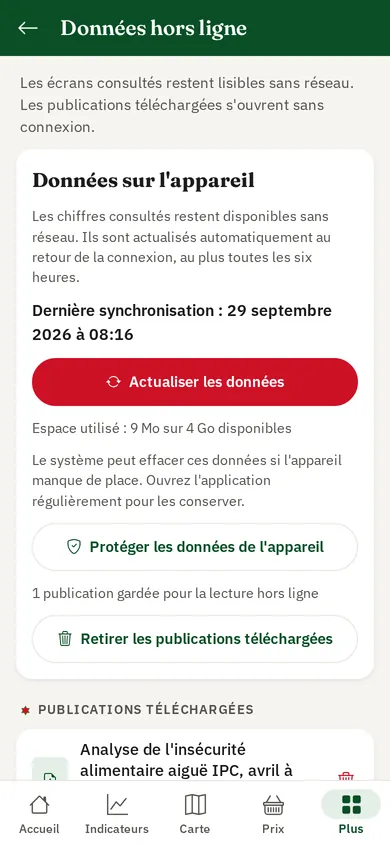
Ouvrez Plus, puis Données hors ligne (/app/plus/hors-ligne). L'écran rappelle : « Les écrans consultés restent lisibles sans réseau. Les publications téléchargées s'ouvrent sans connexion. ».
- Le bloc Données sur l'appareil affiche la dernière synchronisation, ou « Aucune donnée n'est encore enregistrée sur cet appareil. ».
- Touchez Actualiser les données pour forcer une actualisation. Les messages possibles sont « Données actualisées », « Actualisation impossible sans réseau. Les données enregistrées restent consultables. » ou « Certaines données n'ont pas pu être actualisées. Nouvel essai au prochain retour du réseau. ».
- Lisez l'espace occupé : « Espace utilisé : ... sur ... disponibles ».
- Si le bouton Protéger les données de l'appareil apparaît, touchez-le : le téléphone s'engage alors à ne pas effacer ces données pour libérer de la place (« Données protégées : ... »). Si la protection est refusée, ouvrez l'application régulièrement.
- Le bloc Publications téléchargées liste les documents gardés ; le pictogramme de corbeille retire l'un d'eux, Retirer les publications téléchargées les retire tous.
Garder une publication pour la lecture hors ligne #
- Ouvrez Plus, puis Publications, et touchez une publication.
- Touchez Télécharger pour hors ligne. La mention devient Disponible hors ligne.
- Pour la retirer, touchez Retirer de l'appareil.
Une publication hébergée par son éditeur ne peut pas être gardée : « Publication hébergée par son éditeur : consultable en ligne uniquement. ».
Le portail ouvert dans un navigateur #
Le portail public garde lui aussi une copie des pages visitées. Une page relue depuis l'appareil porte la mention « Données enregistrées sur l'appareil le ... Elles seront actualisées au retour du réseau. ».
Pour une page jamais visitée, le portail affiche la page de repli /hors-ligne, Page indisponible hors ligne, avec le bloc Chiffres gardés sur l'appareil : les « Dernières valeurs nationales validées, enregistrées lors de votre dernière connexion », chacune avec sa Source, sa Période et la date « Enregistrés le ... ». Ces chiffres proviennent du jeu de lecture hors ligne /donnees-hors-ligne.json (une trentaine de kilo-octets) : la dernière valeur nationale de chaque indicateur public, validée, diffusable et sourcée, et la description des indicateurs.