Application mobile
Installer l'application
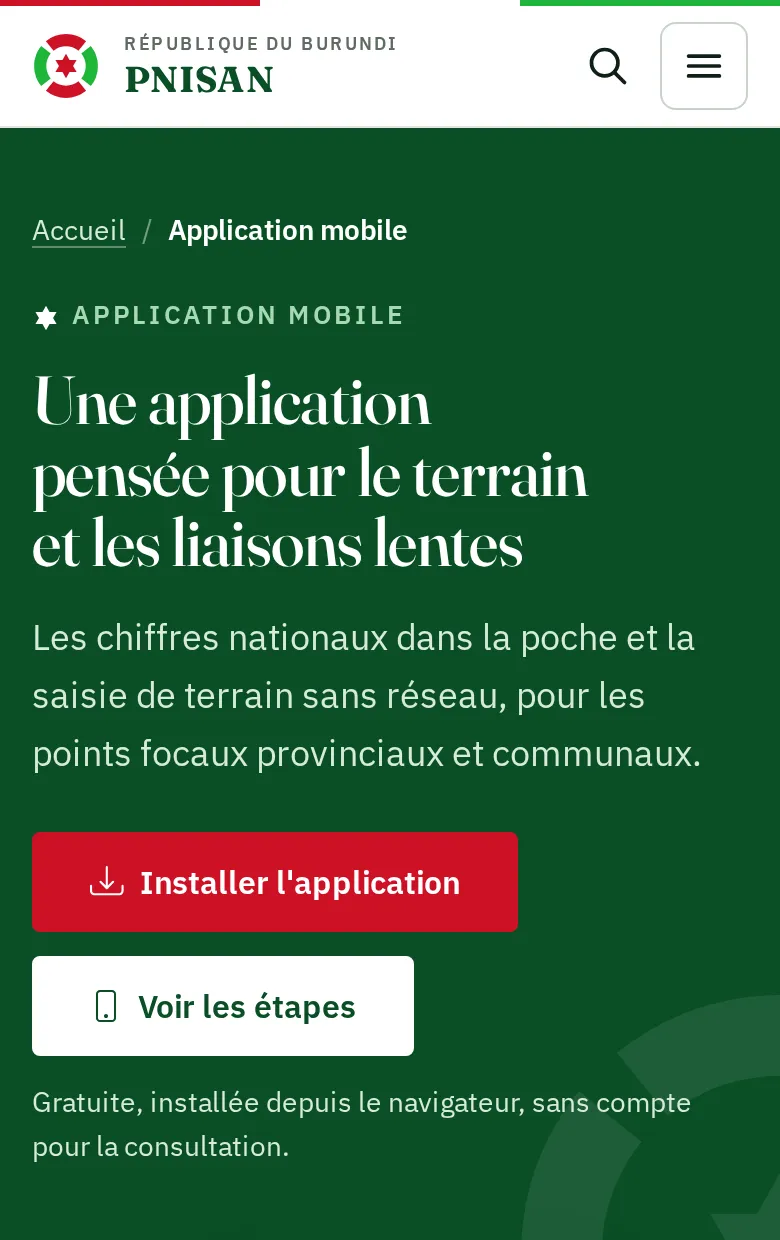
Installer l'application PNISAN sur un téléphone Android ou un iPhone depuis le navigateur, utiliser la page Application du portail et connaître le paquet Google Play.
L'application mobile de la PNISAN s'installe directement depuis le navigateur du téléphone, sans passer par un magasin d'applications. Elle est gratuite et ne demande aucun compte pour consulter les chiffres ; un compte de l'espace de travail n'est nécessaire que pour la saisie de terrain. Une fois installée, elle s'ouvre depuis l'écran d'accueil du téléphone, en plein écran, sur ses propres écrans (adresse /app), et reste lisible sans réseau.
La page Application du portail #
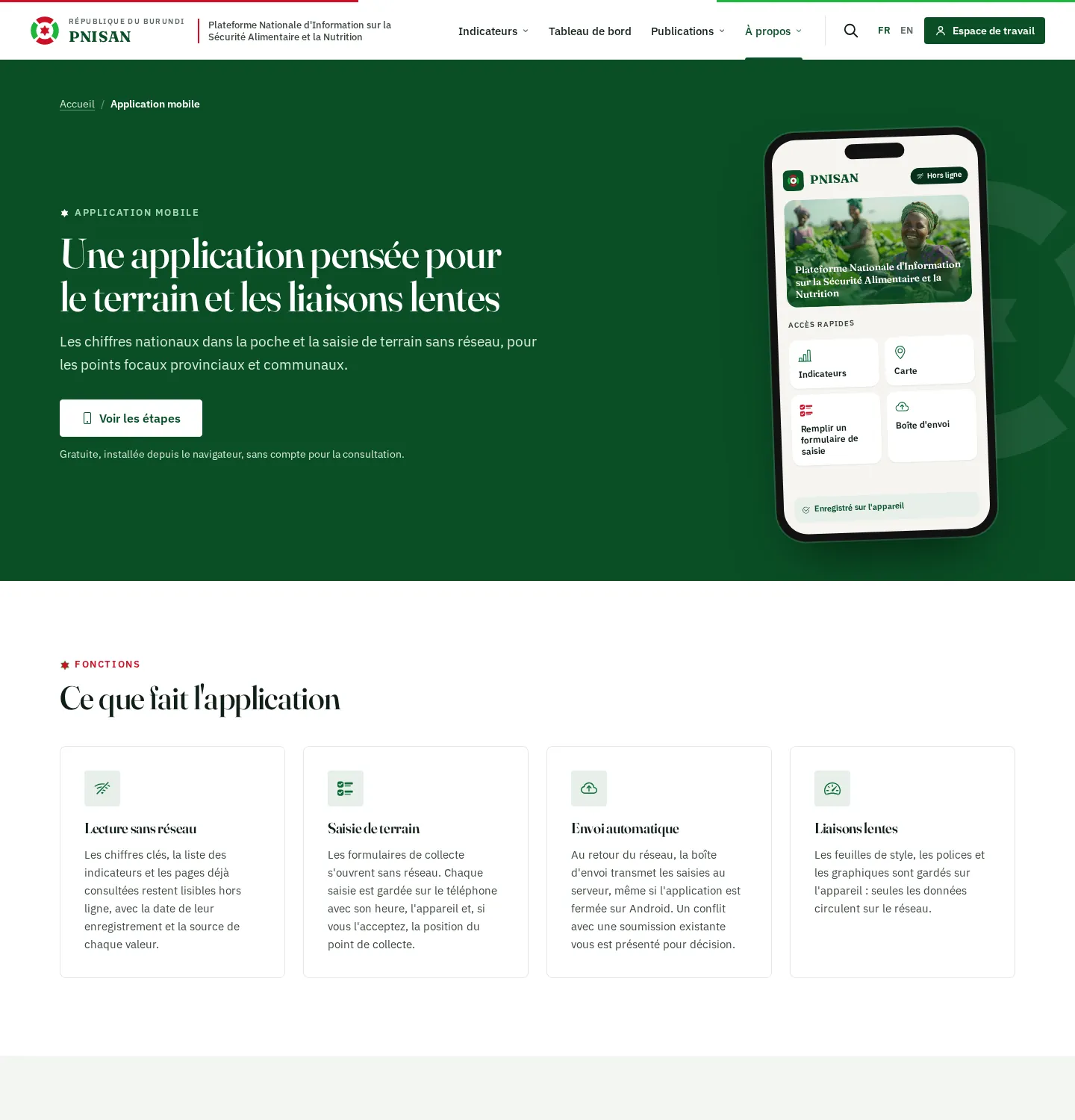
La page https://pnisan.bi/application présente l'application et guide l'installation. On y trouve :
| Bloc | Contenu |
|---|---|
| En-tête | Le bouton Installer l'application (quand le navigateur sait installer directement) et le lien Voir les étapes. Si vous l'ouvrez depuis l'application déjà installée : « Vous utilisez déjà l'application installée. ». |
| Ce que fait l'application | Lecture sans réseau, Saisie de terrain, Envoi automatique, Liaisons lentes. |
| Installer en quelques secondes | Les étapes pour Android et pour iPhone et iPad. |
| Magasins d'applications | Badge Google Play, seulement si son adresse a été renseignée par l'administration. |
| Pour les points focaux | Rappel que la saisie est réservée aux comptes de l'espace de travail, et bouton Ouvrir l'espace de saisie. |
| Données et confidentialité | Ce que l'application garde sur l'appareil. |
Sur les autres pages du portail, un bandeau Installer l'application peut aussi apparaître en bas de l'écran : « Ouvrez les indicateurs depuis votre écran d'accueil, même sans réseau. », avec les boutons Installer et Fermer.
Installer sur Android #
Utilisez Chrome, le navigateur par défaut de la plupart des téléphones Android.
- Ouvrez https://pnisan.bi/application dans Chrome.
- Touchez le bouton Installer l'application, ou le menu à trois points en haut à droite.
- Choisissez Installer l'application, ou Ajouter à l'écran d'accueil.
- Confirmez : l'icône PNISAN apparaît sur votre écran d'accueil.
Un appui long sur l'icône propose quatre raccourcis : Indicateurs, Carte, Prix et Saisie.
Installer sur iPhone et iPad #
Sur iPhone et iPad, l'installation passe obligatoirement par Safari.
- Ouvrez https://pnisan.bi/application dans Safari.
- Touchez le bouton Partager, le carré surmonté d'une flèche.
- Faites défiler et choisissez Sur l'écran d'accueil.
- Touchez Ajouter en haut à droite.
Le bandeau du portail le rappelle sur iPhone : « Sur iPhone : touchez Partager, puis Sur l'écran d'accueil. ».
Le paquet Google Play #
Une version Android est prévue sur Google Play. Ce paquet ne contient aucun écran : c'est une coquille qui ouvre l'application web en plein écran avec le moteur de Chrome. Il affiche donc exactement la même application que l'installation depuis le navigateur, et reçoit les mises à jour de la même façon, sans passer par le magasin.
Tant que la fiche Google Play n'est pas publiée, la page Application n'affiche pas de badge : installez l'application depuis Chrome comme décrit plus haut. Il n'existe pas de version App Store : Apple n'accepte pas une application qui se contente d'afficher un site, et l'installation sur iPhone passe par Safari.
Au premier lancement #
- Touchez l'icône PNISAN. L'application s'ouvre sur l'écran Accueil (
/app). - Laissez-la ouverte quelques secondes avec du réseau : elle télécharge en arrière-plan les chiffres clés, la liste des indicateurs, les prix et les publications, pour la consultation sans réseau.
- Parcourez les écrans que vous voudrez consulter hors ligne (voir Consulter sans réseau).
Sur un ordinateur, l'adresse /app affiche la mention « Cette version est conçue pour le téléphone. Sur ordinateur, le site web offre des tableaux, cartes et téléchargements complets. » et le bouton Ouvrir le site web.
Pour les techniciens de saisie #
La saisie est réservée aux comptes de l'espace de travail. Pour l'utiliser dans l'application :
- Ouvrez l'onglet Plus, puis Connexion (« Réservé aux agents et partenaires »).
- Connectez-vous avec vos identifiants, avec du réseau. Vous revenez ensuite dans l'application.
- Un onglet Saisie apparaît dans la barre du bas, à la place de Prix (qui reste accessible dans Plus).
- Ouvrez Saisie une première fois avec du réseau : les formulaires de la liste sont alors gardés sur l'appareil.