Administrateurs
Assistance à l'import
Régler le service Rafiki qui propose la correspondance des colonnes et des rapprochements de codes lors d'un import, le tester, et comprendre ce qui sort de la plateforme.
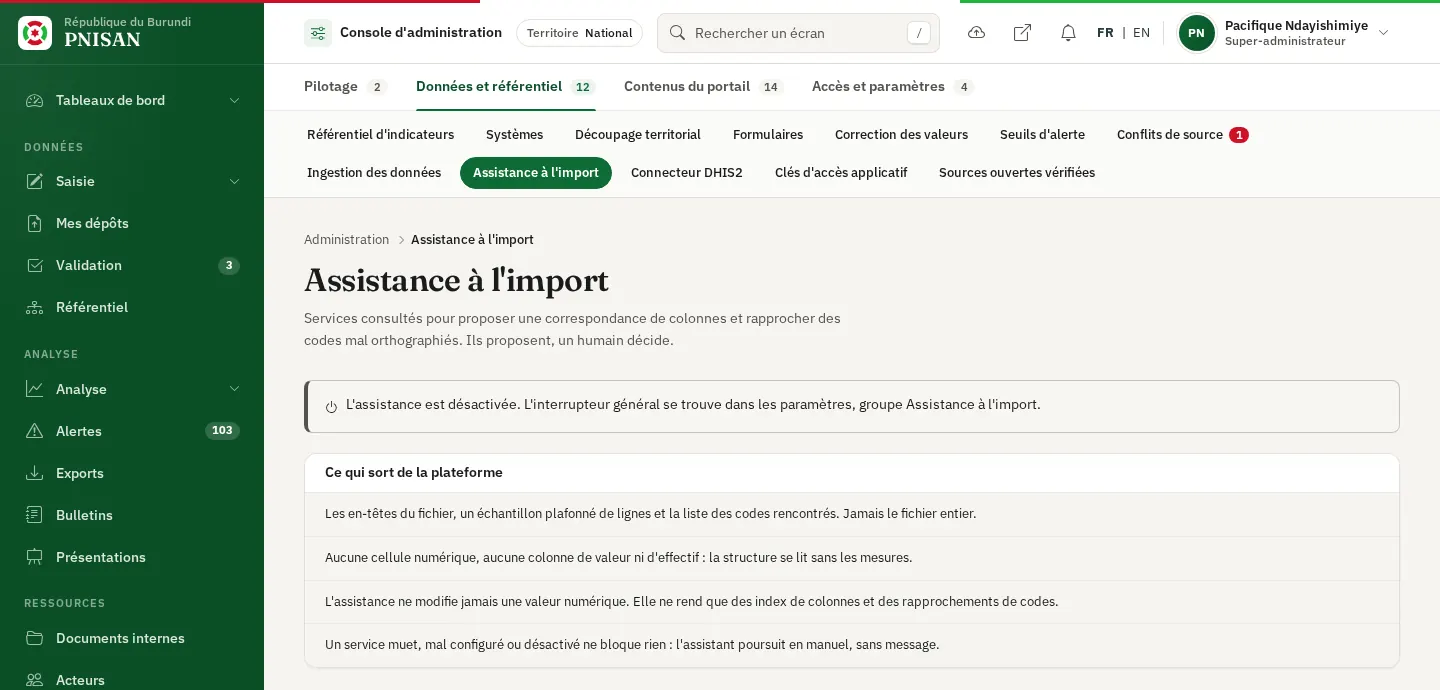
L'écran Assistance à l'import (/administration/assistance-import) règle les services consultés pendant l'import de fichiers pour proposer une correspondance de colonnes et rapprocher des codes mal orthographiés. Le service installé par défaut est Rafiki, service d'assistance à l'extraction et à la rédaction de la plateforme. Sa règle est rappelée dans l'introduction de l'écran : « Ils proposent, un humain décide. » L'écran se trouve dans l'onglet Données de la console et s'ouvre avec la permission Administrer le connecteur DHIS2, commune à toutes les passerelles entrantes (super-administrateur et administrateur national par défaut).
Deux interrupteurs à connaître #
L'assistance dépend de deux réglages distincts, tous deux désactivés à l'installation.
| Réglage | Où | Effet |
|---|---|---|
| Assistance à l'import | Paramètres de la plateforme, groupe Assistance à l'import | Interrupteur général. Désactivé, aucune donnée ne sort et l'assistant d'import fonctionne entièrement en manuel. |
| Passerelle Rafiki active | Paramètres de la plateforme, groupe Passerelle Rafiki | Autorise les appels vers la passerelle Rafiki. Nécessaire au mode Connecté à la passerelle, pas au mode simulation. |
Tant que l'interrupteur général est coupé, l'écran affiche en tête : « L'assistance est désactivée. L'interrupteur général se trouve dans les paramètres, groupe Assistance à l'import. »
Voir Paramètres de la plateforme pour la manière de les activer.
Ce qui sort de la plateforme #
La carte Ce qui sort de la plateforme énonce quatre garanties, appliquées par le code quel que soit le réglage :
- les en-têtes du fichier, un échantillon plafonné de lignes et la liste des codes rencontrés, jamais le fichier entier ;
- aucune cellule numérique, aucune colonne de valeur ni d'effectif : les colonnes qui ressemblent à une mesure sont retirées de l'échantillon ;
- l'assistance ne modifie jamais une valeur numérique, elle ne rend que des index de colonnes et des rapprochements de codes ;
- un service muet, mal configuré ou désactivé ne bloque rien : l'assistant d'import poursuit en manuel, sans message.
Les rapprochements proposés sont en outre limités aux codes connus de la plateforme (codes du référentiel et noms de provinces) : une proposition hors de cette liste est écartée.
Régler un service #
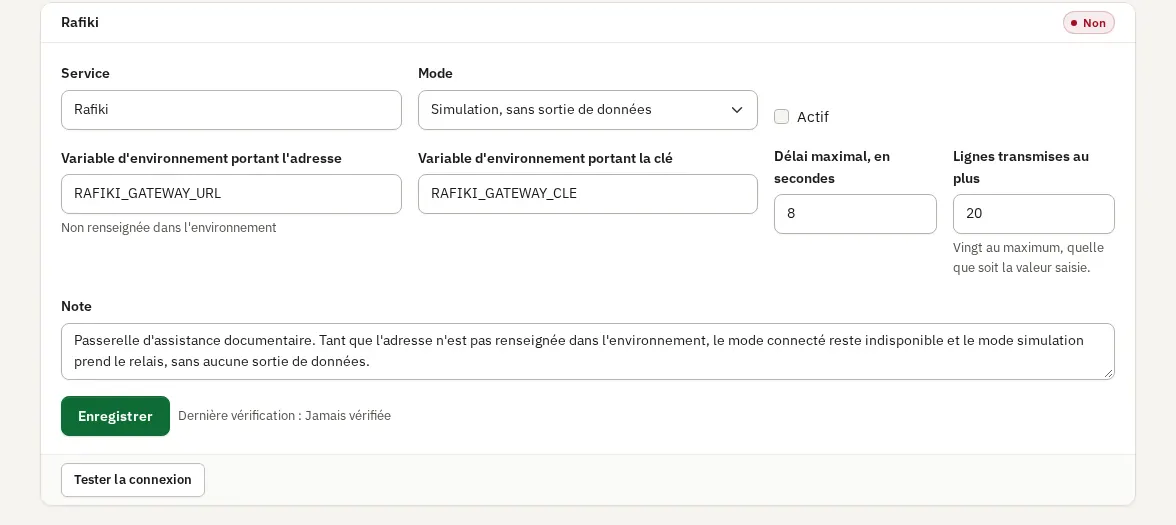
Chaque service fait l'objet d'une carte, avec en en-tête son nom et une étiquette Oui ou Non selon qu'il est actif.
| Champ | Contenu |
|---|---|
| Service | Nom affiché, notamment dans la carte « Proposition de ... » de l'assistant d'import (120 caractères au plus) |
| Mode | Simulation, sans sortie de données ou Connecté à la passerelle |
| Actif | Case à cocher. Seul le premier service actif est consulté. |
| Variable d'environnement portant l'adresse | Nom de la variable, en majuscules (par défaut RAFIKI_GATEWAY_URL). La mention Renseignée dans l'environnement ou Non renseignée dans l'environnement indique si elle a une valeur sur le serveur. |
| Variable d'environnement portant la clé | Nom de la variable portant la clé (par défaut RAFIKI_GATEWAY_CLE) |
| Délai maximal, en secondes | De 1 à 60 (8 par défaut) |
| Lignes transmises au plus | De 1 à 20. « Vingt au maximum, quelle que soit la valeur saisie. » |
| Note | Commentaire libre, 1000 caractères au plus |
- Dans l'onglet Données, cliquez sur Assistance à l'import.
- Dans la carte du service, choisissez le Mode et cochez Actif.
- Ajustez le délai et le nombre de lignes transmises si besoin.
- Cliquez sur Enregistrer. Le message « Service enregistré. » confirme l'opération.
Chaque enregistrement est consigné au journal d'audit avec le mode choisi et l'état actif ou non.
Les deux modes #
- Simulation, sans sortie de données : les propositions sont calculées sur le serveur, par rapprochement des en-têtes et des codes avec le référentiel et le découpage territorial. Rien ne sort de la plateforme. Ce mode reste utilisable en production.
- Connecté à la passerelle : l'échantillon réduit décrit plus haut est transmis à la passerelle Rafiki, qui renvoie ses propositions. Ce mode exige que la passerelle soit active dans les paramètres et que l'adresse et la clé soient renseignées dans l'environnement.
Tester le service #
- Enregistrez d'abord les réglages.
- En bas de la carte, cliquez sur Tester la connexion.
- Lisez le message affiché en haut de l'écran.
| Message | Signification |
|---|---|
| « Mode simulation : aucune donnée ne sort de la plateforme. » | Le service est en simulation, le test réussit toujours |
| « La passerelle répond. » | Mode connecté, la passerelle a répondu |
| « Aucune adresse n'est renseignée dans l'environnement. » | Passerelle Rafiki inactive, ou adresse ou clé absente du serveur |
| « La passerelle est injoignable. » | La passerelle n'a pas répondu correctement |
La date et le résultat du dernier test s'affichent à côté du bouton Enregistrer, sous la forme Dernière vérification : date, résultat, ou Jamais vérifiée.
Ce que voit l'agent pendant un import #
Lorsque l'assistance est active et qu'un service est actif et configuré, l'étape correspondance des colonnes de l'import affiche une carte Proposition de Rafiki :
- « La correspondance ci-dessous est pré-remplie. Vérifiez-la, elle reste entièrement modifiable. » Les propositions complètent la suggestion faite à partir des noms de colonnes, sans jamais l'écraser.
- Un tableau Reçu dans le fichier / Rapprochement proposé liste les libellés non reconnus et le code que le service suggère. « Aucun n'est appliqué : corrigez le fichier à la source si la proposition est juste. »
Aucune proposition n'est enregistrée d'elle-même : c'est l'agent qui choisit chaque colonne, puis la vérification ligne par ligne et le circuit de validation s'appliquent comme pour tout import.