Techniciens de saisie
Corriger une saisie rejetée
Lire le motif d'un rejet ou d'une demande de correction, puis renvoyer la saisie corrigée depuis sa page de suivi, la boîte d'envoi ou un nouveau dépôt de fichier.
Une valeur rejetée ou renvoyée pour correction par un validateur n'est pas perdue : elle reste enregistrée avec le statut Rejeté ou À corriger et le motif du validateur, et la série se reprend par un nouvel envoi. La correction d'une saisie de formulaire passe par le bouton Corriger et renvoyer de sa page de suivi : le formulaire s'ouvre prérempli et votre envoi remplace la soumission en place. Cette page décrit la procédure pour chaque voie de saisie.
Avant de commencer : lire le motif #
Le motif est obligatoire pour le validateur (dix caractères au moins). Il vous parvient de trois façons :
- une notification dans l'espace de travail (cloche de la bande supérieure), « Valeur rejetée : ... » ou « Correction demandée : ... », avec la valeur, le nom du validateur et le motif ;
- un courriel reprenant ce message, si l'envoi de courriels est configuré sur la plateforme ;
- la page de suivi de la soumission, dans Mes soumissions, où le motif s'affiche sous chaque valeur concernée.
Vérifiez ensuite la valeur à la source (registre, rapport, fiche de collecte) avant de la corriger. Si le motif n'est pas clair, adressez-vous au validateur nommé dans le message.
Corriger une saisie de formulaire en ligne #
Le renvoi porte sur la soumission entière : le formulaire reprend tous les champs, vous ne modifiez que ceux qui doivent l'être.
- Ouvrez la notification et cliquez sur Détails, ou, dans la barre latérale, cliquez sur Saisie, puis Mes soumissions, et sur Détails en regard de la soumission marquée « Motif à consulter ».
- Sur la page Suivi de la soumission, lisez le motif affiché sous chaque valeur Rejetée ou À corriger.
- Cliquez sur Corriger et renvoyer, dans le bandeau « Une correction est attendue ».
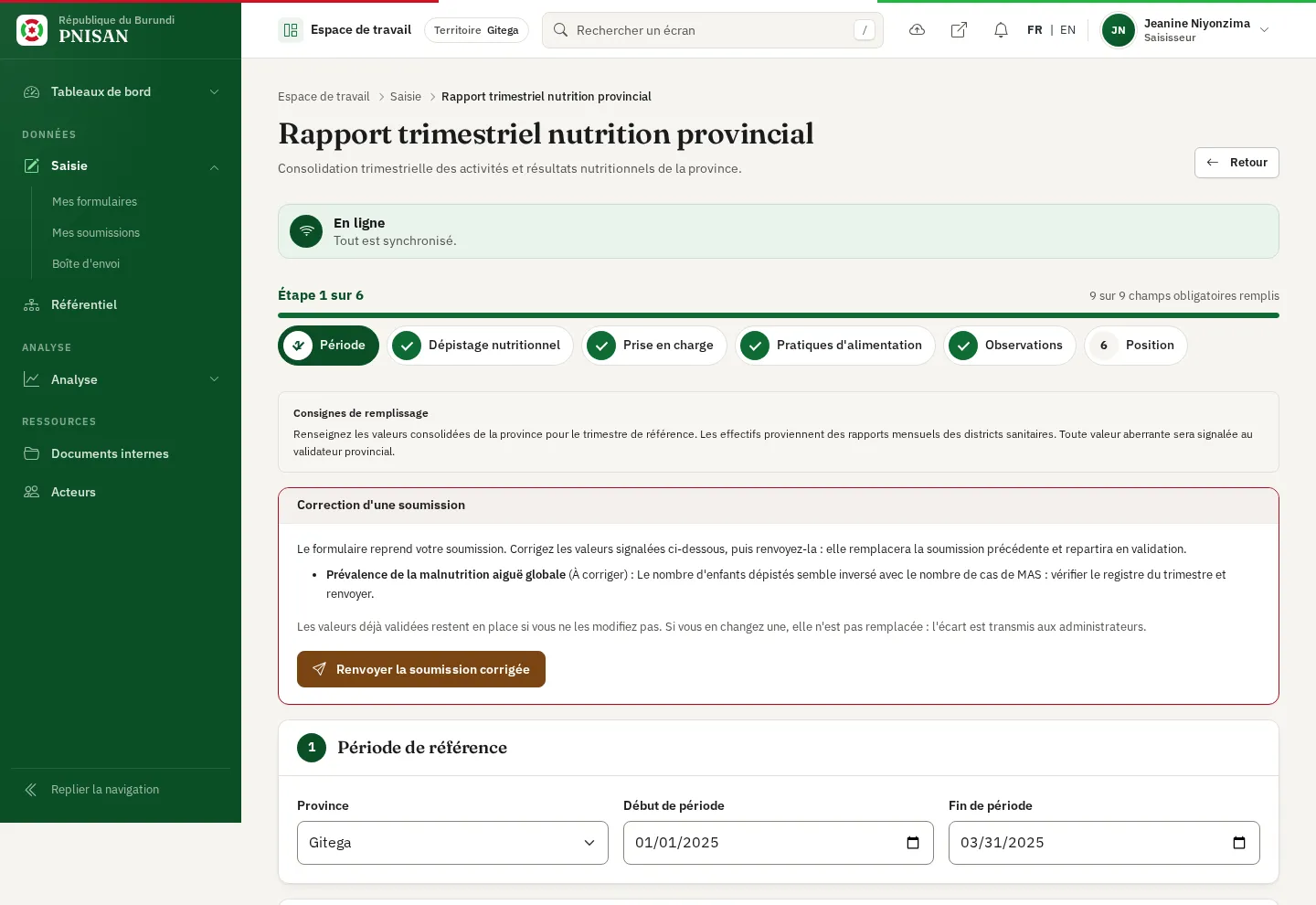
- Le formulaire s'ouvre prérempli avec votre soumission (même province, même période). Le cadre Correction d'une soumission rappelle chaque valeur à reprendre et son motif.
- Corrigez les valeurs concernées. Ne modifiez ni la province ni les dates de période.
- Cliquez sur Renvoyer la soumission corrigée, puis confirmez « Votre saisie corrigée remplacera la soumission précédente et repartira en validation. Confirmez-vous ? ».
- Vous arrivez sur Mes soumissions avec le message « Votre saisie remplace la soumission précédente et repart en validation. ».
Les valeurs corrigées reprennent le statut Soumis et retournent dans la file du validateur, qui en est avisé. Le motif précédent reste consultable dans l'historique de la valeur et au journal d'audit, avec l'ancienne version de la soumission. La soumission reprend le statut Soumis.
Lorsqu'une partie des valeurs est déjà validée #
Le validateur a pu approuver certaines valeurs et en rejeter une seule. Le renvoi reste possible :
- les valeurs déjà validées que vous laissez inchangées restent validées, elles ne repartent pas en validation ;
- si vous modifiez par erreur une valeur déjà validée, elle n'est pas remplacée : un bandeau jaune l'indique à l'arrivée sur Mes soumissions, et l'écart est transmis aux administrateurs (registre des conflits).
Si la version du serveur a changé entre-temps #
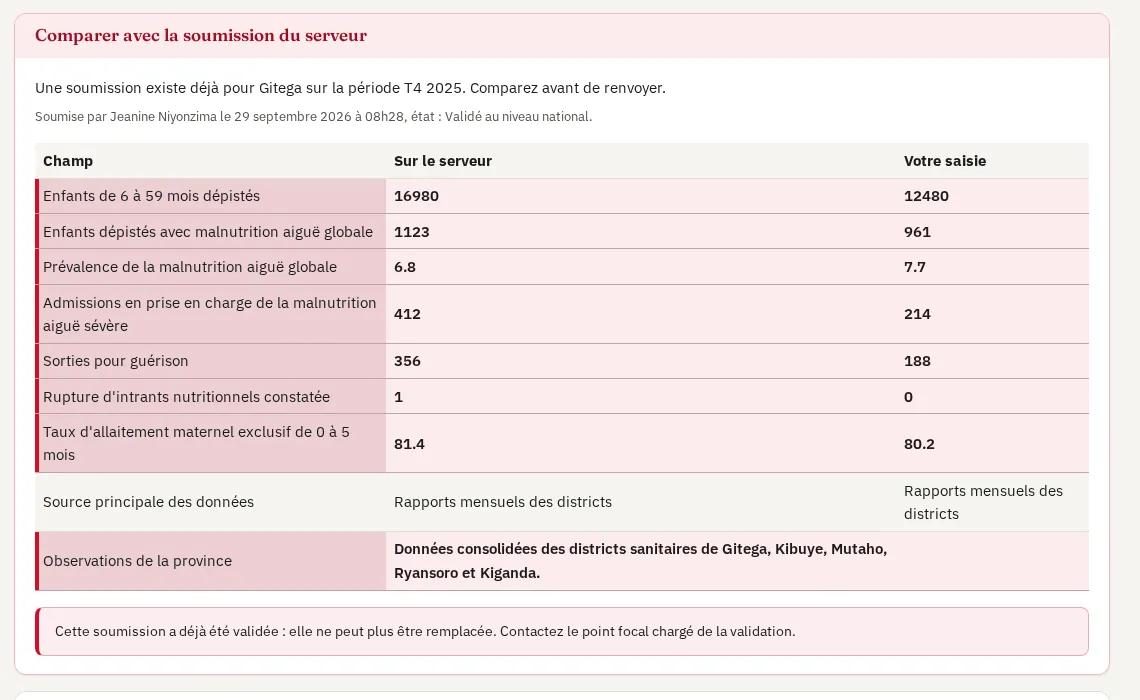
Le remplacement vise la version de la soumission que vous avez vue à l'ouverture du formulaire. Si elle a changé avant votre envoi (un collègue l'a remplacée, ou le validateur a pris une autre décision sur l'une de ses valeurs), rien n'est remplacé : le cadre Comparer avec la soumission du serveur s'affiche avec le message « La soumission pour ... sur la période ... a été modifiée entre-temps. Comparez de nouveau avant de renvoyer. » s'affiche avec le tableau à jour. Comparez de nouveau, puis cliquez encore sur Envoyer ma saisie à la place.
Corriger depuis la boîte d'envoi #
Si vous refaites la saisie corrigée sans réseau (Nouvelle saisie sur la même province et la même période), elle part de la Boîte d'envoi et rencontre la soumission en place : elle prend l'état Conflit à examiner.
- Ouvrez la Boîte d'envoi (
/espace/boite-envoi). La saisie figure dans le groupe À examiner. - Lisez le tableau de comparaison et le compte « N valeur(s) différente(s) sur M ».
- Sous Votre décision, choisissez :
- Envoyer ma saisie à la place pour remplacer la soumission du serveur (bouton présent tant qu'aucune de ses valeurs n'est validée, ou dès que l'une d'elles est rejetée ou à corriger) ;
- Modifier ma saisie pour rouvrir le formulaire prérempli, avec le message « Saisie reprise depuis la boîte d'envoi : corrigez-la puis soumettez de nouveau. » ;
- Abandonner ma saisie pour la retirer de l'appareil et garder la soumission du serveur.
Une saisie refusée par les règles du formulaire (état Refusée, à corriger) affiche le bloc Corrections demandées avec les messages du serveur ; le bouton Modifier ma saisie rouvre le formulaire prérempli. Le détail est donné dans Saisir sans connexion et la boîte d'envoi.
Corriger une valeur déposée par fichier #
Pour les points focaux qui transmettent par Mes dépôts :
- Ouvrez le détail du dépôt concerné (la notification de rejet y renvoie) : le tableau Valeurs parties en validation indique la valeur au statut Rejeté ou À corriger.
- Corrigez la ligne dans votre fichier (même indicateur, même code de territoire, mêmes dates de période, même désagrégation).
- Déposez de nouveau le fichier par 2. Déposer le fichier rempli.
Une valeur rejetée ou à corriger ne bloque jamais la série : la nouvelle ligne la remplace et repart en validation. En revanche, une ligne qui porte sur une valeur déjà validée est écartée du dépôt et consignée dans le registre des conflits, que seuls les administrateurs traitent. Voir Déposer un fichier.
Quand le remplacement est impossible #
Le message « Cette soumission a déjà été validée : elle ne peut plus être remplacée. Contactez le point focal chargé de la validation. » signifie que des valeurs de la soumission sont validées et qu'aucune n'est rejetée ni à corriger : le validateur n'attend aucune correction. Si vous constatez vous-même une erreur sur une valeur validée :
- Ne créez pas de soumission sur une autre date de début pour contourner le blocage.
- Transmettez la valeur correcte et sa justification au validateur de votre ressort.
- La correction d'une valeur validée est réservée aux comptes qui disposent du droit « Corriger une valeur validée », depuis la Console d'administration ; elle est tracée au journal d'audit.