Techniciens de saisie
Prendre en main l'espace de travail
Se repérer dans l'espace de travail : bande supérieure, barre latérale, recherche d'écran, notifications, menu du compte et écrans visibles selon le rôle.
L'Espace de travail est la partie privée de la PNISAN, réservée aux comptes ouverts par l'administration de la plateforme. Toutes ses adresses commencent par /espace et exigent une connexion, un compte actif et, si elle est activée pour votre compte, la double authentification. Cette page décrit les éléments communs à tous les écrans, puis ce que voit concrètement un technicien de saisie.
Arriver dans l'espace de travail #
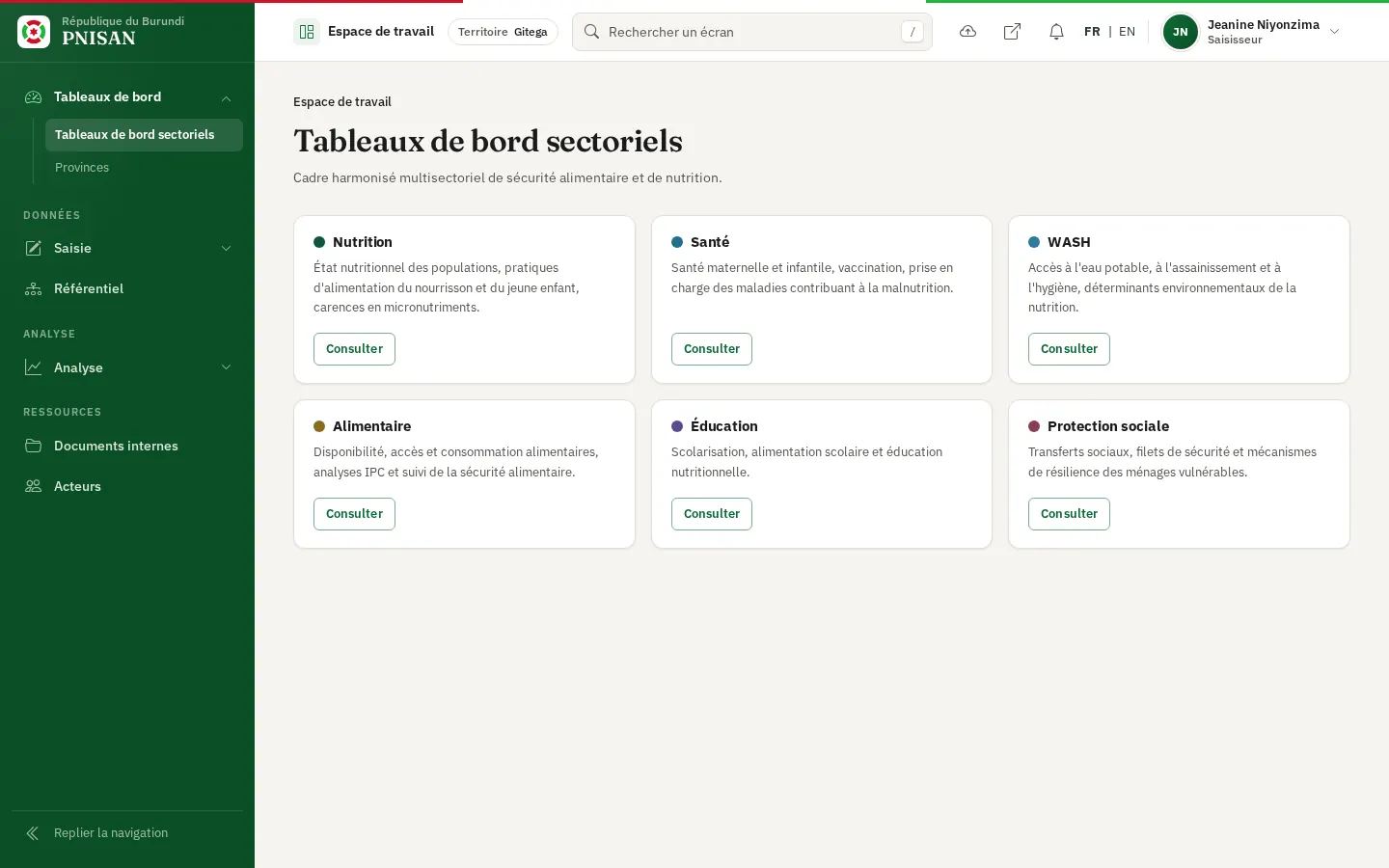
Il n'existe pas de page d'accueil unique à l'adresse /espace : après la connexion, la plateforme vous conduit au premier écran que votre rôle permet d'ouvrir, dans cet ordre de priorité :
| Votre compte peut... | Premier écran ouvert |
|---|---|
| consulter la vue exécutive nationale | Vue exécutive nationale (/espace/tableau-de-bord) |
| consulter les tableaux de bord | Tableaux de bord sectoriels (/espace/tableaux-sectoriels) |
| saisir des données, sans tableau de bord | Mes formulaires (/espace/saisie) |
| consulter le référentiel, sans rien d'autre | Référentiel (/espace/referentiel) |
Avec les rôles installés par défaut, un saisisseur, un agent ONG et un point focal provincial disposent tous des tableaux de bord : ils arrivent donc sur Tableaux de bord sectoriels et ouvrent la saisie depuis la barre latérale.
La bande supérieure #
La bande qui court en haut de chaque écran contient, de gauche à droite :
| Élément | Rôle |
|---|---|
| Bouton de menu (sur téléphone) | Ouvrir la navigation : fait glisser la barre latérale. |
| Espace de travail | Rappelle l'espace courant (la mention devient Console d'administration dans la console). |
| Territoire | Votre ressort : le nom de votre province, ou « National » pour un compte national. |
| Rechercher un écran | Champ de recherche parmi les écrans auxquels vous avez accès. |
| Pictogramme de nuage | Lien vers la Boîte d'envoi, avec le nombre de saisies gardées sur l'appareil (comptes qui peuvent saisir). |
| Portail public | Ouvre le site public dans un nouvel onglet. |
| Cloche | Notifications, avec le nombre de notifications non lues. |
| Sélecteur de langue | Change la langue de l'interface. |
| Initiales et nom | Menu du compte (voir plus bas). |
Rechercher un écran #
Le champ Rechercher un écran filtre les entrées de votre barre latérale, sans interroger le serveur. Il ne cherche donc pas dans les données : il vous emmène vers un écran.
- Appuyez sur la touche / de votre clavier (hors d'un champ de saisie), ou cliquez dans le champ.
- Tapez quelques lettres du nom de l'écran, par exemple « boîte » ou « soumissions ». Les accents et les majuscules sont ignorés.
- Parcourez les résultats avec les flèches haut et bas (huit résultats au plus).
- Appuyez sur Entrée pour ouvrir l'écran sélectionné, ou sur Échap pour effacer.
Si rien ne correspond, le message « Aucun écran ne correspond. » s'affiche.
La barre latérale #
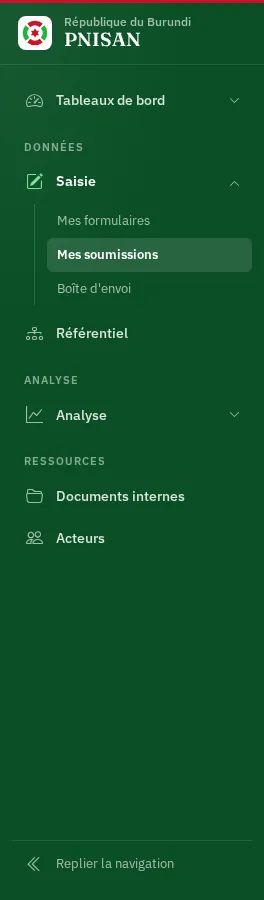
La barre latérale regroupe toute la navigation. Elle n'affiche que les entrées que votre compte peut réellement ouvrir : une section sans entrée autorisée disparaît.
| Section | Entrée | Contenu |
|---|---|---|
| (en tête) | Tableaux de bord | Vue exécutive nationale, Tableaux de bord sectoriels, Provinces |
| Données | Saisie | Mes formulaires, Mes soumissions, Boîte d'envoi |
| Données | Mes dépôts | Dépôt de fichiers (points focaux provinciaux) |
| Données | Validation | File de validation, avec un compteur (validateurs) |
| Données | Référentiel | Liste des indicateurs |
| Analyse | Analyse, Alertes, Exports, Bulletins, Présentations | Selon les droits |
| Ressources | Documents internes, Acteurs | Bibliothèque interne et registre public des acteurs |
| Administration | Administration | Console, pour les comptes qui y ont accès |
Sur ordinateur, le bouton Replier la navigation, en bas de la barre, la réduit à ses seules icônes. Sur téléphone, la barre s'ouvre par le bouton de menu de la bande supérieure et se ferme par la croix Fermer la navigation.
Notifications et préférences #
La cloche ouvre l'écran Notifications (/espace/notifications), présenté comme « Validations en attente, alertes et imports terminés. ». Chaque notification affiche son titre, sa date, un message et, s'il y a lieu, un lien Détails. Les notifications non lues portent la mention Nouveau ; elles sont toutes marquées comme lues dès l'ouverture de l'écran.
Le bloc Préférences de notification permet de choisir les événements qui vous concernent :
- Cochez ou décochez les cases : Données en attente de ma validation, Rejet ou demande de correction sur mes données, Franchissement d'un seuil d'alerte, Import de fichier terminé, Nouvel avis à modérer.
- Cliquez sur Enregistrer. Le message « Préférences enregistrées. » confirme le choix.
Par défaut, toutes les cases sont cochées.
Le menu du compte #
Cliquez sur vos initiales, à droite de la bande supérieure. Le panneau affiche votre nom, votre institution, votre Territoire et votre ou vos rôles, puis les actions suivantes :
- Notifications ;
- Portail public (sur téléphone, ce lien quitte la bande pour ce menu) ;
- Sécurité du compte : réglage de la double authentification ;
- Déconnexion.
Ce que voit un technicien de saisie #
Avec les rôles installés par défaut :
| Écran | Saisisseur | Agent ONG | Point focal provincial (administrateur provincial) |
|---|---|---|---|
| Tableaux de bord sectoriels, Provinces | Oui | Oui | Oui |
| Référentiel | Oui | Oui | Oui |
| Saisie (formulaires, soumissions, boîte d'envoi) | Oui | Oui | Oui |
| Mes dépôts | Non | Non | Oui |
| Documents internes | Oui | Non | Oui |
| Exports | Non | Oui | Oui |
| Alertes | Non | Non | Oui |
| Validation | Non | Non | Oui, niveau provincial |
Votre ressort (province ou national) limite les territoires sur lesquels vous pouvez saisir ou déposer. S'il est erroné, seul un administrateur peut corriger votre rattachement.