Application mobile
Saisir sur téléphone hors ligne et synchroniser
Se connecter depuis l'application, ouvrir l'onglet Saisie, remplir un formulaire sans réseau sur téléphone et suivre l'envoi des saisies.
L'application mobile permet aux techniciens de remplir les formulaires de collecte directement sur le terrain, même sans réseau. Les saisies sont gardées sur le téléphone et partent au serveur dès que la connexion revient. Cette page décrit le parcours sur téléphone, de la connexion à la synchronisation ; les règles détaillées de la boîte d'envoi sont données dans Saisir sans connexion et la boîte d'envoi.
Avant de partir sur le terrain #
À faire une fois, avec une bonne connexion :
- Installez l'application (voir Installer l'application).
- Ouvrez l'onglet Plus, puis Connexion (« Réservé aux agents et partenaires »).
- Connectez-vous avec vos identifiants de l'espace de travail, et votre code de double authentification si elle est activée. Vous revenez dans l'application.
- Vérifiez que l'onglet Saisie est apparu dans la barre du bas, à la place de Prix. S'il n'apparaît pas, votre compte n'a pas le droit de saisir.
- Touchez Saisie : la liste Mes formulaires s'ouvre et ses formulaires sont téléchargés sur l'appareil.
- Ouvrez une fois chaque formulaire que vous utiliserez.
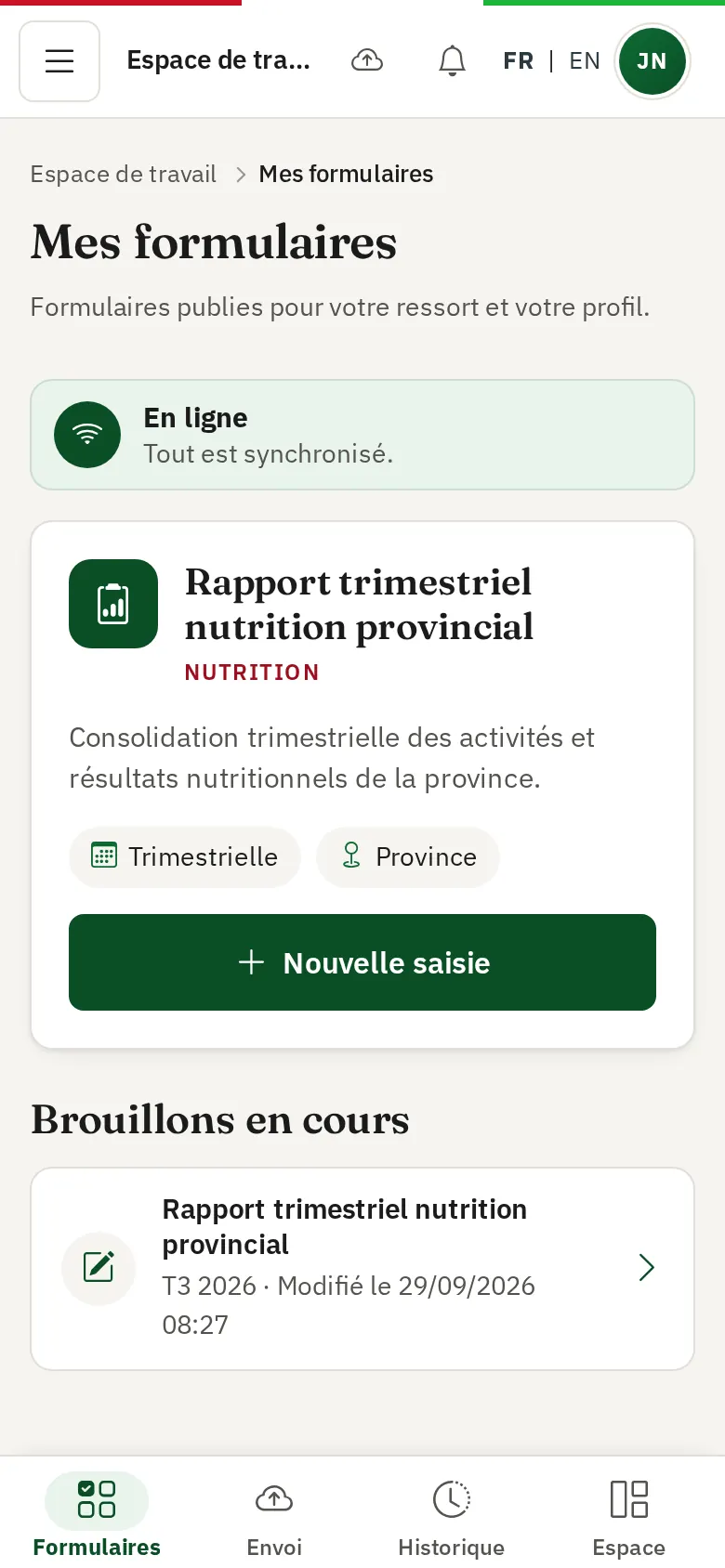
L'environnement de saisie sur téléphone #
L'onglet Saisie ouvre l'espace de saisie (/espace/saisie) sans quitter l'application. Il a sa propre barre d'onglets en bas :
| Onglet | Écran |
|---|---|
| Formulaires | Mes formulaires et Brouillons en cours |
| Envoi | Boîte d'envoi, avec un compteur des saisies gardées |
| Historique | Mes soumissions |
| Application | Retour à l'accueil de l'application |
En haut, un bandeau d'état indique En ligne, Hors ligne ou Envoi en cours, et le nombre de saisies en attente ou à examiner.
Remplir un formulaire sans réseau #
- Touchez Formulaires, puis Nouvelle saisie sur la carte du formulaire.
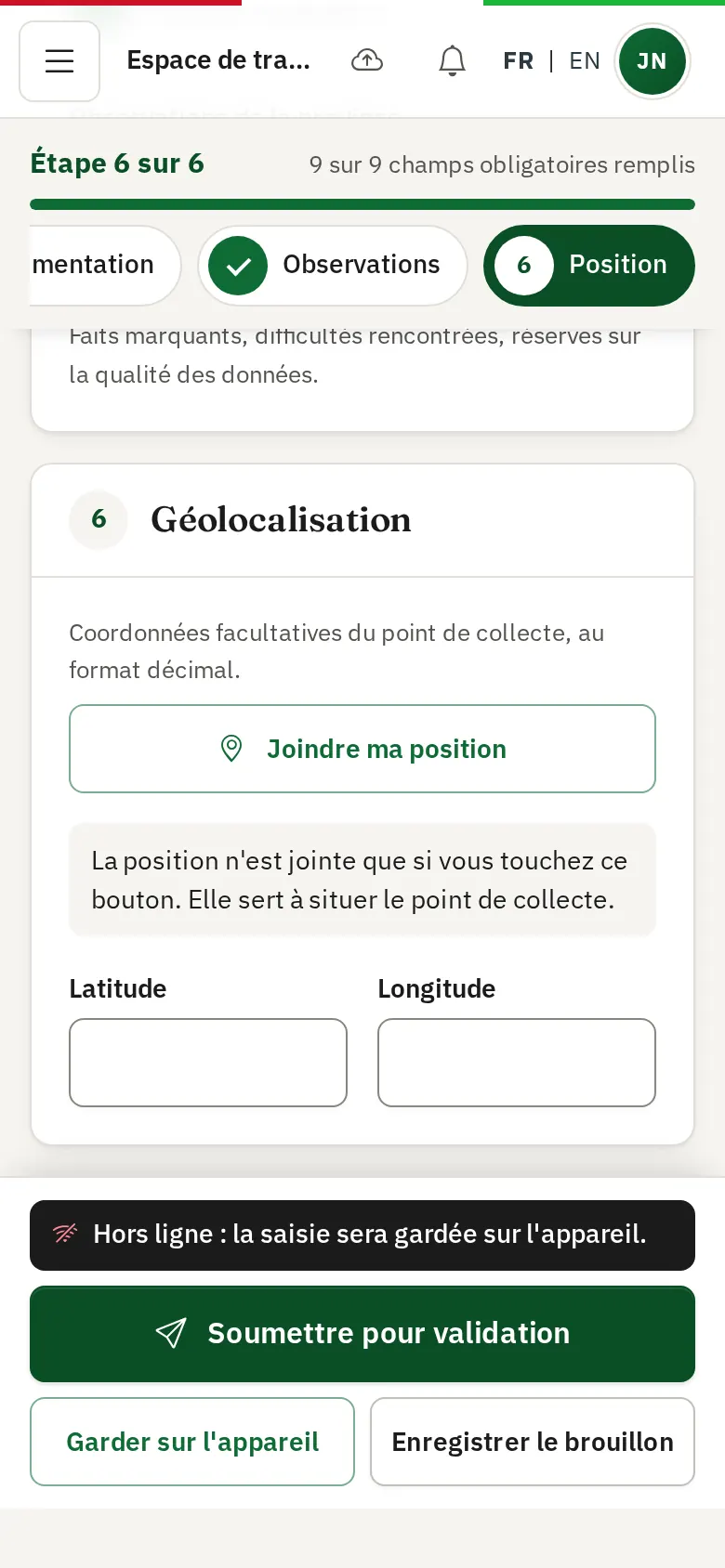
- Suivez les étapes affichées en haut (« Étape 1 sur N ») : la Période de référence et la Province, puis chaque section, puis la Géolocalisation. La jauge indique « X sur Y champs obligatoires remplis ».
- Pour les nombres, le téléphone ouvre le clavier numérique, dont la touche de validation est présentée comme « Suivant ».
- Chaque champ est vérifié quand vous le quittez ; les erreurs s'affichent dessous (« Ce champ est obligatoire. », « Saisissez un nombre entier. »).
- Si vous le souhaitez, touchez Joindre ma position et autorisez la localisation. La position n'est jamais jointe sans ce geste.
- En bas de l'écran, la barre indique « Hors ligne : la saisie sera gardée sur l'appareil. ». Touchez Soumettre pour validation.
- La Boîte d'envoi s'ouvre avec Saisie gardée sur l'appareil : « Saisie gardée sur l'appareil. Elle partira automatiquement au retour du réseau. ».
Sur une liaison faible, où l'envoi direct risque d'échouer, touchez plutôt Garder sur l'appareil. Enregistrer le brouillon demande le réseau.
Chaque saisie gardée enregistre l'heure de saisie sur le téléphone : c'est elle, et non l'heure d'envoi, qui est conservée par le serveur (une heure future, ou vieille de plus d'un an, est ignorée). Elle porte aussi un identifiant anonyme du téléphone, tiré au hasard, qui ne révèle rien de son propriétaire.
La pastille de l'onglet Saisie #
Dans l'application, l'onglet Saisie porte une pastille avec le nombre de saisies gardées sur l'appareil, à envoyer ou à examiner. Elle change d'aspect quand une saisie est en conflit ou refusée : ouvrez alors Envoi pour décider.
Synchroniser #
| Téléphone | Envoi automatique |
|---|---|
| Android, avec Chrome ou l'application installée | Au retour du réseau, même application fermée. |
| iPhone et iPad | À l'ouverture de l'application, et au retour du réseau pendant son utilisation. |
Dans tous les cas, vous pouvez forcer l'envoi :
- Touchez l'onglet Envoi.
- Touchez Synchroniser maintenant.
- Lisez le bilan : « N saisie(s) envoyée(s), N conflit(s), N refusée(s), N échec(s). », ou « Envoi terminé : les saisies ont été reçues par le serveur. ».
- Quand la boîte affiche Tout est synchronisé, toutes vos saisies sont sur le serveur. Vérifiez-les dans Historique : chaque soumission s'ouvre sur sa page de suivi, qui donne l'état de validation de chaque valeur et, en cas de rejet ou de demande de correction, le motif du validateur et le bouton Corriger et renvoyer (voir Suivre ses soumissions).
Conflits et refus #
Une saisie peut revenir avec l'état Conflit à examiner (une soumission existe déjà pour ce formulaire, ce territoire et cette période) ou Refusée, à corriger (une valeur ne respecte pas les règles du formulaire). Dans la Boîte d'envoi, groupe À examiner, comparez les valeurs puis choisissez Envoyer ma saisie à la place, Modifier ma saisie ou Abandonner ma saisie. La procédure complète est dans Saisir sans connexion et la boîte d'envoi.
Téléphone partagé #
La file est cloisonnée par compte : un agent connecté ne voit, ne reprend et n'envoie que ses propres saisies. Pour passer le téléphone à un collègue :
- Vérifiez que votre boîte d'envoi est vide (Tout est synchronisé), ou acceptez que vos saisies attendent votre prochaine connexion.
- Dans l'application, ouvrez Plus et touchez Se déconnecter. Vous revenez à l'accueil de l'application.
- Votre collègue se connecte par Plus, puis Connexion.