Administrateurs
Référentiel des indicateurs
Créer et modifier les indicateurs du cadre national, suivre leurs versions, décider d'une proposition, supprimer ou archiver, et renommer les systèmes.
L'écran Référentiel d'indicateurs tient à jour le cadre national harmonisé de sécurité alimentaire et de nutrition : chaque indicateur y reçoit son code, sa définition, son unité, sa périodicité et ses règles de lecture. Toute modification archive la version précédente et incrémente le numéro de version, si bien que l'historique d'une fiche reste consultable. L'écran se trouve dans la console, onglet Données et référentiel, à l'adresse /administration/referentiel. Il exige la permission « Administrer le référentiel d'indicateurs » (referentiel.gerer), détenue par défaut par les rôles super-administrateur, administrateur national et administrateur sectoriel.
Organisation du référentiel #
Le référentiel est un arbre à trois niveaux : le Système (par exemple Nutrition ou Santé), le Domaine qui regroupe des indicateurs voisins, puis l'Indicateur lui-même. Systèmes et domaines sont chargés à l'installation ; la console ne crée pas de domaine.
La liste des indicateurs #
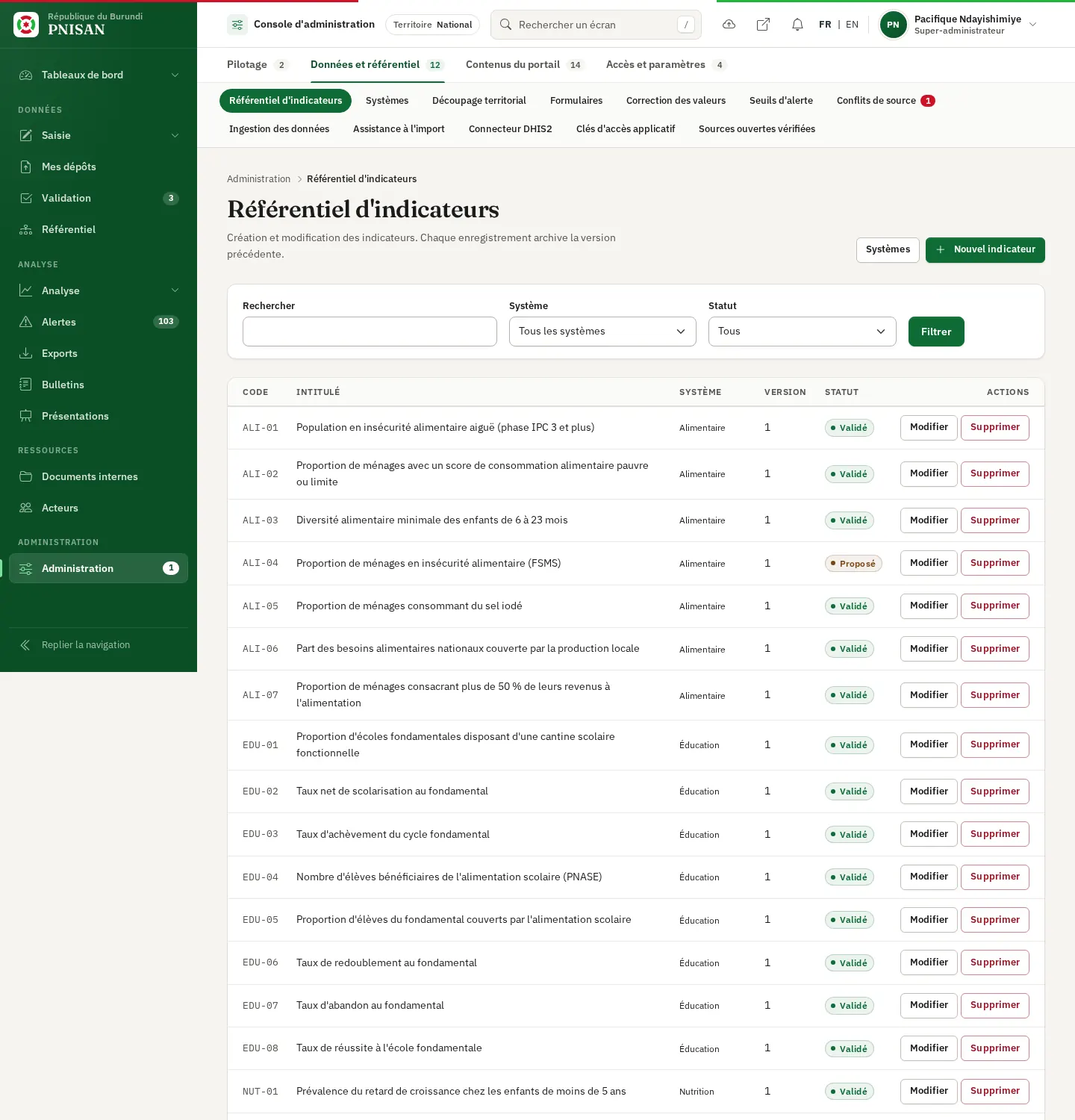
En haut de l'écran, trois filtres permettent de restreindre la liste :
| Filtre | Effet |
|---|---|
| Rechercher | Cherche le texte saisi dans l'intitulé ou le code de l'indicateur |
| Système | Limite la liste à un système (Tous les systèmes par défaut) |
| Statut | Limite la liste à un statut (Tous par défaut) |
Cliquez sur Filtrer pour appliquer vos choix. La liste est triée par code et comporte les colonnes suivantes :
| Colonne | Contenu |
|---|---|
| Code | Code de l'indicateur, par exemple NUT-04 |
| Intitulé | Nom de l'indicateur |
| Système | Système de rattachement |
| Version | Numéro de version courant, suivi entre parenthèses du nombre de versions archivées |
| Statut | Proposé, Validé, Rejeté ou Archivé |
| Actions | Boutons Modifier et Supprimer |
Lorsqu'aucun indicateur ne répond aux filtres, l'écran affiche « Aucun indicateur ne correspond à ces critères. »
Les statuts d'un indicateur #
| Statut | Signification |
|---|---|
| Proposé | Indicateur enregistré mais pas encore retenu. C'est le statut proposé par défaut à la création. |
| Validé | Indicateur retenu au cadre national. |
| Rejeté | Proposition non retenue. |
| Archivé | Indicateur retiré de l'usage courant ; sa fiche et ses séries sont conservées. |
Le statut se choisit dans la fiche (champ Statut) ou, pour un indicateur proposé, par l'encadré de décision décrit plus bas.
Créer un indicateur #
- Dans l'onglet Données et référentiel, cliquez sur Référentiel d'indicateurs.
- Cliquez sur Nouvel indicateur en haut à droite.
- Remplissez la fiche (voir le tableau ci-dessous).
- Cliquez sur Enregistrer.
Le message Indicateur créé en version 1. confirme la création, et la fiche s'ouvre en modification.
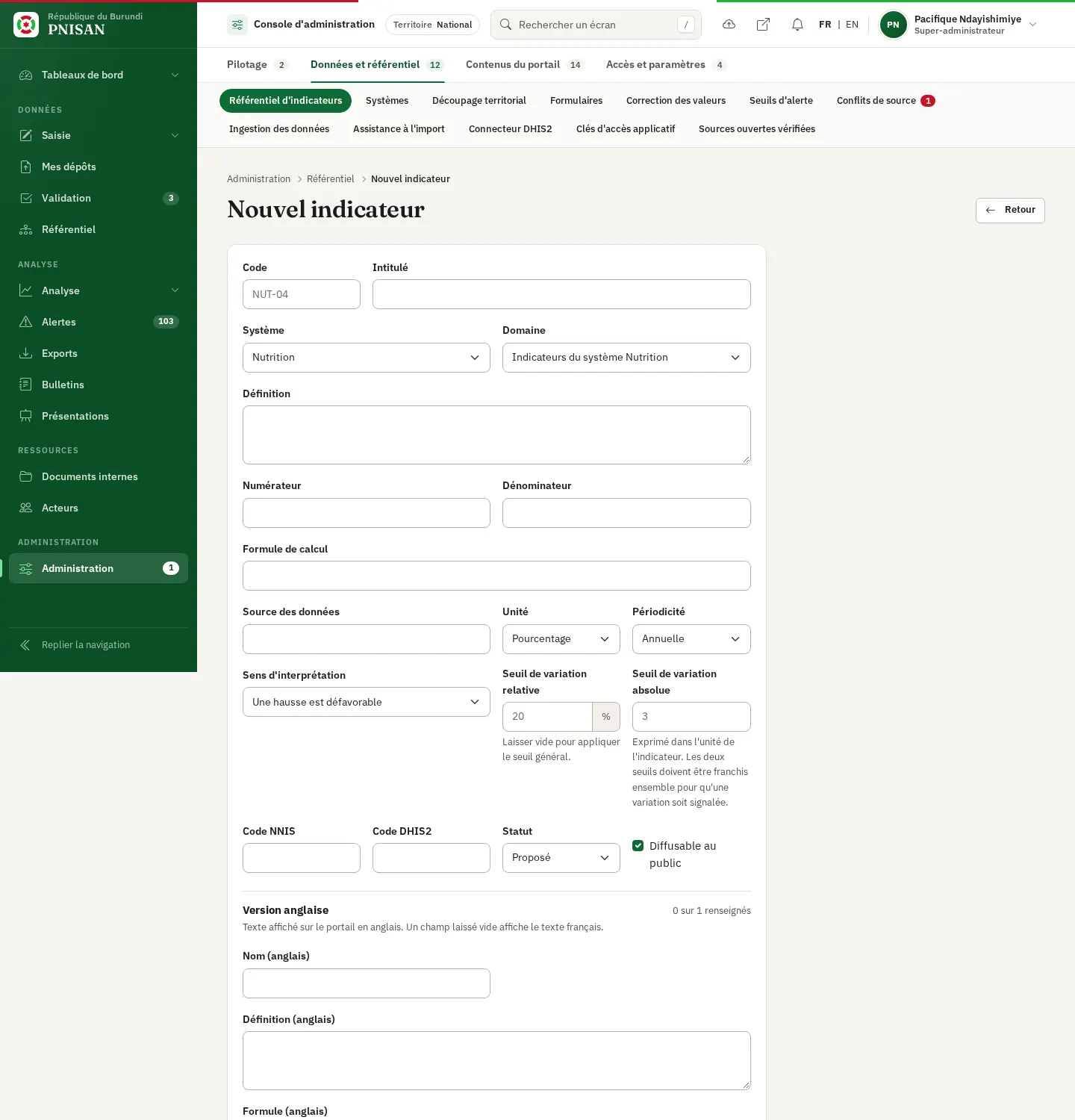
| Champ | Obligatoire | Règle ou usage |
|---|---|---|
| Code | Oui | 40 caractères au plus, majuscules, chiffres et trait d'union uniquement (par exemple NUT-04). Il doit être unique. |
| Intitulé | Oui | Nom affiché partout sur la plateforme. |
| Système | Oui | Système de rattachement. |
| Domaine | Oui | Domaine de rattachement. La liste présente tous les domaines : choisissez-en un qui appartient au système sélectionné. |
| Définition | Oui | 2 000 caractères au plus. |
| Numérateur, Dénominateur, Formule de calcul | Non | Méthode de calcul, 500 caractères au plus chacun. |
| Source des données | Non | Source de référence de l'indicateur (voir l'encadré ci-dessous). |
| Unité | Oui | Pourcentage, Nombre, Taux ou Indice. |
| Périodicité | Oui | Mensuelle, Trimestrielle, Semestrielle, Annuelle ou Quinquennale. |
| Sens d'interprétation | Oui | Une hausse est favorable ou Une hausse est défavorable. |
| Seuil de variation relative | Non | En pourcentage. Laisser vide pour appliquer le seuil général. |
| Seuil de variation absolue | Non | Exprimé dans l'unité de l'indicateur. Laisser vide pour appliquer le seuil général. |
| Code NNIS, Code DHIS2 | Non | Correspondances avec les référentiels externes. |
| Statut | Oui | Proposé, Validé, Rejeté ou Archivé. |
| Diffusable au public | Non | Case à cocher : autorise la diffusion de l'indicateur sur le portail public. |
Sous la fiche, le bloc Version anglaise permet de saisir l'intitulé, la définition, la formule, le numérateur, le dénominateur et la source en anglais. Un champ laissé vide affiche le texte français sur le portail en anglais.
Un code NNIS ou DHIS2 laissé vide est enregistré avec la note « Le mapping officiel sera établi avec l'UNICEF et l'équipe SNIS-DHIS2. »
Modifier un indicateur et suivre ses versions #
- Dans la liste, cliquez sur Modifier en regard de l'indicateur. Le titre de la page reprend l'intitulé, et la ligne d'introduction indique « Version courante : » suivi du numéro.
- Modifiez les champs nécessaires.
- Renseignez le Motif de la modification, par exemple « Précision de la définition après avis technique ». Ce champ facultatif (300 caractères au plus) apparaît seulement en modification ; sans motif, la version archivée porte « Modification du référentiel ».
- Cliquez sur Enregistrer.
Le message « Indicateur enregistré en version N. La version précédente est archivée. » confirme l'opération. Chaque enregistrement crée une version, même si aucun champ n'a changé.
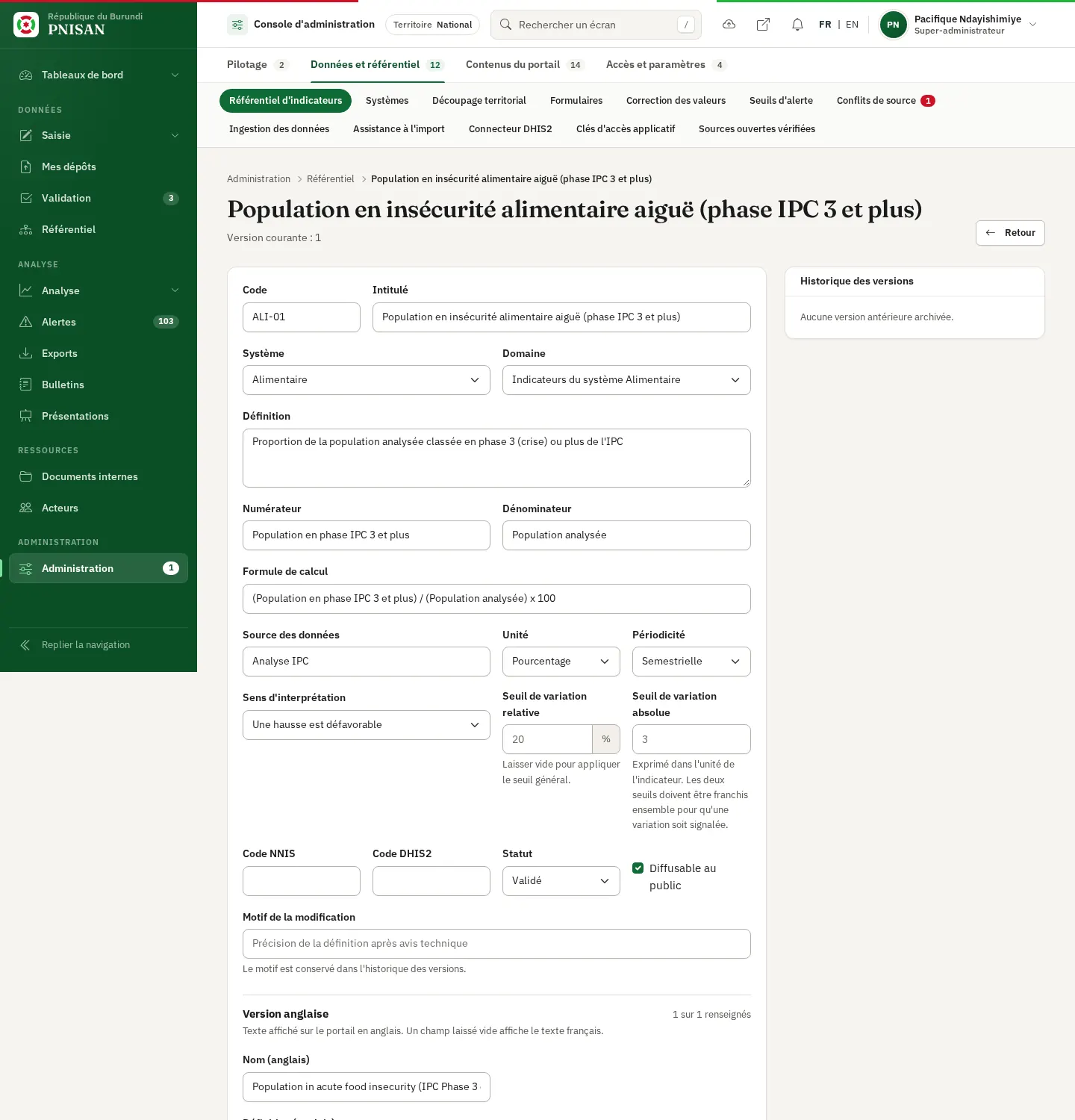
À droite de la fiche, l'encadré Historique des versions liste chaque version archivée avec son numéro, sa date, l'auteur de la modification et le motif. Tant qu'aucune version n'a été archivée, il indique « Aucune version antérieure archivée. » Chaque modification est aussi consignée au journal d'audit sous l'action Modification du référentiel.
Décider d'une proposition #
Les propositions arrivent de deux façons : un indicateur créé dans la console au statut Proposé, ou une proposition soumise depuis l'espace de travail par le bouton Proposer un indicateur (permission Proposer une évolution du référentiel). Une proposition soumise depuis l'espace de travail est toujours créée au statut Proposé et hors diffusion ; cochez Diffusable au public après validation si elle doit paraître sur le portail.
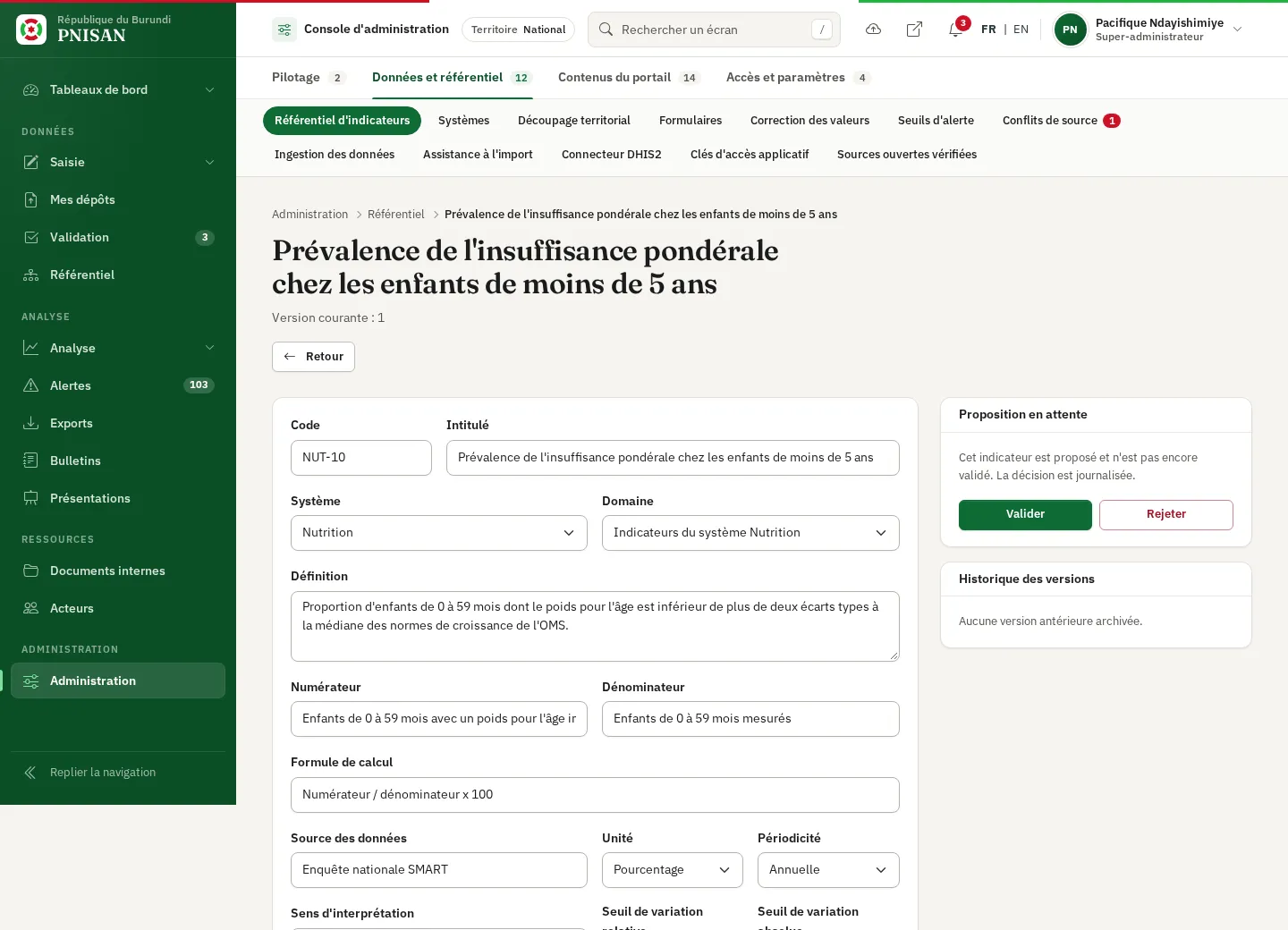
Un indicateur au statut Proposé affiche, à droite de sa fiche, l'encadré Proposition en attente avec le texte « Cet indicateur est proposé et n'est pas encore validé. La décision est journalisée. »
- Dans la liste, choisissez le statut Proposé puis cliquez sur Filtrer.
- Cliquez sur Modifier en regard de l'indicateur à examiner.
- Relisez la fiche (définition, méthode de calcul, source, sens d'interprétation).
- Cliquez sur Valider pour faire passer l'indicateur au statut Validé, ou sur Rejeter pour le passer au statut Rejeté.
Le message Décision enregistrée. s'affiche. La décision ne crée pas de nouvelle version ; elle est consignée au journal d'audit sous l'action Décision sur une proposition d'indicateur, avec le statut avant et après.
Supprimer ou archiver un indicateur #
- Dans la liste, cliquez sur Supprimer en regard de l'indicateur.
- Confirmez le message « Confirmez-vous la suppression définitive de cet élément ? ».
Si aucune valeur n'est rattachée à l'indicateur, il est retiré avec son nœud du référentiel et le message Indicateur supprimé. s'affiche. Si des valeurs existent, la suppression est refusée avec le message : « Des valeurs sont rattachées à cet indicateur. Supprimez-les ou archivez l'indicateur plutôt que de le supprimer. »
Les systèmes du cadre national #
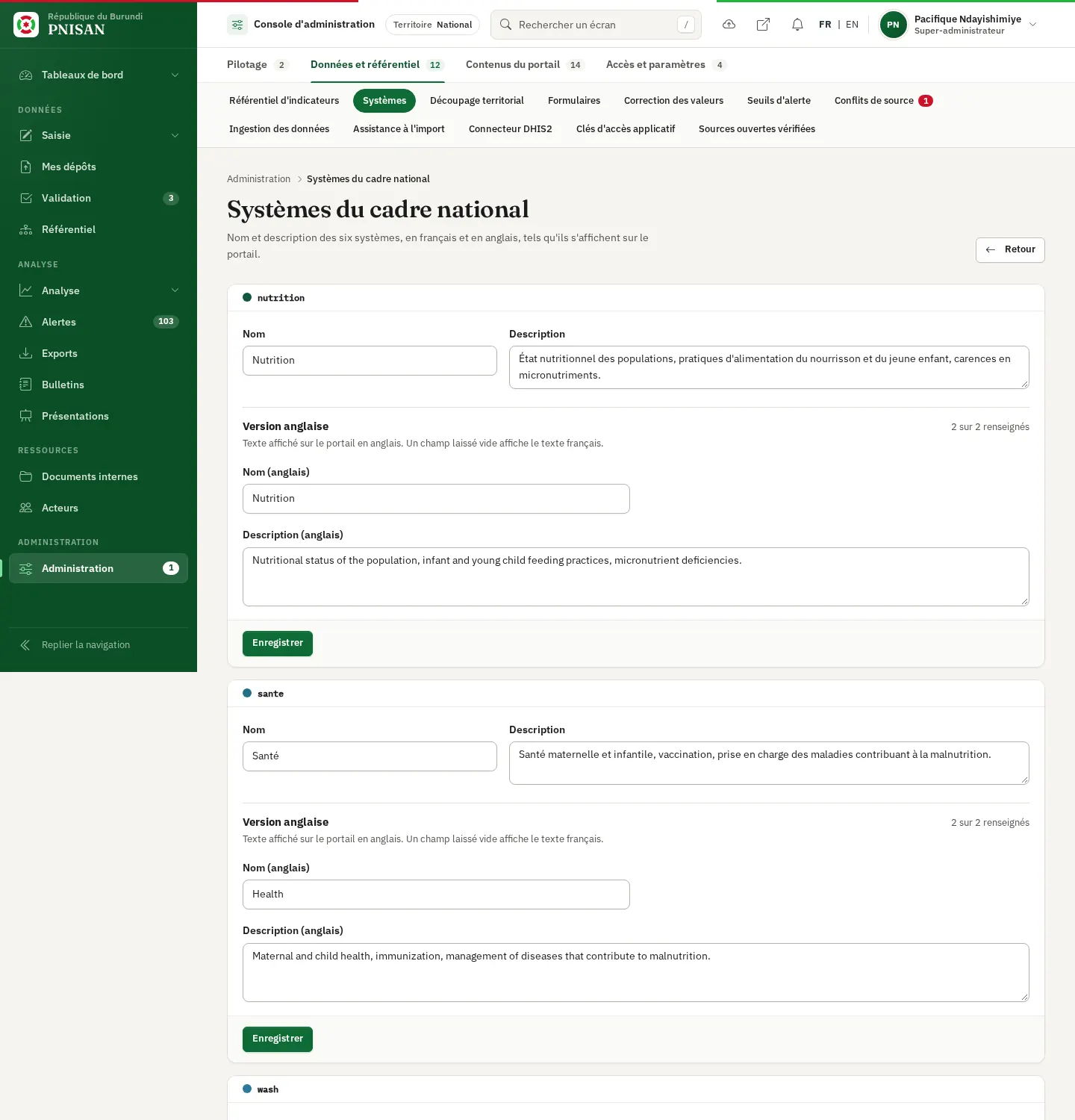
Le bouton Systèmes, en haut de la liste, ouvre l'écran Systèmes du cadre national (/administration/systemes), également accessible par l'entrée Systèmes de l'onglet Données et référentiel. Il sert à ajuster le nom et la description des six systèmes, en français et en anglais, tels qu'ils s'affichent sur le portail.
- Repérez la carte du système : son en-tête montre sa pastille de couleur et son code.
- Modifiez le Nom (obligatoire, 255 caractères au plus) et la Description.
- Complétez au besoin la Version anglaise.
- Cliquez sur Enregistrer sous la carte. Le message Système enregistré. confirme l'opération.
Chaque carte s'enregistre séparément. Le code, la couleur et l'ordre des systèmes ne sont pas modifiables depuis cet écran.
Pour aller plus loin #
- Formulaires de saisie : relier un champ de formulaire à un indicateur.
- Correction des valeurs, seuils d'alerte et conflits
- Connecteur DHIS2 : correspondances avec les éléments DHIS2.
- Paramètres de la plateforme : seuils généraux des contrôles de qualité.