Analystes
Produire une présentation
Préparer la présentation d'un comité technique, d'un comité de pilotage ou d'une revue provinciale, modifier les messages clés et les notes d'orateur, la valider et télécharger le PowerPoint et le PDF.
L'écran Présentations prépare les diaporamas des comités à partir des seules valeurs validées : une diapositive par système avec ses chiffres et graphiques, les points de vigilance, une carte provinciale et des notes d'orateur. Les fichiers sont produits au format 16:9, en PowerPoint modifiable et en PDF. L'écran se trouve à l'adresse /espace/presentations, dans le menu latéral, section Analyse, entrée Présentations. Préparer une présentation demande la permission Produire les présentations des comités ; la valider demande en plus la permission Valider au niveau national.
L'introduction de l'écran résume la règle : « Présentations des comités préparées à partir des seules valeurs validées : PowerPoint modifiable et PDF au format 16:9. Chaque présentation porte la mention PROJET jusqu'à sa validation. ».
Qui fait quoi #
| Action | Permission requise | Rôles (configuration initiale) |
|---|---|---|
| Préparer, modifier, télécharger | Produire les présentations des comités | Administrateur sectoriel, administrateur national, super-administrateur |
| Valider ou rejeter | La précédente et Valider au niveau national | Les mêmes rôles |
Un compte qui peut préparer mais pas valider voit, à la place des boutons de décision : « La validation d'une présentation demande aussi le droit de validation nationale. ».
Préparer une présentation #
- Dans le menu latéral, cliquez sur Présentations.
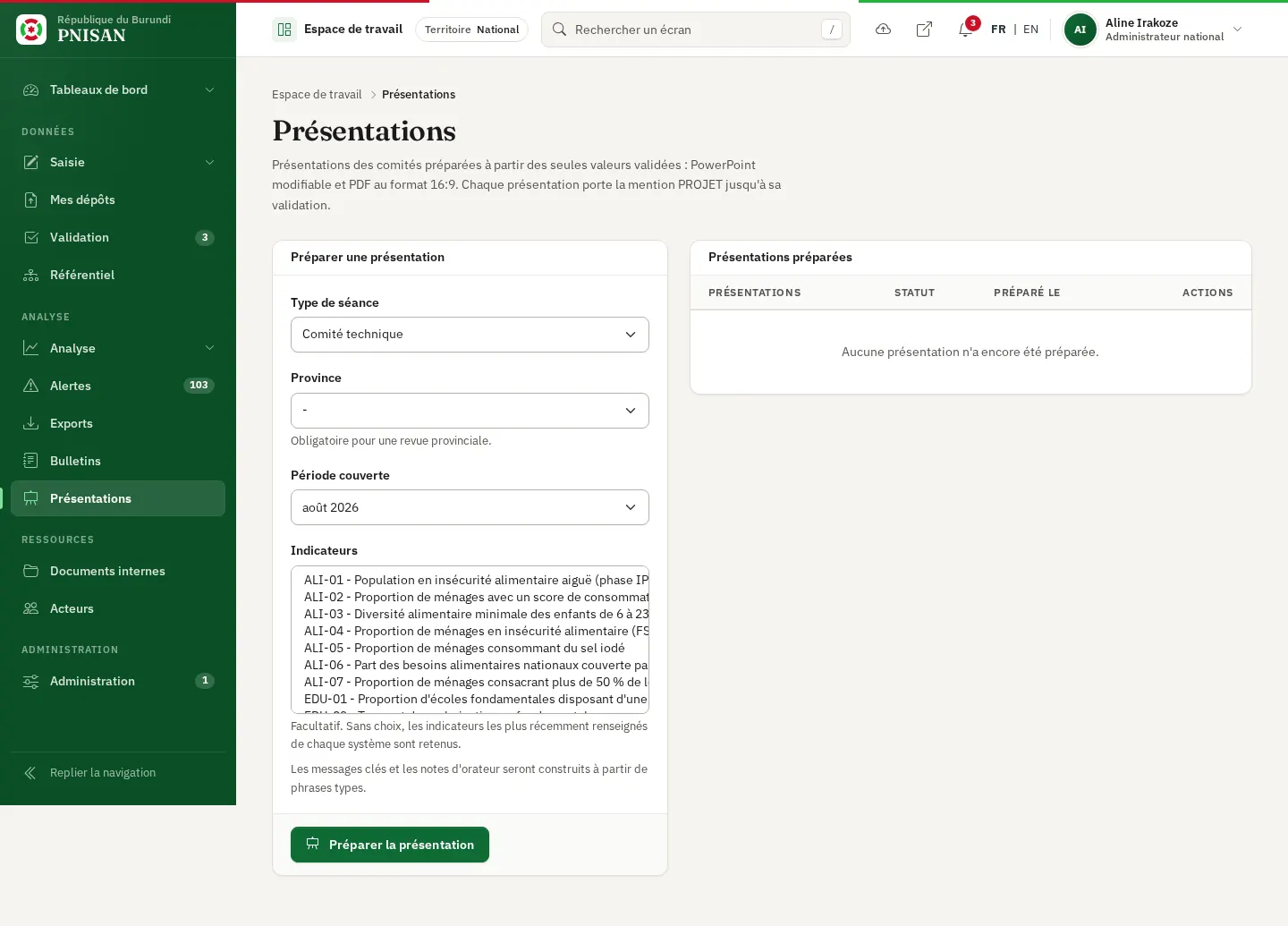
- Dans le bloc Préparer une présentation, renseignez le formulaire :
| Champ | Obligatoire | Contenu |
|---|---|---|
| Type de séance | Oui | Comité technique, Comité de pilotage ou Revue provinciale. |
| Province | Pour une revue provinciale | Province dont la situation est présentée. Aide : « Obligatoire pour une revue provinciale. » |
| Période couverte | Oui | L'un des douze derniers mois ou l'un des quatre derniers trimestres. |
| Indicateurs | Non | Liste à choix multiple (24 au plus). Aide : « Facultatif. Sans choix, les indicateurs les plus récemment renseignés de chaque système sont retenus. » |
- Lisez la mention qui annonce le mode de rédaction : « Les messages clés et les notes d'orateur seront proposés par Rafiki ; les chiffres restent injectés depuis la base. » ou « Les messages clés et les notes d'orateur seront construits à partir de phrases types. ».
- Cliquez sur Préparer la présentation.
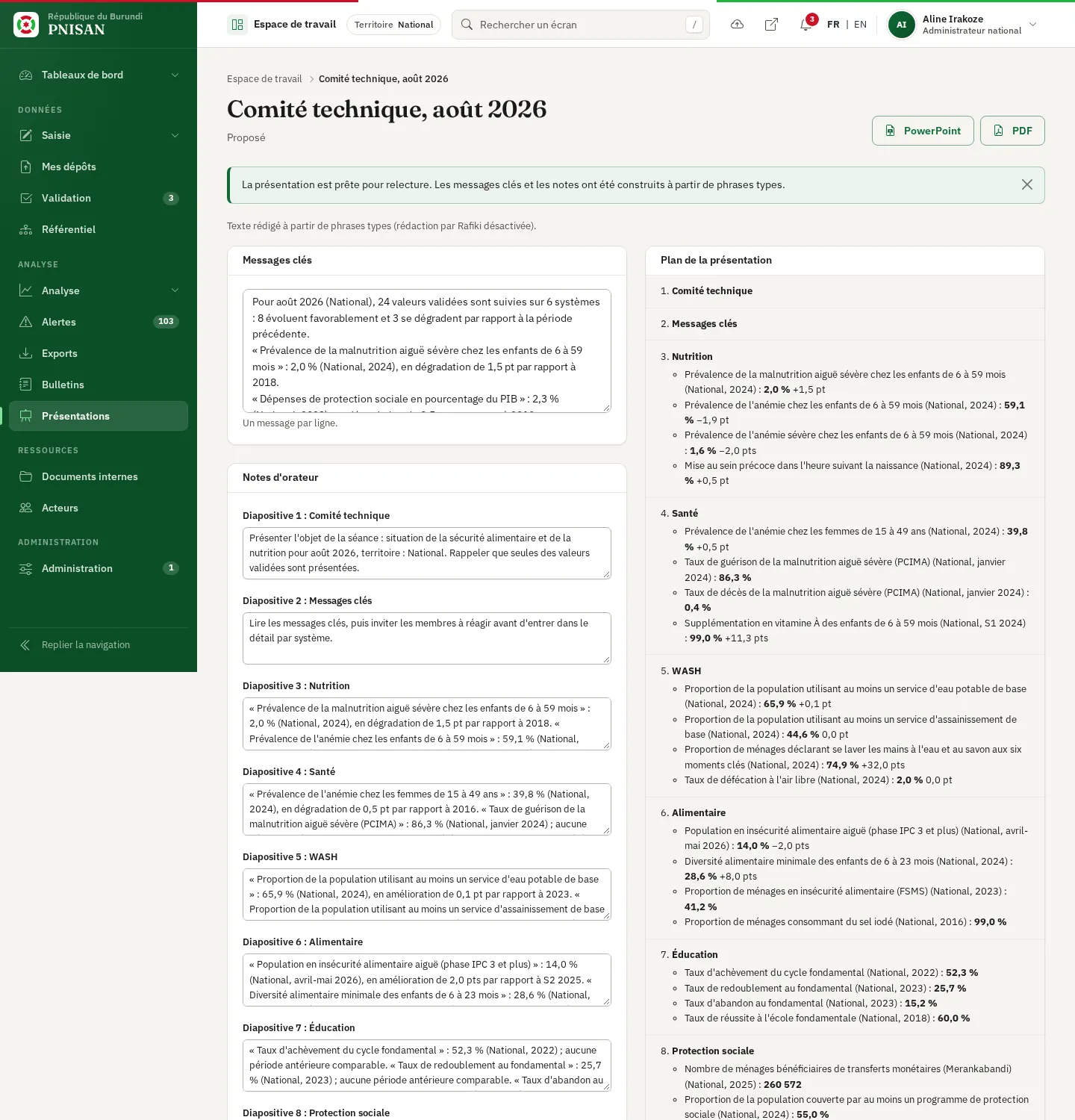
- La présentation s'ouvre avec le message « La présentation est prête pour relecture. » (ou, en phrases types, « La présentation est prête pour relecture. Les messages clés et les notes ont été construits à partir de phrases types. »).
Si vous choisissez Revue provinciale sans province, le message « Choisissez la province de la revue provinciale. » s'affiche sous le champ Province.
Ce que change le type de séance #
| Type | Titre produit | Contenu |
|---|---|---|
| Comité technique | « Comité technique, » suivi de la période | Quatre indicateurs au plus par système, en sélection automatique. |
| Comité de pilotage | « Comité de pilotage, » suivi de la période | Deux indicateurs au plus par système : une présentation plus courte, orientée décision. |
| Revue provinciale | « Revue provinciale, » la province, puis la période | Les valeurs de la province choisie, avec le rappel de la valeur nationale. |
Toutes les valeurs présentées sont des valeurs Validé au niveau national, les plus récentes à la fin de la période. Contrairement au bulletin, une présentation peut inclure des indicateurs non diffusés au public, car elle est destinée à une séance de travail. Les petits effectifs restent masqués.
Le plan de la présentation #
Le bloc Plan de la présentation, à droite de l'écran de détail, décrit les diapositives dans l'ordre :
- la diapositive de titre, avec le type de séance et le sous-titre « Situation de la sécurité alimentaire et de la nutrition », suivi du territoire et de la période ;
- Messages clés ;
- une diapositive par système, avec ses indicateurs, leurs valeurs et leurs évolutions ;
- Points de vigilance : les évolutions provinciales défavorables marquées ;
- Carte provinciale, lorsque des données provinciales existent ;
- Suites à donner : rappel que les valeurs présentées sont validées et que les petits effectifs sont masqués, et points à arrêter par le comité.
Modifier les messages clés et les notes #
Les textes proposés, par Rafiki ou par les phrases types, doivent toujours être relus par une personne. Rafiki, le service d'assistance à la rédaction de la plateforme, n'écrit aucun chiffre lui-même : les valeurs sont insérées depuis la base, et toute proposition portant un chiffre libre est écartée au profit des phrases types. L'origine du texte est indiquée en haut de l'écran.
- Dans le bloc Messages clés, relisez et corrigez les messages. Aide : « Un message par ligne. » Trois à cinq messages courts sont recommandés.
- Dans le bloc Notes d'orateur, chaque diapositive a sa zone, intitulée « Diapositive » suivi de son rang et de son titre. Complétez ou corrigez ce que l'orateur dira.
- Cliquez sur Enregistrer.
- Le message « Les messages et les notes retenus sont enregistrés. La présentation est en revue. » s'affiche ; le statut passe à En revue.
Valider ou rejeter #
Valider #
- Téléchargez le PowerPoint ou le PDF et relisez les diapositives.
- Cliquez sur Valider la présentation.
- Confirmez à la question « Valider cette présentation ? La mention PROJET sera retirée. ».
- Le message « La présentation est validée : la mention PROJET est retirée des fichiers. » s'affiche. L'écran indique « Validé par », le nom et la date.
La validation ne publie rien sur le portail : elle rend les fichiers utilisables en séance.
Rejeter #
- Saisissez si vous le souhaitez un Motif du rejet (facultatif).
- Cliquez sur Rejeter.
- Vous revenez à la liste avec le message « La présentation est rejetée. ».
Une présentation Validé ou Rejeté est close : ses textes s'affichent en lecture seule et ne peuvent plus être modifiés.
Télécharger les fichiers #
Deux boutons, en haut de l'écran de détail, sont disponibles à tout moment :
| Bouton | Fichier | Particularités |
|---|---|---|
| PowerPoint | .pptx, 16:9 |
Graphiques modifiables et notes d'orateur intégrées : vous pouvez ajuster la mise en page dans PowerPoint avant la séance. |
.pdf, 16:9 |
Une diapositive par page, pour la diffusion et l'impression. |
Tant que la présentation n'est pas validée, chaque diapositive porte la mention PROJET. Chaque téléchargement est consigné dans Mes exports récents du Centre d'exports.
La liste des présentations préparées #
Le bloc Présentations préparées liste les présentations, des plus récentes aux plus anciennes, avec leur titre, leur Statut (Proposé, En revue, Validé, Rejeté), la date Préparé le et le bouton Ouvrir. Si aucune n'existe : « Aucune présentation n'a encore été préparée. ».