Techniciens de saisie
Déposer un fichier
Télécharger le modèle prérempli de sa province, le remplir, le déposer, lire le rapport d'erreurs ligne par ligne et suivre les valeurs parties en validation.
L'écran Mes dépôts (/espace/depots) permet à un point focal de transmettre en une fois toutes les valeurs de sa province, à partir d'un modèle de tableur préparé par la plateforme. Il est réservé aux comptes qui disposent du droit « Importer des fichiers de données » : dans la configuration par défaut, les administrateurs provinciaux (points focaux provinciaux) et les administrateurs sectoriels et nationaux. Les saisisseurs et agents ONG n'y ont pas accès. Vous le trouvez dans la barre latérale, section Données, entrée Mes dépôts.
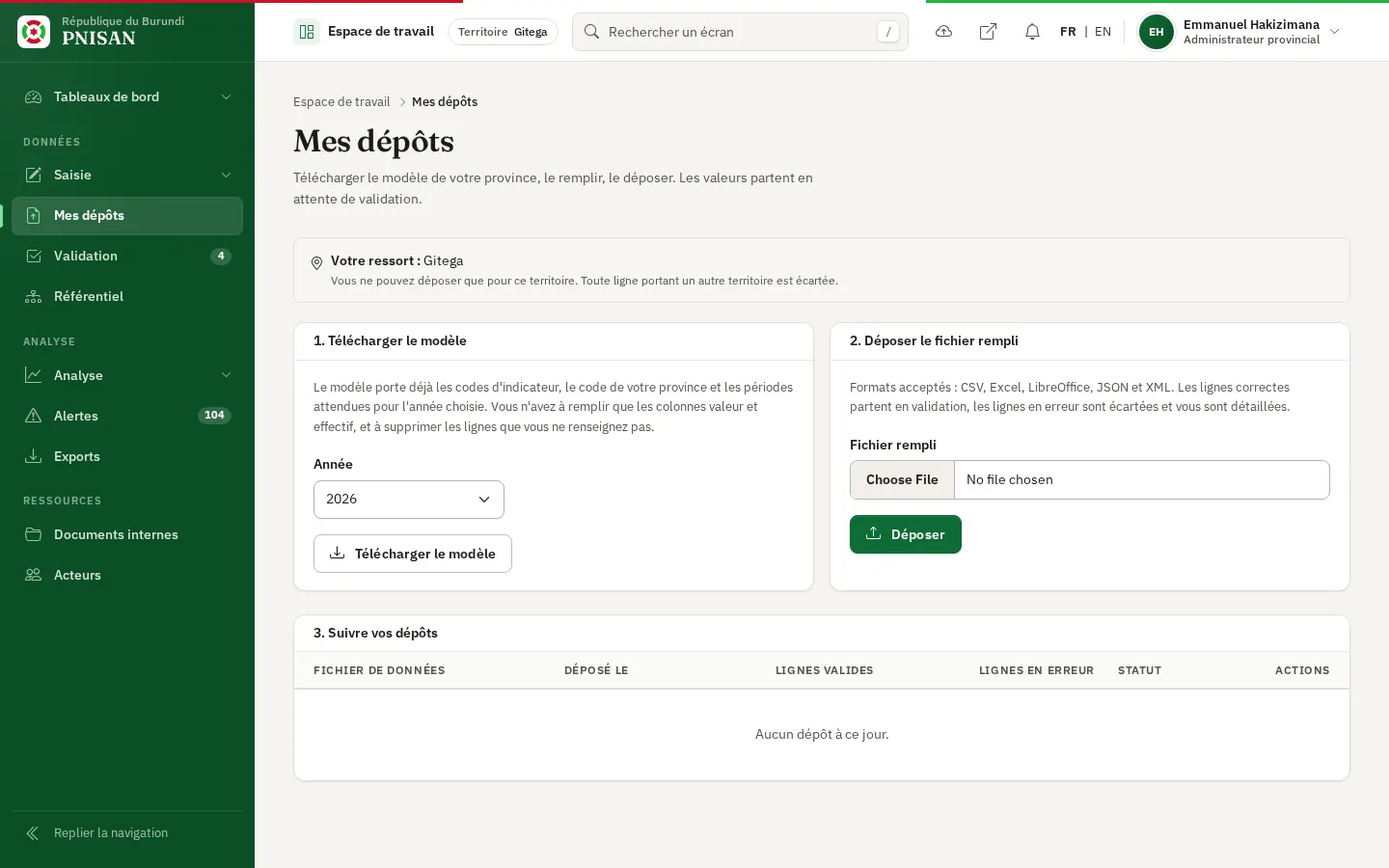
L'écran est présenté ainsi : « Télécharger le modèle de votre province, le remplir, le déposer. Les valeurs partent en attente de validation. »
Votre ressort #
En tête d'écran, le bandeau Votre ressort affiche votre province (ou « National » pour un compte national), avec la mention « Vous ne pouvez déposer que pour ce territoire. Toute ligne portant un autre territoire est écartée. ».
Le ressort est lu sur votre compte, jamais sur le fichier ni sur le formulaire. Un compte provincial ne peut déposer que pour sa propre province : les lignes nationales, communales ou d'une autre province sont écartées avec le motif « Territoire hors de votre ressort : ... Vous ne pouvez déposer que pour votre province. ».
1. Télécharger le modèle #
- Dans la carte 1. Télécharger le modèle, choisissez l'Année : l'année en cours ou l'une des quatre précédentes.
- Si votre compte est national, choisissez aussi la Province (ou « National »). Un compte provincial n'a pas ce choix : le modèle porte toujours sa province.
- Cliquez sur Télécharger le modèle.
Vous obtenez un fichier CSV (séparateur point-virgule, encodage UTF-8) nommé d'après la province et l'année, par exemple ngozi-2026.csv. Il contient une ligne par indicateur validé du référentiel et par période attendue dans l'année, selon la périodicité de chaque indicateur.
| Colonne | Contenu | À faire |
|---|---|---|
indicateur |
Code de l'indicateur au référentiel | Ne pas modifier |
code_territoire |
Code de votre province | Ne pas modifier |
territoire |
Nom de votre province | Ne pas modifier |
periode_debut, periode_fin |
Dates de la période, au format AAAA-MM-JJ | Ne pas modifier |
periode |
Libellé de la période | Ne pas modifier |
valeur |
Vide | À remplir |
effectif |
Vide | À remplir : nombre entier de la population observée |
desagregation |
globale |
Ne pas modifier |
unite |
Unité de l'indicateur | Ne pas modifier |
source_donnee |
Vide | Facultatif : publication d'où la valeur est tirée |
note |
Vide | Facultatif : note libre |
source_url |
Vide | Facultatif : adresse web complète de la publication |
2. Remplir le modèle #
Comme l'indique l'écran : « Vous n'avez à remplir que les colonnes valeur et effectif, et à supprimer les lignes que vous ne renseignez pas. »
- Ouvrez le fichier dans votre tableur (LibreOffice Calc, Excel) en choisissant le point-virgule comme séparateur.
- Pour chaque ligne renseignée, saisissez la valeur et l'effectif. La virgule et le point sont tous deux acceptés comme séparateur décimal dans la valeur.
- Supprimez toutes les lignes que vous ne renseignez pas : une ligne sans valeur est comptée en erreur.
- Ne touchez pas à la première ligne (les en-têtes) ni aux codes.
- Enregistrez le fichier, en CSV ou dans le format de votre tableur.
3. Déposer le fichier rempli #
- Dans la carte 2. Déposer le fichier rempli, cliquez sur Fichier rempli et choisissez votre fichier.
- Cliquez sur Déposer.
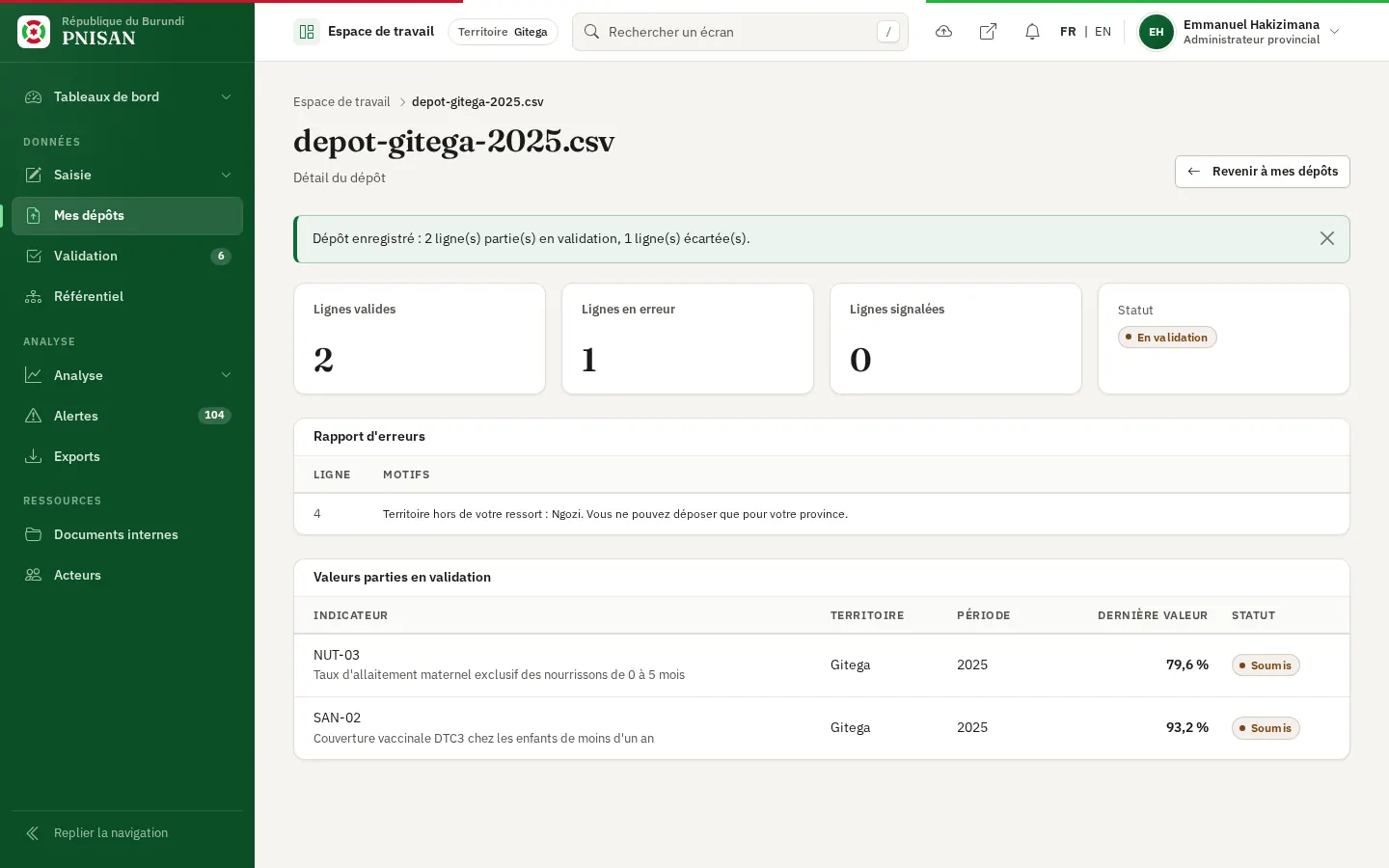
- Vous arrivez sur l'écran de détail du dépôt avec le message « Dépôt enregistré : N ligne(s) partie(s) en validation, M ligne(s) écartée(s). ».
| Format accepté | Extensions |
|---|---|
| Texte délimité | .csv, .txt |
| Excel | .xlsx, .xls, .xlsm (première feuille lue) |
| LibreOffice | .ods |
| Données structurées | .json, .xml |
Taille maximale : 50 Mo (51 200 kilo-octets).
Messages qui bloquent le dépôt entier :
| Message | Correction |
|---|---|
| « Le fichier n'a pas pu être lu, ou ne contient aucune ligne exploitable. » | Vérifiez que le fichier n'est pas vide ni protégé, et que les en-têtes sont sur la première ligne. |
| « Les en-têtes du fichier ne sont pas reconnues. Repartez du modèle sans en modifier la première ligne. » | Les colonnes indicateur et valeur sont introuvables : repartez du modèle. |
| « Le champ fichier doit être un fichier de type : ... » | Le format n'est pas dans la liste ci-dessus. |
Lire le rapport d'un dépôt #
L'écran Détail du dépôt (/espace/depots/<numéro>) affiche quatre chiffres : Lignes valides, Lignes en erreur, Lignes signalées et le Statut du dépôt. Vous ne pouvez ouvrir que vos propres dépôts.
Rapport d'erreurs #
Le bloc Rapport d'erreurs liste chaque ligne écartée, avec son numéro dans le fichier (Ligne, la ligne 2 étant la première ligne de données) et ses Motifs.
| Motif | Correction |
|---|---|
| « Code d'indicateur inconnu : ... » | Recopiez le code du modèle. |
| « Territoire non reconnu : ... » | Recopiez le code de territoire du modèle. |
| « Territoire hors de votre ressort : ... » | Supprimez la ligne. |
| « Date de début de période absente ou illisible » | Rétablissez la date au format AAAA-MM-JJ. |
| « Valeur numérique attendue, reçu : ... » | Saisissez un nombre, ou supprimez la ligne si elle est vide (« reçu : - »). |
| « Un pourcentage se situe entre 0 et 100, reçu : ... » | Vérifiez l'unité et la valeur. |
| « Effectif absent. ... » | Renseignez l'effectif. |
| « L'effectif doit être un nombre entier » | Supprimez décimales et espaces. |
| « Unité déclarée : ..., unité attendue : ... » | Rétablissez l'unité du modèle. |
| « Lien de la source invalide ... » | Donnez une adresse complète commençant par http ou https, ou videz la cellule. |
| « La même série est renseignée avec des valeurs différentes aux lignes ... » | Gardez une seule ligne par indicateur et par période. |
Avertissements #
Le bloc Avertissements (« Ces lignes sont retenues. Elles sont signalées pour vérification, elles ne bloquent rien. ») indique la Ligne, la Série et les Motifs, par exemple une variation forte par rapport à la période précédente ou une série renseignée deux fois avec la même valeur. Vérifiez ces valeurs à la source ; voir Bonnes pratiques de saisie.
Valeurs parties en validation #
Le tableau Valeurs parties en validation liste jusqu'à 200 valeurs produites par le dépôt : indicateur, territoire, période, valeur et statut (Soumis, Validé au niveau provincial, Validé au niveau national ou Rejeté). C'est le seul écran où le technicien suit la validation valeur par valeur.
Suivre ses dépôts #
La carte 3. Suivre vos dépôts de l'écran principal liste vos dépôts, du plus récent au plus ancien, 15 par page : Fichier de données, Déposé le, Lignes valides, Lignes en erreur (en rouge s'il y en a), Statut et le bouton Détails. Le statut décrit le traitement du fichier : En validation une fois les lignes valides transmises aux validateurs.
Corriger et redéposer #
Corrigez les lignes en erreur dans votre fichier et déposez-le de nouveau. Pour une même série (indicateur, territoire, période, désagrégation), la nouvelle valeur remplace une valeur non encore validée ou rejetée. Une ligne qui heurte une valeur déjà validée n'est pas appliquée : elle est consignée dans le registre des conflits, traité par les administrateurs.