Analystes
Produire un bulletin
Préparer le bulletin périodique de sécurité alimentaire et de nutrition, relire et corriger le texte proposé, le valider ou le rejeter, et télécharger le PDF.
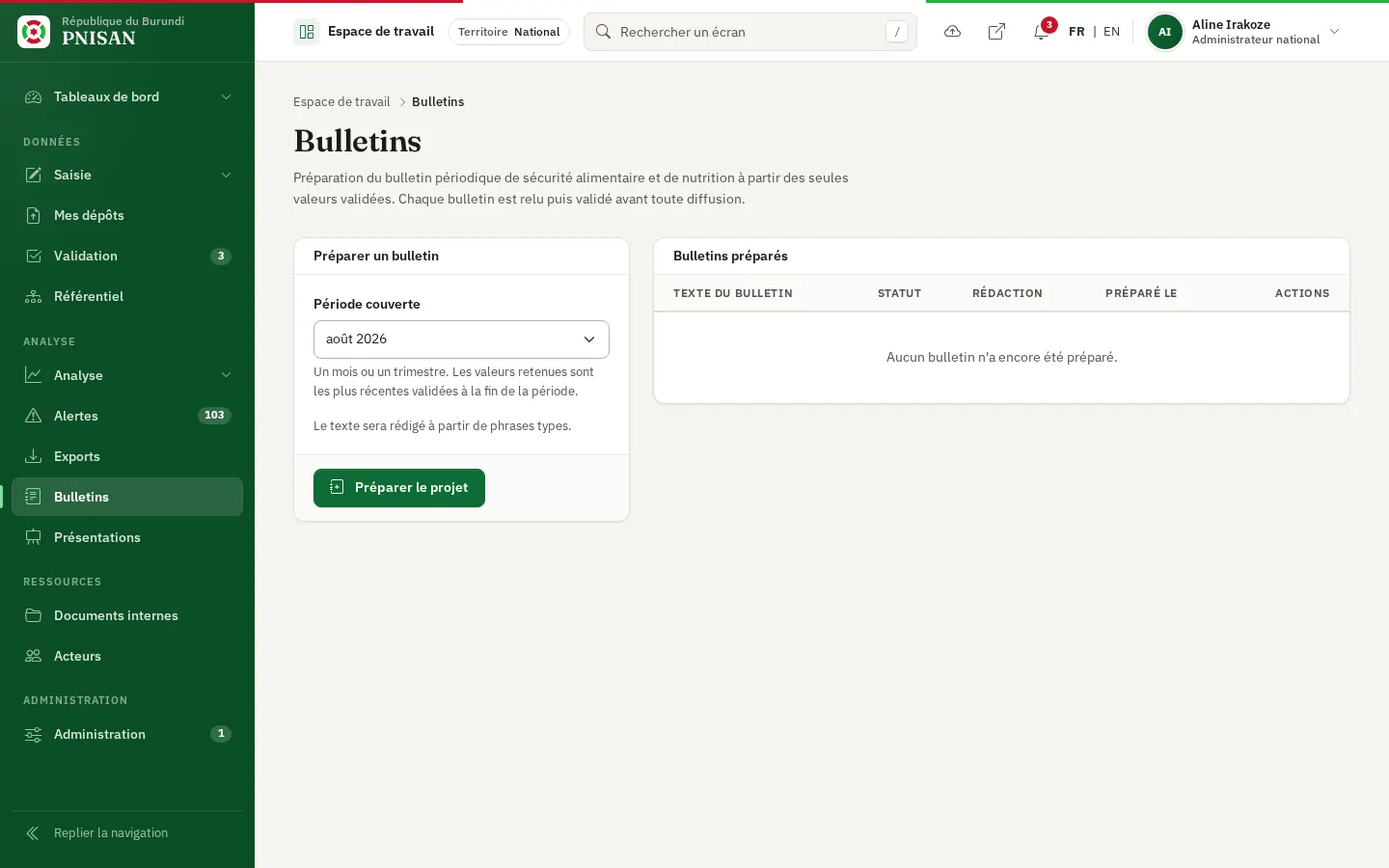
L'écran Bulletins produit le bulletin périodique de sécurité alimentaire et de nutrition de la PNISAN, pour un mois ou un trimestre, à partir des seules valeurs validées. La plateforme assemble les chiffres et propose un texte ; une personne habilitée le relit, le corrige puis le valide. Rien n'est diffusé sans cette validation humaine. L'écran se trouve à l'adresse /espace/bulletins, dans le menu latéral, section Analyse, entrée Bulletins. Il demande la permission Préparer et valider le bulletin périodique, détenue dans la configuration initiale par les administrateurs nationaux et les super-administrateurs.
L'introduction de l'écran le rappelle : « Préparation du bulletin périodique de sécurité alimentaire et de nutrition à partir des seules valeurs validées. Chaque bulletin est relu puis validé avant toute diffusion. ».
Le cycle de vie d'un bulletin #
| Statut | Signification | Actions possibles |
|---|---|---|
| Proposé | Projet tout juste préparé, texte non encore relu. | Modifier le texte, valider, rejeter, télécharger le PDF. |
| En revue | Le texte a été modifié et enregistré au moins une fois. | Modifier le texte, valider, rejeter, télécharger le PDF. |
| Validé | Bulletin approuvé ; actualité et document créés. | Télécharger le PDF définitif. |
| Rejeté | Projet abandonné. | Télécharger le PDF (toujours marqué PROJET). |
Un bulletin Validé ou Rejeté est clos : toute tentative de modification est refusée avec « Cette production est close : elle ne peut plus être modifiée. ».
D'où viennent les chiffres #
Le bulletin repose sur un dossier de données figé au moment de la préparation :
- seules les valeurs Validé au niveau national y entrent, les plus récentes disponibles à la fin de la période choisie ;
- seuls les indicateurs diffusables au public sont retenus, quatre au plus par système ;
- une valeur dont l'effectif est inférieur au seuil de masquage des petits effectifs est masquée, sans son chiffre ;
- la comparaison se fait avec la période précédente de la même série.
Une validation intervenue après la préparation n'est pas prise en compte : préparez un nouveau projet pour l'intégrer.
Préparer un projet de bulletin #
- Dans le menu latéral, cliquez sur Bulletins.
- Dans le bloc Préparer un bulletin, choisissez la Période couverte : l'un des douze derniers mois ou l'un des quatre derniers trimestres. Le texte d'aide précise : « Un mois ou un trimestre. Les valeurs retenues sont les plus récentes validées à la fin de la période. »
- Lisez la mention sous la liste, qui annonce le mode de rédaction :
- « Le texte sera proposé par Rafiki ; les chiffres restent injectés depuis la base. » ;
- ou « Le texte sera rédigé à partir de phrases types. ».
- Cliquez sur Préparer le projet.
- Le projet s'ouvre avec le message « Le projet de bulletin est prêt pour relecture. » (ou, en rédaction par phrases types, « Le projet de bulletin est prêt pour relecture. Le texte a été rédigé à partir de phrases types. »).
Rafiki et les phrases types #
Deux modes de rédaction existent, selon le paramètre Rédaction du bulletin par Rafiki (console, Paramètres, groupe productions), désactivé par défaut :
- Phrases types : le texte est construit à partir de phrases préétablies, de la forme « « intitulé de l'indicateur » : valeur (territoire, période), en amélioration de l'écart constaté par rapport à la période de référence. ».
- Rafiki : Rafiki, le service d'assistance à la rédaction de la plateforme, propose un texte plus rédigé. Il n'écrit lui-même aucun chiffre : chaque valeur est insérée depuis la base. Toute proposition qui contient un chiffre non issu du dossier est écartée et remplacée automatiquement par les phrases types.
Dans les deux cas, le texte n'est qu'une proposition : il doit être relu par une personne avant validation. L'écran de détail indique toujours son origine, soit « Texte proposé par Rafiki », suivi entre parenthèses de la référence du service, puis « chiffres injectés depuis la base. », soit « Texte rédigé à partir de phrases types » avec le motif entre parenthèses (par exemple « rédaction par Rafiki désactivée », « aucune donnée à commenter » ou « passerelle indisponible »).
Relire et corriger le texte #
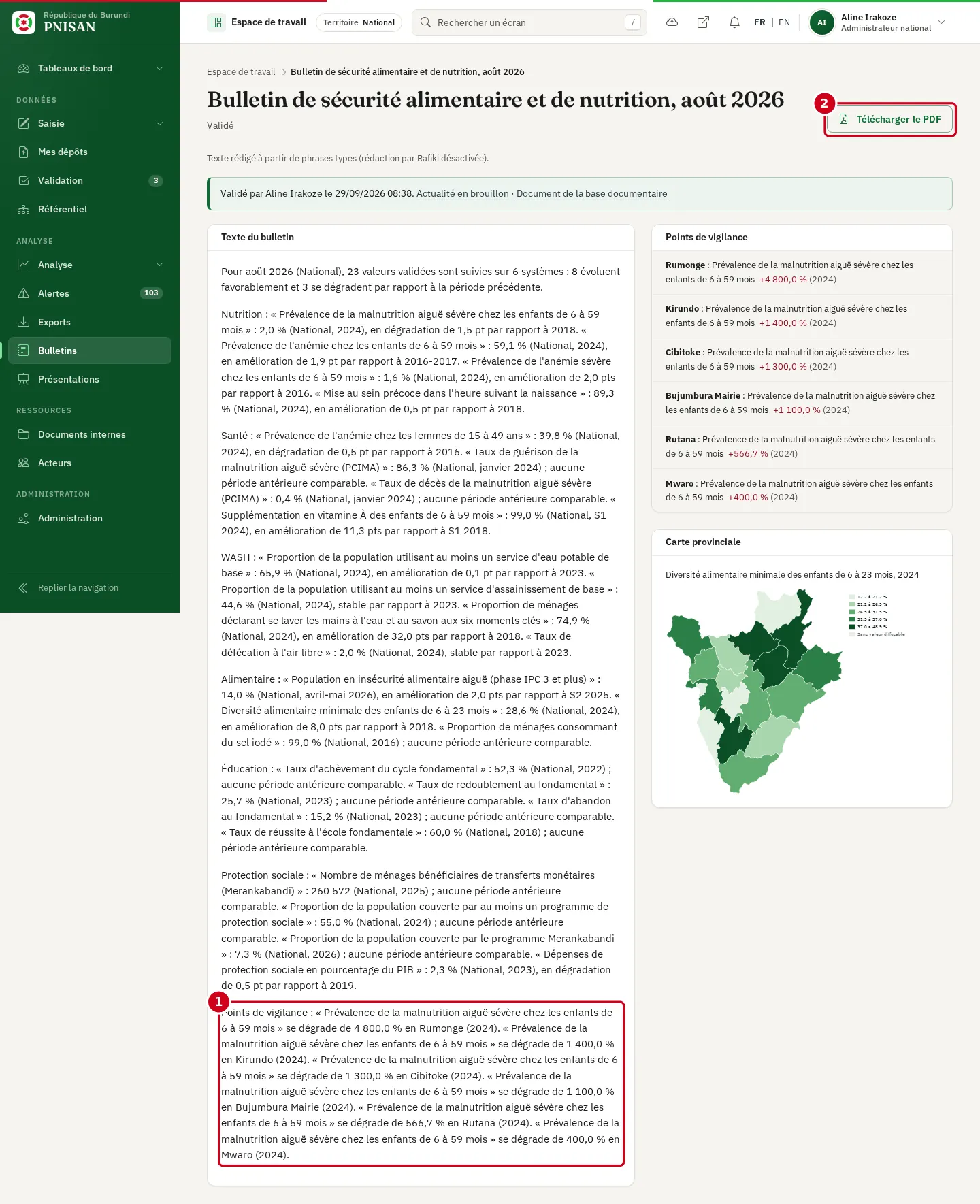
L'écran de détail d'un bulletin, ouvert depuis la liste par le bouton Ouvrir, présente :
| Bloc | Contenu |
|---|---|
| Texte du bulletin | Zone de texte modifiable, avec l'aide « Paragraphes séparés par une ligne vide. Les chiffres cités doivent correspondre aux chiffres clés ci-dessous. » |
| Points de vigilance | Évolutions provinciales défavorables marquées, ou « Aucune évolution provinciale défavorable marquée. ». |
| Carte provinciale | Carte d'un indicateur par province pour la période. |
| Chiffres clés | Par système, chaque indicateur avec sa valeur, son évolution (favorable, défavorable ou stable, depuis la période de référence) et un petit graphique. « Sans comparaison » signale l'absence de période antérieure. |
Un bandeau indique aussi le nombre de valeurs masquées pour protéger de petits effectifs.
- Relisez le texte paragraphe par paragraphe et comparez chaque chiffre cité au bloc Chiffres clés.
- Corrigez directement dans la zone de texte : style, ordre des paragraphes, contexte à ajouter. Gardez une ligne vide entre deux paragraphes.
- Cliquez sur Enregistrer le texte.
- Le message « Le texte retenu est enregistré. Le bulletin est en revue. » s'affiche ; le statut passe à En revue.
Valider le bulletin #
- Vérifiez une dernière fois le texte enregistré et téléchargez au besoin le PDF pour relecture.
- Cliquez sur Valider le bulletin.
- Confirmez à la question « Valider ce bulletin ? Une actualité en brouillon et le PDF seront créés. ».
- Le message « Le bulletin est validé. Une actualité en brouillon et le PDF ont été créés ; ils seront publiés par l'équipe éditoriale. » s'affiche.
La validation produit :
- un document de catégorie bulletin dans la Base documentaire, avec le PDF définitif, non publié ;
- une actualité en brouillon, de catégorie bulletin, qui reprend le texte et renvoie vers le PDF.
L'écran affiche ensuite « Validé par », le nom et la date, avec les liens Actualité en brouillon (pour les comptes autorisés à rédiger les actualités) et Document de la base documentaire. La publication sur le portail relève de l'équipe éditoriale, depuis la console d'administration.
Rejeter un projet #
- Dans le champ Motif du rejet, à côté du bouton de validation, indiquez si vous le souhaitez la raison (facultatif, 2 000 caractères au plus).
- Cliquez sur Rejeter. Aucune confirmation n'est demandée.
- Vous revenez à la liste avec le message « Le bulletin est rejeté. ».
Le projet rejeté reste consultable, avec la mention « Rejeté par », le nom, la date et le motif. Pour recommencer, préparez un nouveau projet pour la même période.
Télécharger le PDF #
Le bouton Télécharger le PDF, en haut de l'écran de détail, est disponible à tout moment. Tant que le bulletin n'est pas validé, chaque page porte la mention PROJET en filigrane : ce fichier sert à la relecture et ne doit pas circuler. Une fois le bulletin validé, le PDF est produit sans cette mention. Le PDF indique que les valeurs portant sur de petits effectifs sont masquées.
La préparation mensuelle automatique #
Si le paramètre Préparation mensuelle automatique du bulletin est activé (désactivé par défaut), un projet de bulletin du mois écoulé est préparé le 3 de chaque mois à 6 h. Il apparaît dans la liste Bulletins préparés au statut Proposé et attend toujours une relecture et une validation humaines.
La liste des bulletins préparés #
| Colonne | Contenu |
|---|---|
| Texte du bulletin | Titre du bulletin (« Bulletin de sécurité alimentaire et de nutrition », suivi de la période) et nom de la personne qui l'a préparé. |
| Statut | Proposé, En revue, Validé ou Rejeté. |
| Rédaction | Rafiki ou Phrases types. |
| Préparé le | Date et heure de préparation. |
| Actions | Bouton Ouvrir. |