Référence
Dépannage
Solutions aux problèmes fréquents : connexion, double authentification perdue, saisies hors ligne bloquées, conflits, import refusé, graphique vide, valeur masquée, application pas à jour et cache du navigateur.
Cette page rassemble les problèmes les plus souvent rencontrés sur la PNISAN et la marche à suivre pour les résoudre vous-même. Chaque section part du symptôme observé, cite le message affiché à l'écran et donne les étapes dans l'ordre. Si le problème persiste, la dernière section indique qui contacter et quelles informations transmettre.
Je n'arrive pas à me connecter #
| Message affiché | Cause | Solution |
|---|---|---|
| « Ces identifiants ne correspondent à aucun compte. » | Adresse ou mot de passe inexact | Vérifiez l'adresse (sans espace), le verrouillage des majuscules (« Le verrouillage des majuscules est activé. ») puis utilisez Mot de passe oublié |
| « Trop de tentatives de connexion. Réessayez dans N secondes. » | Cinq échecs pour la même adresse depuis le même poste | Patientez le délai indiqué (une minute au plus) avant de réessayer |
| « Ce compte est en attente d'activation par un administrateur. » | Compte créé mais pas encore activé | Contactez l'administrateur qui traite votre demande |
| « Ce compte est suspendu. Contactez l'administrateur de la plateforme. » | Compte suspendu | Seul un administrateur peut le réactiver |
| « Aucun compte actif ne correspond à cette adresse de courriel. » (mot de passe oublié) | Adresse inconnue | Vérifiez l'adresse utilisée lors de votre demande d'accès |
| « Ce lien de réinitialisation n'est plus valide. » | Lien de plus de 60 minutes, ou déjà utilisé | Cliquez sur Demander un nouveau lien |
Si vous ne recevez pas le courriel de réinitialisation, vérifiez le dossier des indésirables, attendez quelques minutes, puis refaites la demande (cinq demandes par quart d'heure au plus). Si rien n'arrive, signalez-le à l'administrateur.
J'ai perdu l'accès à la double authentification #
- Sur l'écran Vérification en deux étapes, cliquez sur Je n'ai pas accès à mon application : utiliser un code de secours.
- Saisissez l'un de vos codes de secours au format
XXXX-XXXX, puis cliquez sur Vérifier. Chaque code ne sert qu'une fois. - Sans code de secours, contactez l'administrateur de la plateforme. Après vérification de votre identité par un autre canal, l'équipe technique efface votre second facteur ; à la connexion suivante, vous refaites la mise en place et recevez huit nouveaux codes.
Si le message « Ce code n'est pas valide. Vérifiez l'heure de votre téléphone et réessayez. » s'affiche alors que vous avez bien l'application : réglez votre téléphone sur l'heure automatique du réseau, puis saisissez le code suivant. Après cinq essais en une minute, patientez une minute.
Mes saisies hors ligne ne partent pas #
Ouvrez la Boîte d'envoi (/espace/boite-envoi, ou l'onglet Envoi de la saisie de terrain sur mobile) et lisez l'État de chaque saisie.
| État | Signification | Que faire |
|---|---|---|
| En attente d'envoi | Pas encore de réseau, ou envoi pas encore tenté | Reconnectez-vous au réseau, puis cliquez sur Synchroniser maintenant |
| Échec, sera réessayé | Le serveur n'a pas répondu | Nouvel essai automatique ; vous pouvez forcer avec Synchroniser maintenant |
| Session expirée | Votre session a expiré pendant l'attente | Cliquez sur Se reconnecter : les saisies partent automatiquement après la connexion |
| Refusée, à corriger | Un champ ne respecte pas les règles du formulaire | Ouvrez la saisie, lisez les Corrections demandées, corrigez puis soumettez de nouveau |
| Conflit à examiner | Une soumission existe déjà pour la même période | Voir la section suivante |
Après une synchronisation, le bilan s'affiche, par exemple « 3 saisie(s) envoyée(s), 1 conflit(s), 0 refusée(s), 0 échec(s). ».
Si le message « Cette saisie a été gardée sur l'appareil par un autre compte : elle ne peut pas être envoyée sous votre identité. » apparaît, reconnectez-vous avec le compte qui a fait la saisie.
Ma saisie est en conflit de synchronisation #
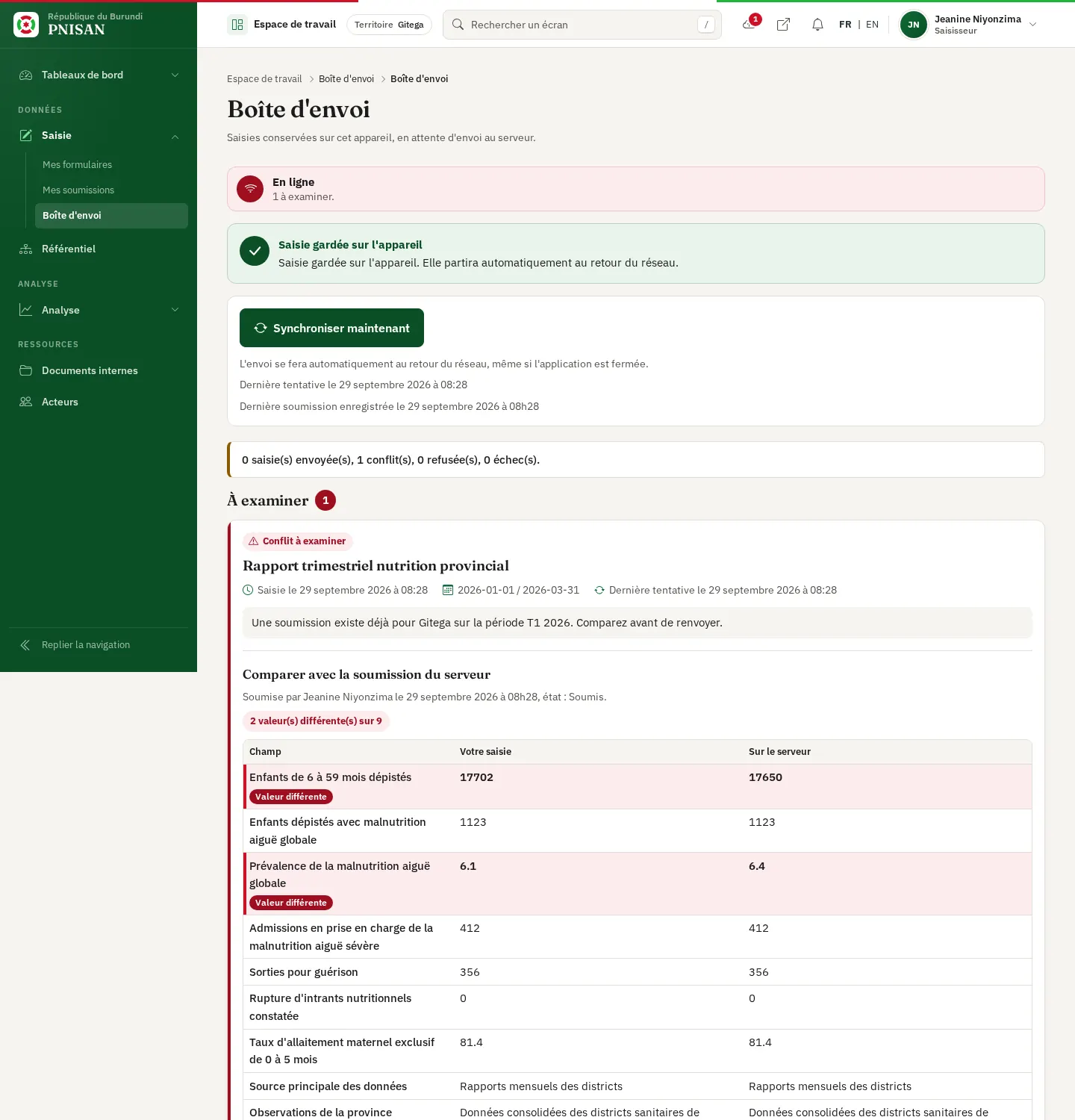
Le message « Une soumission existe déjà pour [territoire] sur la période [période]. Comparez avant de renvoyer. » signale qu'un autre envoi a été reçu pour le même formulaire, le même territoire et la même période.
- Dans la Boîte d'envoi, ouvrez la saisie en Conflit à examiner.
- L'écran Comparer avec la soumission du serveur affiche chaque champ : Votre saisie, Sur le serveur, avec la mention Valeur différente là où elles divergent, et l'auteur et l'état de la soumission du serveur.
- Choisissez :
- Envoyer ma saisie à la place : votre saisie remplace celle du serveur, qui repart en validation ;
- Modifier ma saisie : vous reprenez le formulaire avant de le renvoyer ;
- Abandonner ma saisie : votre saisie est retirée de l'appareil, celle du serveur est conservée.
Si la soumission du serveur a déjà été validée, le remplacement est impossible : « Cette soumission a déjà été validée : elle ne peut plus être remplacée depuis l'appareil. Contactez le point focal chargé de la validation. » Si elle a changé pendant votre comparaison, l'écran vous demande de comparer de nouveau.
Mon import est refusé ou incomplet #
L'import est toujours partiel : les lignes valides passent, les autres sont écartées et listées.
- Ouvrez le détail de l'envoi : Mes dépôts puis la ligne du dépôt (
/espace/depots/{numéro}), ou dans la console Ingestion des données puis l'ingestion. - Lisez le Rapport d'erreurs (colonnes Ligne, Motifs, Contenu). La première ligne de données porte le numéro 2, l'en-tête comptant pour 1.
- Cliquez sur Télécharger le rapport pour obtenir le rapport en CSV.
- Corrigez les lignes dans votre fichier, puis déposez-le de nouveau. Les valeurs non validées sont remplacées, sans créer de doublon.
| Motif | Correction |
|---|---|
| Code d'indicateur inconnu : NUT-99 | Utilisez un code de la Liste des indicateurs, en majuscules |
| Territoire non reconnu | Utilisez le code du territoire (P-code) ou partez du modèle pré-rempli |
| Territoire ambigu | Le nom désigne plusieurs territoires du nouveau découpage : indiquez son P-code |
| Date de début de période absente ou illisible | Formats acceptés : AAAA-MM-JJ, JJ/MM/AAAA, AAAA-MM, AAAA |
| Un pourcentage se situe entre 0 et 100 | Vérifiez l'unité (0,45 au lieu de 45 %) |
| Effectif absent | Renseignez l'effectif, obligatoire pour les lignes provinciales et communales |
| Territoire hors de votre ressort | Un compte provincial ne dépose que pour sa province |
| La même série est renseignée avec des valeurs différentes | Supprimez la ligne en double |
| Autre message | Solution |
|---|---|
| « Le fichier n'a pas pu être lu, ou ne contient aucune ligne exploitable. » | Vérifiez le format (CSV, classeur, JSON, XML), la présence d'une ligne d'en-tête et la taille (50 Mo au plus) |
| « Le fichier téléversé n'est plus disponible. Recommencez l'import. » | L'assistant a été interrompu trop longtemps : reprenez à l'étape 1 |
| « Import de 1200 lignes mis en file. Vous serez prévenu à la fin du traitement. » | Normal au-delà de 500 lignes : attendez la notification. Si l'ingestion reste longtemps En attente de traitement, prévenez l'administrateur |
Un graphique ou la carte reste vide #
- Aucune valeur validée : le graphique n'affiche que des valeurs validées au niveau national. Vérifiez sur la fiche la mention Aucune valeur validée.
- Valeurs toutes masquées : si chaque valeur de la série repose sur un petit effectif, rien n'est tracé.
- Filtre trop restrictif : sur le Tableau de bord, changez d'indicateur, de période ou de découpage ; une période sans donnée pour le découpage choisi donne une carte grisée.
- Scripts bloqués : les graphiques et la carte demandent JavaScript. Désactivez un bloqueur pour
pnisan.bi, ou dépliez Voir le tableau des données sous le graphique, qui fonctionne sans script. - Connexion lente : la carte charge un fond et des contours ; attendez la fin du chargement ou rechargez la page.
Une valeur est affichée comme masquée #
« Valeur masquée (petit effectif) » n'est pas une panne : la valeur repose sur un effectif inférieur au seuil de masquage (25 par défaut) et n'est jamais diffusée hors de la plateforme. Les agents autorisés la voient dans l'espace de travail. Si vous pensez que l'effectif saisi est faux, signalez-le au validateur de la province concernée.
L'application installée n'est pas à jour #
Quand une nouvelle version est publiée, l'application affiche « Nouvelle version disponible. » avec les boutons Recharger et Plus tard. Enregistrez d'abord la saisie en cours, puis cliquez sur Recharger.
Si l'application reste bloquée sur une ancienne version :
- Fermez tous les onglets et fenêtres de la plateforme, puis rouvrez l'application.
- Si cela ne suffit pas, ouvrez une fois l'adresse
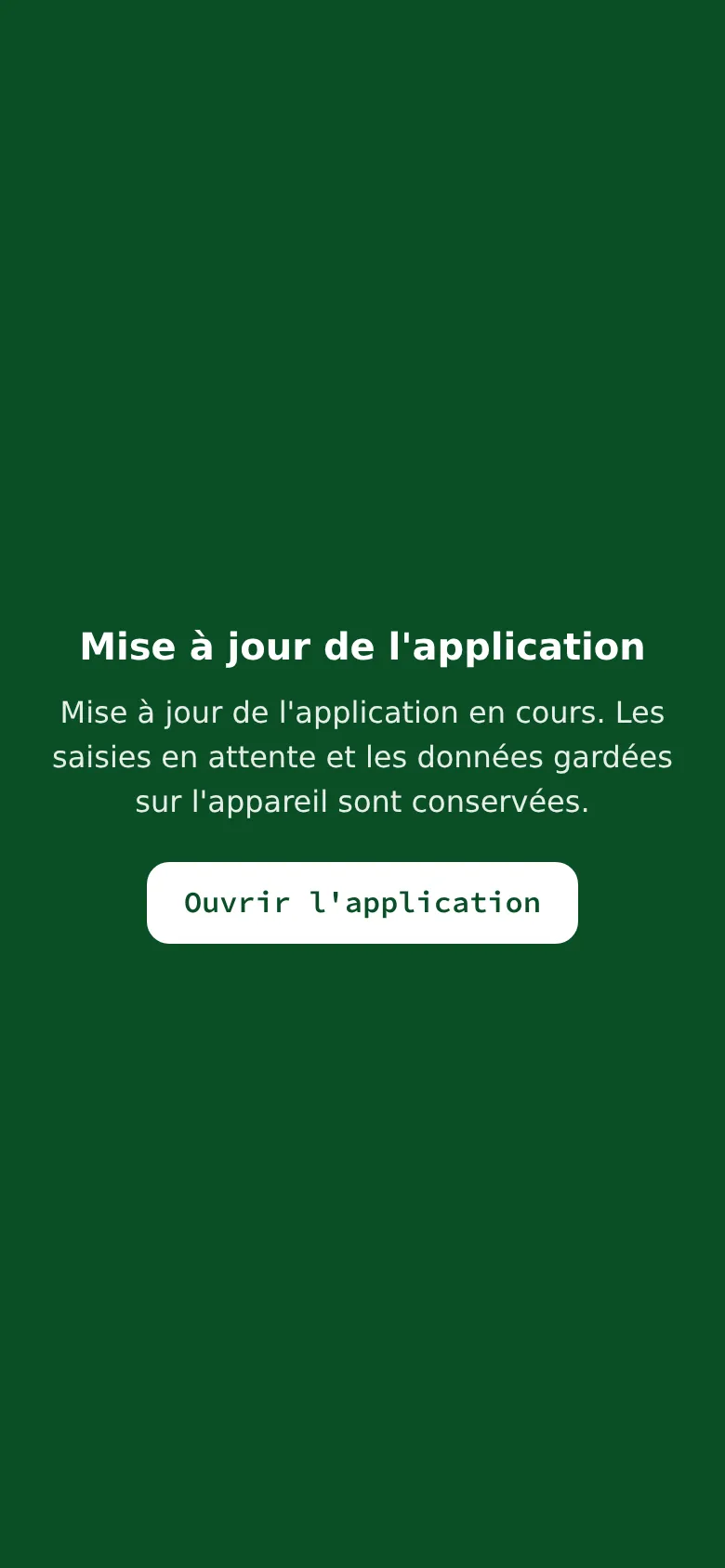
https://pnisan.bi/app/reinitialiserdans le navigateur du téléphone. - L'écran Mise à jour de l'application affiche : « Mise à jour de l'application en cours. Les saisies en attente et les données gardées sur l'appareil sont conservées. », puis rouvre l'application. Sinon, touchez Ouvrir l'application.
Cette page efface les écrans et fichiers techniques mis en mémoire, mais conserve la Boîte d'envoi, les chiffres gardés sur l'appareil et les publications téléchargées.
Le site affiche une ancienne page ou une mise en forme cassée #
- Rechargez la page en forçant : Ctrl + F5 (Windows), Cmd + Maj + R (macOS).
- Fermez tous les onglets de
pnisan.bi, puis rouvrez-en un seul. - En dernier recours, videz le cache du navigateur pour le site
pnisan.biuniquement (fichiers en cache, pas les données du site), après avoir vérifié que votre Boîte d'envoi est vide.
Qui contacter #
| Situation | Interlocuteur |
|---|---|
| Compte, rôle, province de rattachement, double authentification perdue | Administrateur national de la plateforme (SEP/PMSAN) |
| Formulaire manquant, valeur rejetée, correction d'une valeur validée | Point focal ou validateur de votre province ou de votre secteur |
| Donnée publiée qui semble erronée, accessibilité, question du public | Formulaire de la page Contact : https://pnisan.bi/contact |
| Panne générale, import bloqué en file, connecteur ou API | Administrateur national, qui saisit l'équipe technique |
Pour être aidé rapidement, indiquez : votre adresse de courriel de connexion, l'adresse de la page concernée, l'heure du problème, le message exact affiché (une capture d'écran si possible) et, pour un import, le numéro de l'ingestion ou du dépôt.