Administrateurs
Identité visuelle et accueil
Régler les couleurs, le sigle et le logo, gérer les partenaires et le bandeau défilant, composer la page d'accueil du portail.
Cette page couvre tout ce qui façonne l'apparence du portail public : charte visuelle et textes d'en-tête (écran Paramètres), menus, partenaires, diapositives du bandeau et composition de la page d'accueil. Les réglages d'identité et d'accueil exigent la permission Administrer les paramètres de la plateforme ; les menus, partenaires et diapositives relèvent de l'onglet Site public et de permissions distinctes, rappelées dans chaque section.
Charte visuelle et identité #
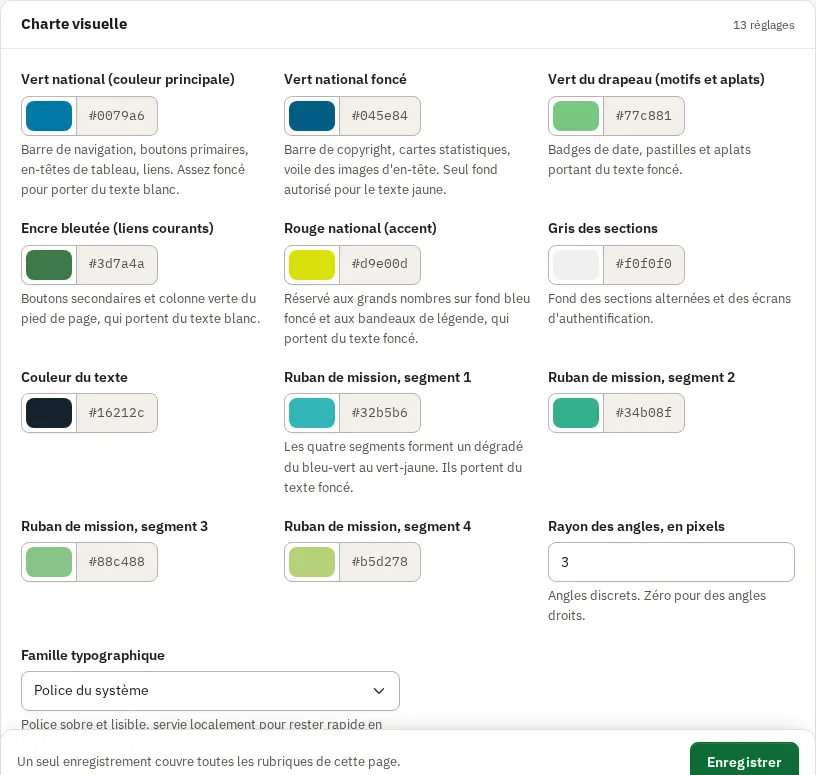
Couleurs et typographie #
Les couleurs se règlent dans l'écran Identité et couleurs de l'onglet Site public (/administration/identite-et-couleurs), ou dans Paramètres, groupe Charte visuelle. Les valeurs proposées sont celles que le site affiche : tant qu'elles ne sont pas modifiées, rien ne change.
| Réglage | Où la couleur se voit |
|---|---|
| Vert national (couleur principale) | Toutes les surfaces : boutons, liens, en-têtes de tableau, application mobile, documents PDF et supports de formation, images de partage |
| Vert national foncé | Toutes les surfaces : survols, pied de page, barre de l'application mobile et barre d'état du téléphone, fond des images de partage, teinte la plus foncée de la carte du tableau de bord |
| Vert du drapeau (motifs et aplats) | Toutes les surfaces : bande tricolore, motifs, pastilles |
| Rouge national (accent) | Toutes les surfaces : filets de titre, marqueurs, focus clavier, accents de l'application et des documents |
| Encre bleutée (couleur secondaire) | Liens courants de l'espace, boutons secondaires |
| Couleur du texte, Texte atténué, Filets et bordures, Fond des bandes | Portail public, pages de connexion et d'erreur |
| Évolution favorable, Évolution défavorable | Portail public : flèches et écarts des fiches indicateurs et du tableau de bord |
| Rayon des angles, en pixels | Espace de travail et console ; 0 pour des angles droits |
| Famille typographique | Espace de travail et console : Police du système, Humaniste ou Serif |
- Ouvrez Identité et couleurs.
- Cliquez sur la pastille de la couleur à changer et choisissez la teinte ; son code et un aperçu s'affichent à droite.
- Cliquez sur Enregistrer cette rubrique, puis Voir sur le site pour contrôler le rendu.
Sigle, logo et icône #
Groupe Identité et textes d'en-tête, repris dans Identité et couleurs :
| Réglage | Effet |
|---|---|
| Sigle de la plateforme | Marque de l'en-tête, titre des pages, application mobile, courriels (PNISAN par défaut) |
| Logo de la plateforme | Remplace le symbole national et le sigle dans l'en-tête, le pied de page et la page de connexion |
| Icône d'onglet (favicon) | Icône de l'onglet du navigateur ; sans choix, le symbole national |
| Image de partage | Image des aperçus sur les réseaux sociaux, 1200 x 630 pixels conseillés ; à défaut le logo |
Le Nom long de la plateforme et le Nom court se trouvent dans Informations générales.
Pour une image, déposez d'abord le fichier dans la médiathèque, puis cliquez sur Choisir dans la médiathèque sous le réglage, sélectionnez la vignette et enregistrez. Aucune image revient à l'affichage par défaut.
Menus du portail #
Les menus de l'en-tête, les méga-menus, le menu du téléphone, le pied de page et les onglets de l'application mobile se gèrent dans l'écran Menus et navigation (/administration/menus), permission Administrer les menus. Voir Menus et navigation.
Partenaires #
Écran Partenaires (/administration/partenaires), permission Administrer les partenaires. Les partenaires visibles forment le bandeau du pied de page du portail et figurent sur la page À propos.
- Cliquez sur Nouveau partenaire.
- Renseignez la Dénomination (obligatoire) et le Sigle.
- Chargez le Logo : PNG, JPG, WEBP ou SVG, 2 Mo au maximum. Sans logo, le sigle est affiché.
- Indiquez le Lien externe (adresse complète) et l'Ordre d'affichage.
- Cochez Visible sur le portail public, puis Enregistrer. Message : Partenaire enregistré.
Pour changer un logo, ouvrez le partenaire avec Modifier et chargez le nouveau fichier : l'ancien est supprimé. Retirer le logo revient à l'affichage du sigle.
Bandeau défilant #
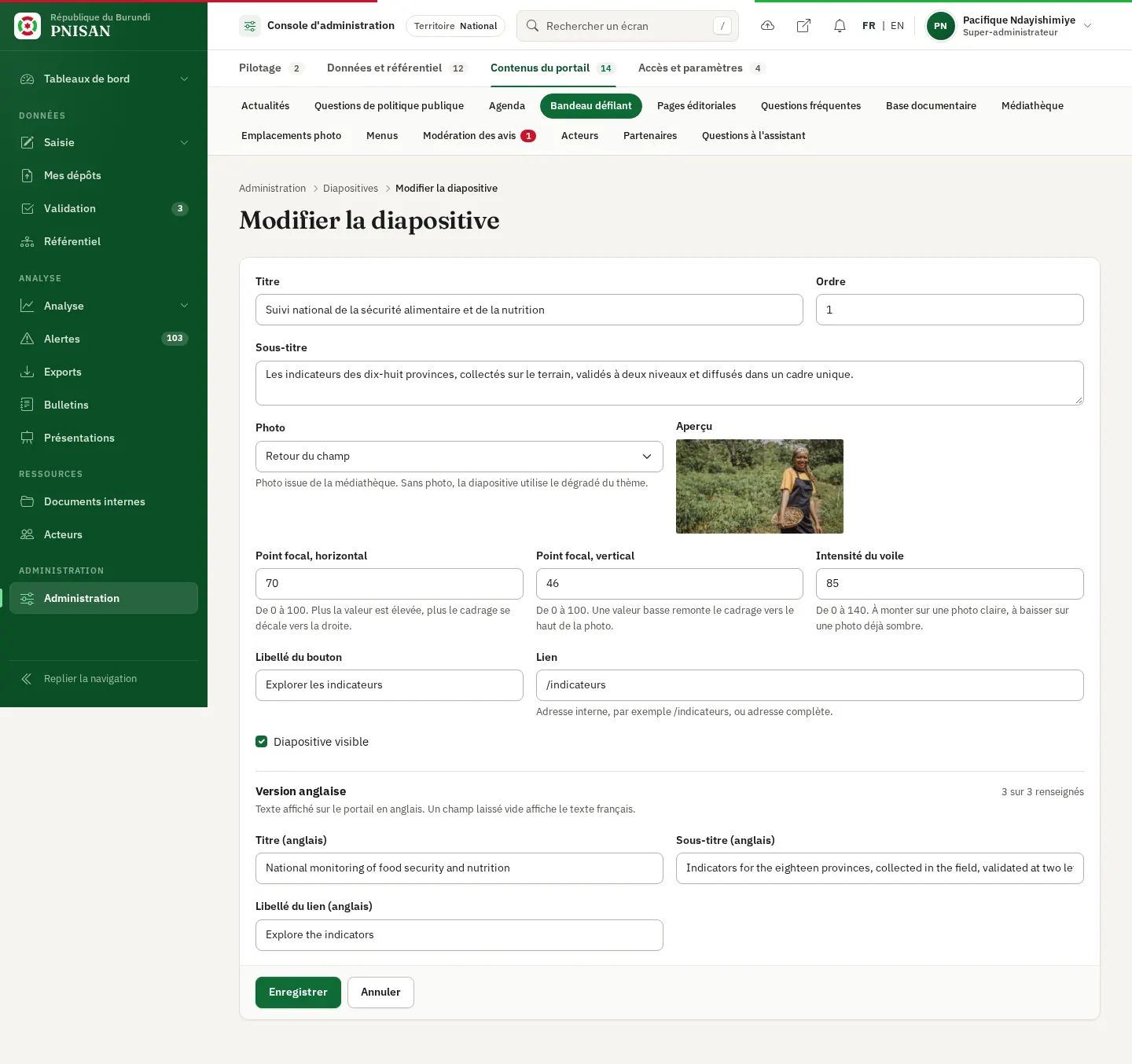
Écran Bandeau défilant (/administration/diapositives), permission Rédiger les actualités. Il liste les diapositives dans leur ordre d'affichage.
- Cliquez sur Nouvelle diapositive.
- Saisissez le Titre (obligatoire) et le Sous-titre.
- Choisissez une Photo de la médiathèque, classée par module ; Sans photo, le dégradé du thème s'applique.
- Réglez le cadrage : Point focal, horizontal et Point focal, vertical (0 à 100), Intensité du voile (0 à 140) ; contrôlez l'Aperçu.
- Facultatif : Libellé du bouton et Lien (
/indicateursou adresse complète), à renseigner ensemble. - Réglez l'Ordre, cochez Diapositive visible, puis Enregistrer.
Composer la page d'accueil #
L'accueil du portail se compose dans l'écran Page d'accueil de l'onglet Contenus du portail : ordre et visibilité des sections, textes en français et en anglais, indicateurs, photos, avec aperçu avant publication. Voir Page d'accueil.
Le groupe Composition de la page d'accueil des Paramètres et le Bandeau défilant ne servent qu'à l'ancienne présentation du portail : lorsque le réglage Nouveau portail public est activé, ils ne s'affichent plus dans la console.