Administrateurs
Médiathèque, emplacements photo et base documentaire
Téléverser et créditer les photos, choisir la photo de chaque emplacement du portail, publier les rapports et réserver des documents à l'espace de travail.
Toutes les photos du portail proviennent de la Médiathèque : aucune image n'est intégrée en dur dans les pages. L'écran Emplacements photo décide quelle photo de la médiathèque s'affiche à chaque endroit du portail, et l'écran Base documentaire gère les rapports, enquêtes et bulletins diffusés sur https://pnisan.bi/base-documentaire ou réservés à l'espace de travail. Les trois écrans se trouvent dans l'onglet Site public de la Console d'administration.
| Écran | Adresse | Permission | Rôles par défaut |
|---|---|---|---|
| Médiathèque | /administration/mediatheque |
Administrer la médiathèque (medias.gerer) |
super-administrateur, administrateur national, administrateur sectoriel |
| Emplacements photo | /administration/emplacements-photo |
Administrer la médiathèque (medias.gerer) |
mêmes rôles |
| Base documentaire | /administration/documents |
Administrer la base documentaire (documents.gerer) |
super-administrateur, administrateur national |
La médiathèque #
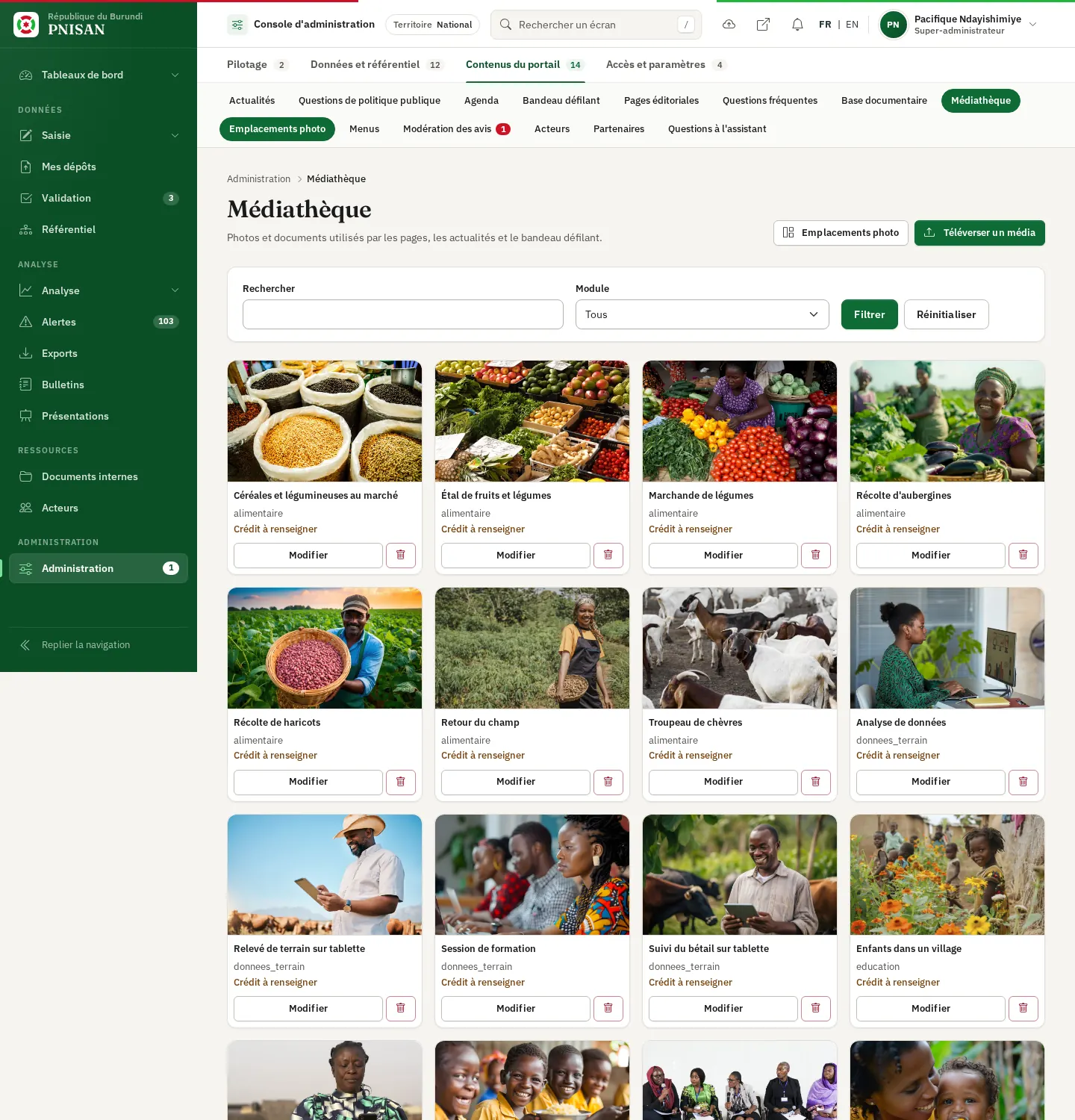
La médiathèque conserve les photos et documents utilisés par les pages, les actualités et le bandeau défilant. Elle s'affiche sous forme de vignettes, vingt-quatre par page, classées par module puis par titre. Chaque vignette indique le titre, le module et, pour une image sans crédit, la mention Crédit à renseigner.
En haut de l'écran, le champ Rechercher porte sur le titre et la légende, et la liste Module restreint l'affichage à un module ; cliquez sur Filtrer ou Réinitialiser. Deux boutons mènent à Emplacements photo et à Téléverser un média.
Téléverser un média #
- Dans l'onglet Site public, cliquez sur Médiathèque, puis sur Téléverser un média.
- Saisissez le Titre (200 caractères au maximum, obligatoire).
- Indiquez le Module : en minuscules, sans espace, commençant par une lettre (par exemple
nutritionouaccueil). Le champ propose les modules déjà utilisés. Le module classe le média et sert à choisir les illustrations par page. - Rédigez la Légende (400 caractères au maximum).
- Renseignez les Crédits : auteur ou source de la photo. À défaut, la mention « Photo d'illustration » est affichée.
- Choisissez le Fichier : PNG, JPG, JPEG, WEBP, SVG ou PDF, 8 Mo au maximum.
- Complétez si besoin la version anglaise du titre et de la légende, puis cliquez sur Enregistrer. Le message Média enregistré. s'affiche.
Un fichier PDF est enregistré comme document, tout autre fichier comme image. Pour chaque image, la plateforme produit automatiquement des déclinaisons de tailles différentes afin d'alléger l'affichage sur téléphone ; si cette opération échoue, l'image d'origine reste servie.
Modifier ou remplacer un média #
Cliquez sur Modifier sous la vignette. Vous pouvez corriger le titre, le module, la légende et les crédits. Le champ Remplacer le fichier substitue une nouvelle image à l'ancienne, qui est retirée du serveur ; tous les endroits qui utilisaient ce média affichent alors la nouvelle image, sans autre intervention.
Supprimer un média #
Cliquez sur l'icône de corbeille sous la vignette, puis confirmez. Si le média est encore utilisé par une diapositive du bandeau, une actualité, un événement de l'agenda ou une réalisation d'acteur, la suppression est refusée avec le message Ce média est encore utilisé par N élément(s). Retirez-le de ces éléments avant de le supprimer.
Les emplacements photo #
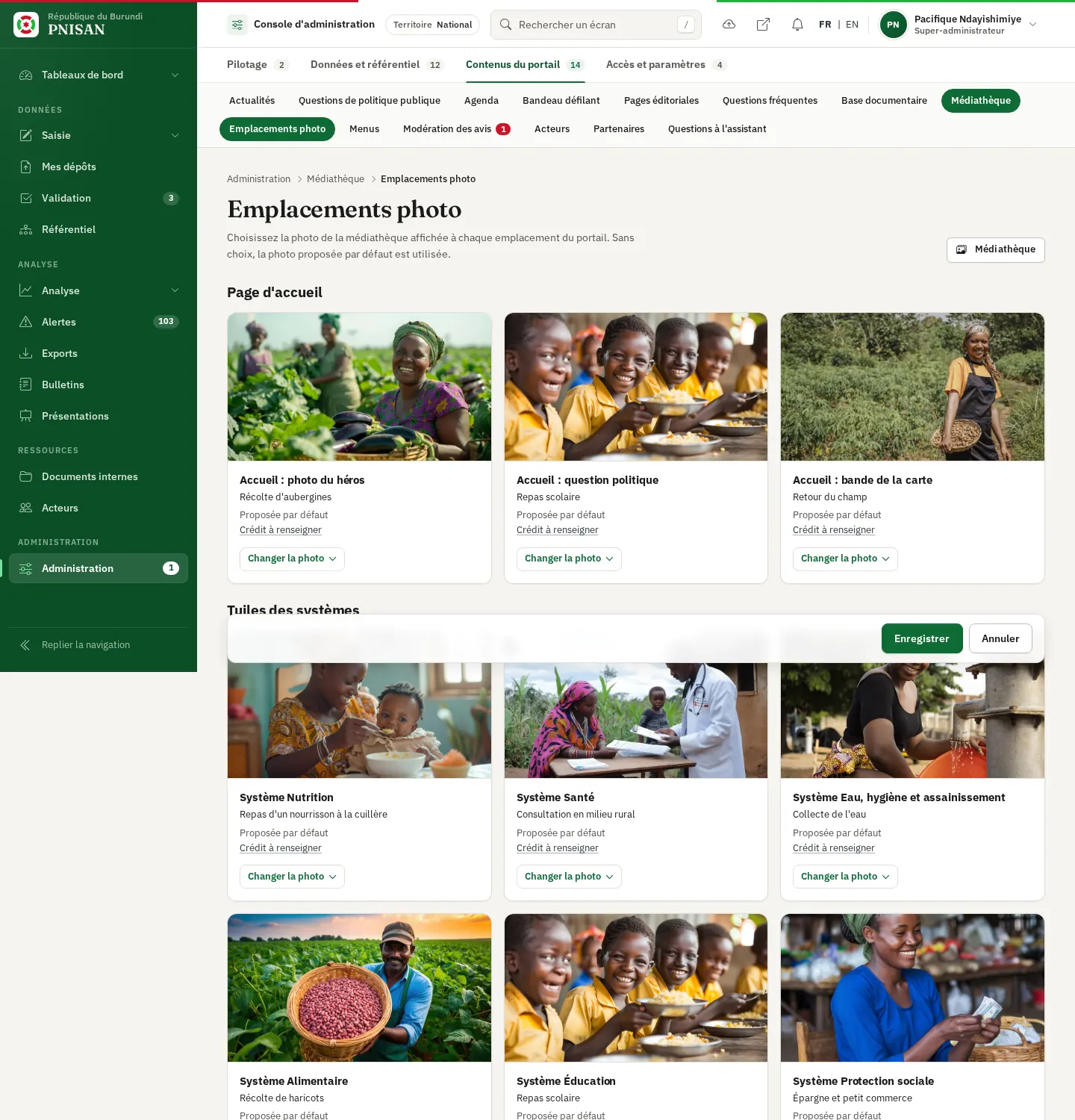
L'écran Emplacements photo permet de choisir la photo de la médiathèque affichée à chaque emplacement du portail, avec un crédit et un cadrage propres à l'emplacement. Sans choix, la photo proposée par défaut est utilisée.
Les emplacements sont regroupés en cinq rubriques :
| Groupe | Emplacements |
|---|---|
| Page d'accueil | Accueil : photo du héros ; Accueil : question politique ; Accueil : bande de la carte |
| Tuiles des systèmes | Un emplacement par système du référentiel (Nutrition, Santé, Eau, hygiène et assainissement, Alimentaire, Éducation, Protection sociale, et tout système ajouté ensuite) |
| Menu principal | Menu Indicateurs : indicateur à la une |
| En-têtes de page | Indicateurs, Carte, Territoires, Prix des denrées, Publications, Actualités, Agenda, Questions politiques, Sources des données, À propos, Acteurs, Contact, Questions fréquentes, Communauté, Application mobile, Recherche |
| Connexion | Page de connexion |
Quelques emplacements se comportent différemment :
- Système ajouté au référentiel : son emplacement est créé automatiquement à l'enregistrement du système. Sans choix, il prend la première photo du module de la médiathèque qui porte le code du système.
- Accueil : bande de la carte : facultatif. Sans choix, la bande garde son aplat vert ; une photo choisie s'affiche en fond, sous un voile vert.
- Page de connexion : sans choix, reprend la photo du héros de l'accueil. Une photo choisie ici ne change que la page de connexion et la demande d'accès.
- Agenda et Sources des données : sans choix, reprennent respectivement la photo des actualités et celle des publications.
- Questions fréquentes, Communauté, Recherche et Application mobile : la photo ne s'affiche dans l'en-tête que si le style de l'en-tête est Photo dans l'écran Rubriques du portail.
Pour chaque emplacement, une carte montre la Photo affichée, son titre, son origine (Choisie dans la console, Proposée par défaut ou Reprend la photo de l'emplacement) et ses crédits. Si le crédit manque, le lien Crédit à renseigner ouvre directement la fiche du média. Si aucune photo n'est disponible, le message Aucune photo disponible : le dégradé de repli est affiché. apparaît.
Changer la photo d'un emplacement #
- Dans l'onglet Site public, cliquez sur Emplacements photo.
- Sur la carte de l'emplacement, dépliez Changer la photo.
- Choisissez une image de la médiathèque, ou Photo par défaut pour revenir au choix d'origine.
- Si besoin, saisissez un Crédit affiché (il remplace, pour cet emplacement seulement, le crédit de la fiche du média) et choisissez un Cadrage (haut de la photo, tiers supérieur, centre, bas de la photo) pour garder les visages dans le cadre.
- Répétez l'opération pour d'autres emplacements si besoin : un seul enregistrement couvre toute la page.
- Cliquez sur Enregistrer. Le message Emplacements photo enregistrés. s'affiche.
Chaque changement est consigné dans le journal d'audit (modification de l'emplacement, avec la valeur avant et après). Les images de partage des rubriques concernées (l'aperçu affiché lorsqu'un lien du portail est partagé sur un réseau social ou une messagerie) sont redessinées automatiquement avec la nouvelle photo.
La base documentaire #
La base documentaire rassemble les rapports, enquêtes et bulletins, diffusés sur le portail ou réservés à l'espace de travail.
La liste des documents #
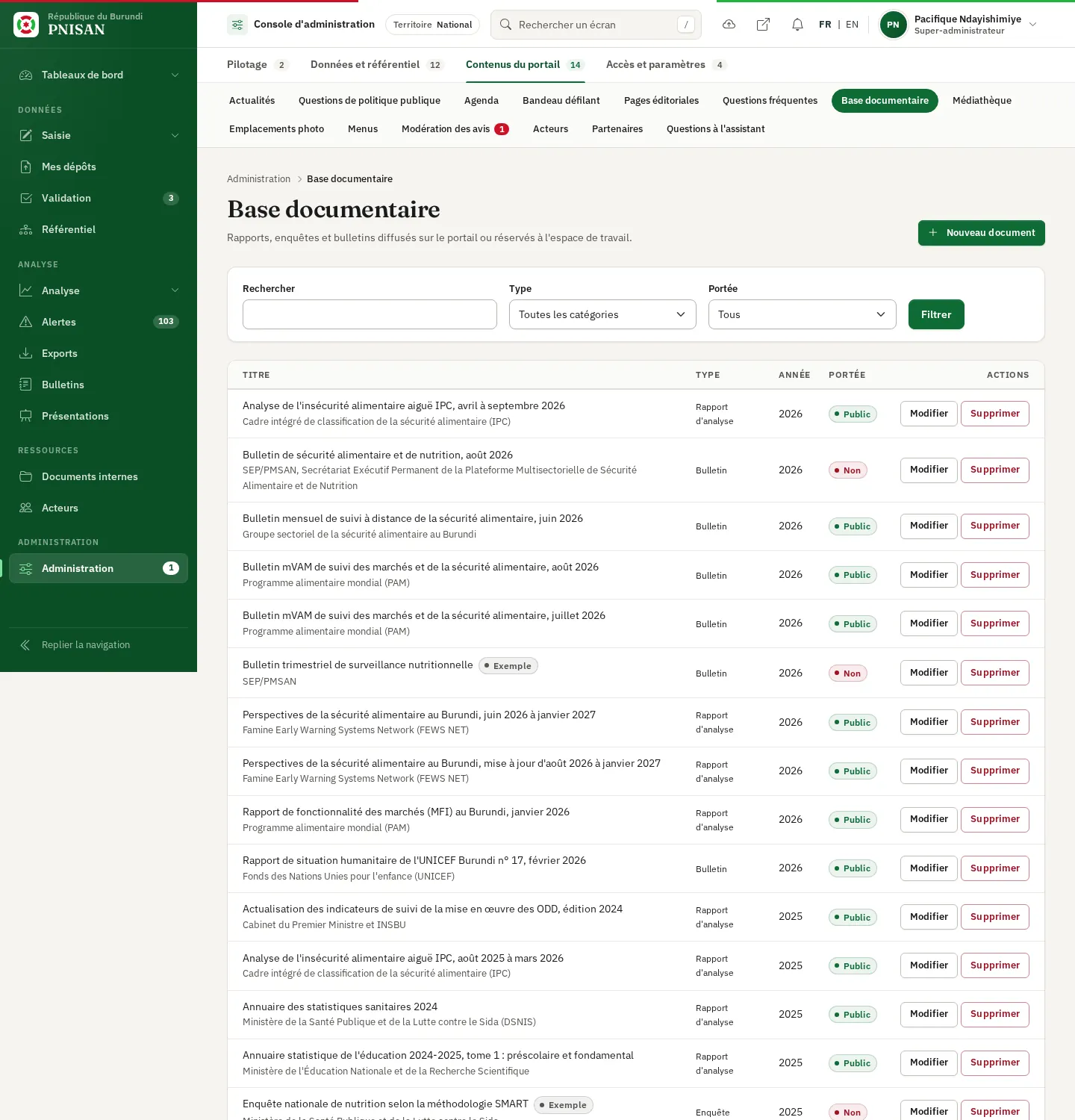
Les filtres Rechercher (titre ou auteur), Type et Portée (Public ou Interne) permettent de retrouver un document. La liste est triée par année décroissante, puis par titre.
| Colonne | Contenu |
|---|---|
| Titre | Titre du document, avec l'étiquette Exemple s'il est signalé comme tel |
| Type | Rapport d'étude, Rapport d'analyse, Bulletin ou Enquête |
| Année | Année de parution |
| Portée | Interne, Public ou Non (document public non visible) |
| Actions | Modifier, Supprimer |
Ajouter un document #
- Cliquez sur Base documentaire, puis sur Nouveau document.
- Renseignez les champs :
| Champ | Règle |
|---|---|
| Titre | Obligatoire, 255 caractères au maximum |
| Type | Obligatoire : Rapport d'étude, Rapport d'analyse, Bulletin ou Enquête ; sert de filtre sur le portail |
| Thème | Texte libre, 120 caractères au maximum |
| Année | Entre 1960 et 2100 |
| Auteur | Éditeur du document, 200 caractères au maximum |
| Nature du document | Précision libre, 120 caractères au maximum |
| Langue | Français ou English |
| Description | 2 000 caractères au maximum |
| Fichier | PDF, DOC, DOCX, XLS, XLSX ou CSV, 20 Mo au maximum |
| Lien externe | Adresse complète, si le document est hébergé ailleurs |
- Réglez la diffusion à l'aide des trois cases :
- Visible dans la base documentaire : le document apparaît sur le portail ;
- Réservé à l'espace de travail : le document n'est jamais diffusé sur le portail, il apparaît dans Documents internes (
/espace/documents-internes) pour les comptes qui ont la permission de consulter la bibliothèque interne ; - Signaler comme exemple : marque un document d'illustration.
- Complétez si besoin la version anglaise, puis cliquez sur Enregistrer. Le message Document enregistré. s'affiche.
Modifier ou supprimer un document #
Choisir un nouveau fichier lors d'une modification remplace l'ancien, qui est retiré du serveur. La suppression retire le document et son fichier. Un document lié à une question politique disparaît aussi de la page de cette question.