Administrateurs
Actualités, pages éditoriales et circuit de publication
Rédiger une actualité, la conduire de la rédaction à la mise en ligne, gérer les pages éditoriales et leur version anglaise.
Les écrans Actualités et Pages éditoriales de la Console d'administration alimentent le portail public : communiqués et comptes rendus sur https://pnisan.bi/actualites, pages de contenu (dont les pages légales) sur https://pnisan.bi/pages/<adresse>. Tous deux se trouvent dans l'onglet Site public de la console. Les actualités suivent un circuit à quatre statuts dont la dernière étape, la mise en ligne, est réservée aux comptes autorisés à publier.
Qui peut faire quoi #
| Action | Permission requise | Rôles par défaut |
|---|---|---|
| Ouvrir l'écran Actualités, rédiger, modifier, supprimer | Rédiger les actualités (actualites.gerer) |
super-administrateur, administrateur national, administrateur sectoriel |
| Passer une actualité au statut Publiée | Publier les actualités (actualites.publier) |
super-administrateur, administrateur national |
| Gérer les Pages éditoriales et les Questions fréquentes | Administrer les pages et la foire aux questions (pages.gerer) |
super-administrateur, administrateur national |
La matrice reste modifiable dans l'écran Rôles et permissions (voir Rôles et permissions).
Les actualités #
La liste des actualités #
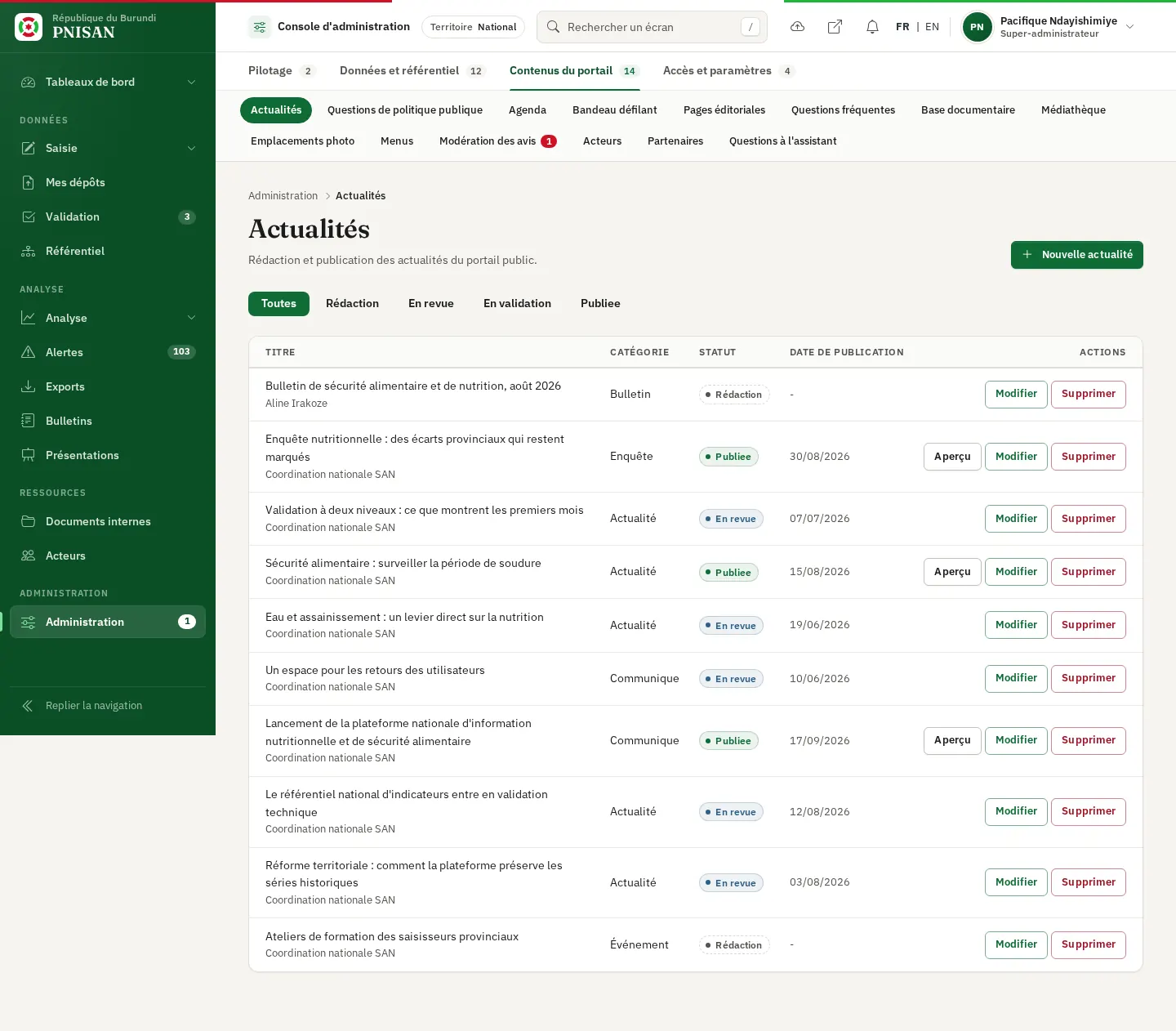
L'écran s'ouvre à l'adresse /administration/actualites. Au-dessus du tableau, une rangée de filtres permet d'afficher Toutes les actualités ou seulement celles d'un statut : Rédaction, En revue, En validation, Publiée. La liste est triée de la plus récente à la plus ancienne, par pages de vingt.
| Colonne | Contenu |
|---|---|
| Titre | Titre de l'actualité, avec le nom de son auteur en dessous |
| Catégorie | Actualité, Communiqué, Enquête, Événement, Publication ou Bulletin |
| Statut | Étiquette du statut de publication |
| Date de publication | Date de mise en ligne, ou un tiret tant que l'actualité n'est pas publiée |
| Actions | Aperçu (actualités publiées uniquement, ouvre la page publique dans un nouvel onglet), Modifier, Supprimer |
Rédiger une actualité #
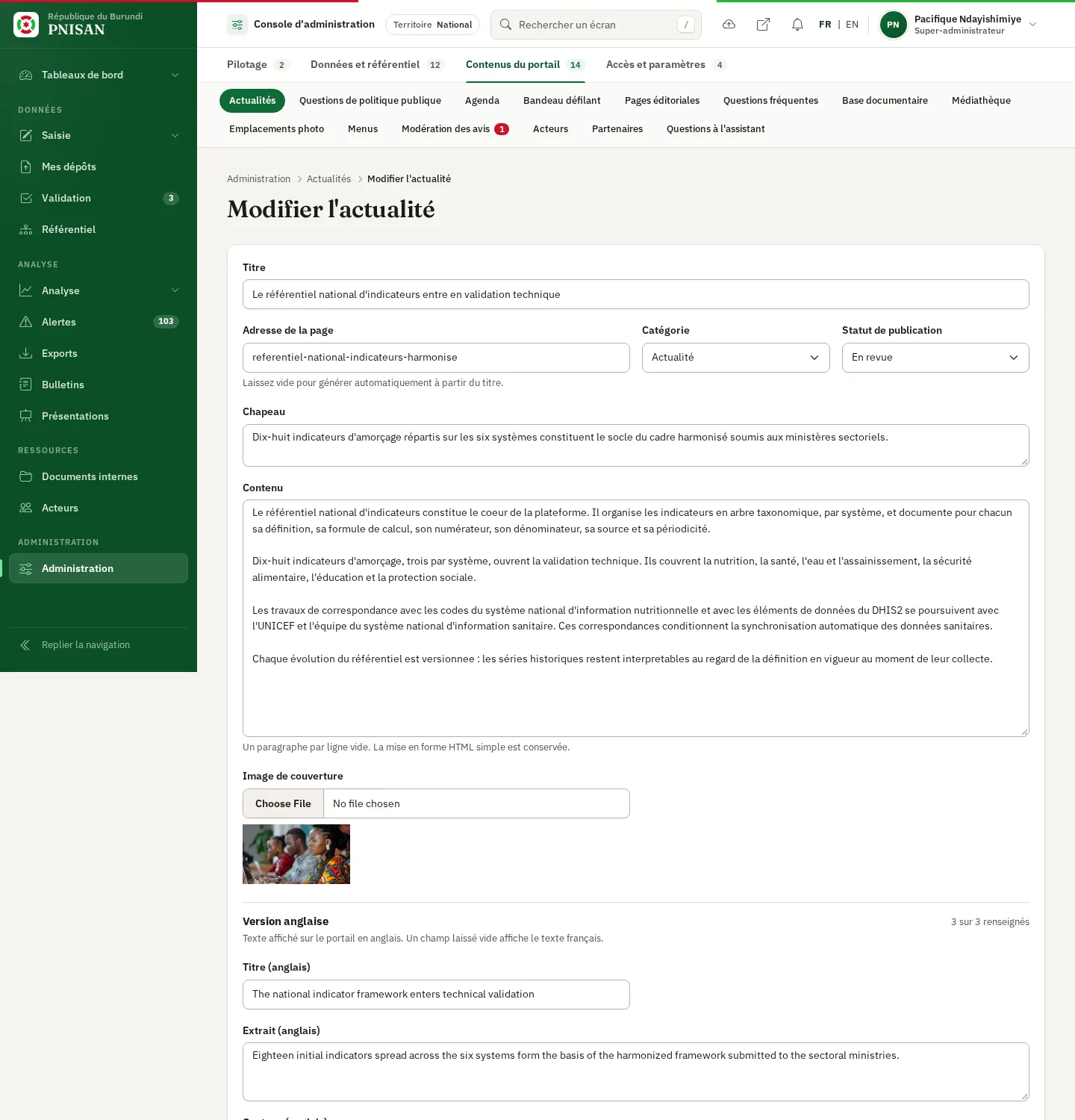
- Dans l'onglet Site public, cliquez sur Actualités, puis sur Nouvelle actualité.
- Saisissez le Titre (255 caractères au maximum, obligatoire).
- Laissez l'Adresse de la page vide pour qu'elle soit générée à partir du titre, ou saisissez-la vous-même (lettres, chiffres, tirets et soulignés uniquement). Si l'adresse est déjà prise, la plateforme ajoute un suffixe numérique (
-2,-3...). - Choisissez la Catégorie : Actualité, Communiqué, Enquête, Événement, Publication ou Bulletin.
- Laissez le Statut de publication sur Rédaction.
- Rédigez le Chapeau (600 caractères au maximum), puis le Contenu (obligatoire). Comme l'indique l'aide du champ : un paragraphe par ligne vide, la mise en forme HTML simple est conservée.
- Ajoutez si besoin une Image de couverture : PNG, JPG ou WEBP, 4 Mo au maximum.
- Complétez si vous le souhaitez le bloc Version anglaise (voir plus bas).
- Cliquez sur Enregistrer. Le message Actualité enregistrée. confirme la création et vous revenez à la liste.
Le circuit de publication #
Chaque actualité porte l'un des quatre statuts suivants, choisis dans le champ Statut de publication :
| Statut | Usage | Visible sur le portail |
|---|---|---|
| Rédaction | Texte en cours d'écriture (statut par défaut d'une nouvelle actualité) | Non |
| En revue | Relecture de fond et de forme | Non |
| En validation | Texte prêt, en attente de l'accord de mise en ligne | Non |
| Publiée | Actualité diffusée | Oui, à partir de sa date de publication |
Le circuit type est le suivant :
- Le rédacteur enregistre l'actualité en Rédaction, puis la passe à En revue quand le texte est complet.
- Le relecteur ouvre l'actualité avec Modifier, corrige le texte et la passe à En validation.
- Un compte détenteur de la permission Publier les actualités ouvre l'actualité, vérifie une dernière fois le contenu, choisit Publiée et enregistre. La Date de publication est fixée automatiquement à ce moment.
La plateforme applique cette répartition : un compte qui peut rédiger sans pouvoir publier et qui choisit Publiée reçoit le message d'erreur La mise en ligne est réservée aux comptes autorisés à publier. Enregistrez l'actualité en validation. L'actualité n'est pas enregistrée tant que le statut n'est pas corrigé.
Retirer ou supprimer une actualité #
- Pour dépublier une actualité, ouvrez-la et repassez-la à un statut antérieur (En validation, par exemple). Elle disparaît du portail et sa date de publication est effacée ; elle recevra une nouvelle date lors de sa prochaine mise en ligne.
- Pour la supprimer, cliquez sur Supprimer dans la liste et confirmez le message Confirmez-vous la suppression définitive de cet élément ? L'actualité disparaît de la console et du portail. La suppression est consignée dans le journal d'audit, comme toute création et toute modification.
Les pages éditoriales #
L'écran Pages éditoriales (/administration/pages) gère les pages de contenu du portail, publiées à l'adresse https://pnisan.bi/pages/<adresse> : mentions légales, protection des données, accessibilité, pages de présentation. Un bouton Questions fréquentes en haut de l'écran mène à la gestion de la FAQ (voir Questions fréquentes, agenda et avis).
La liste des pages #
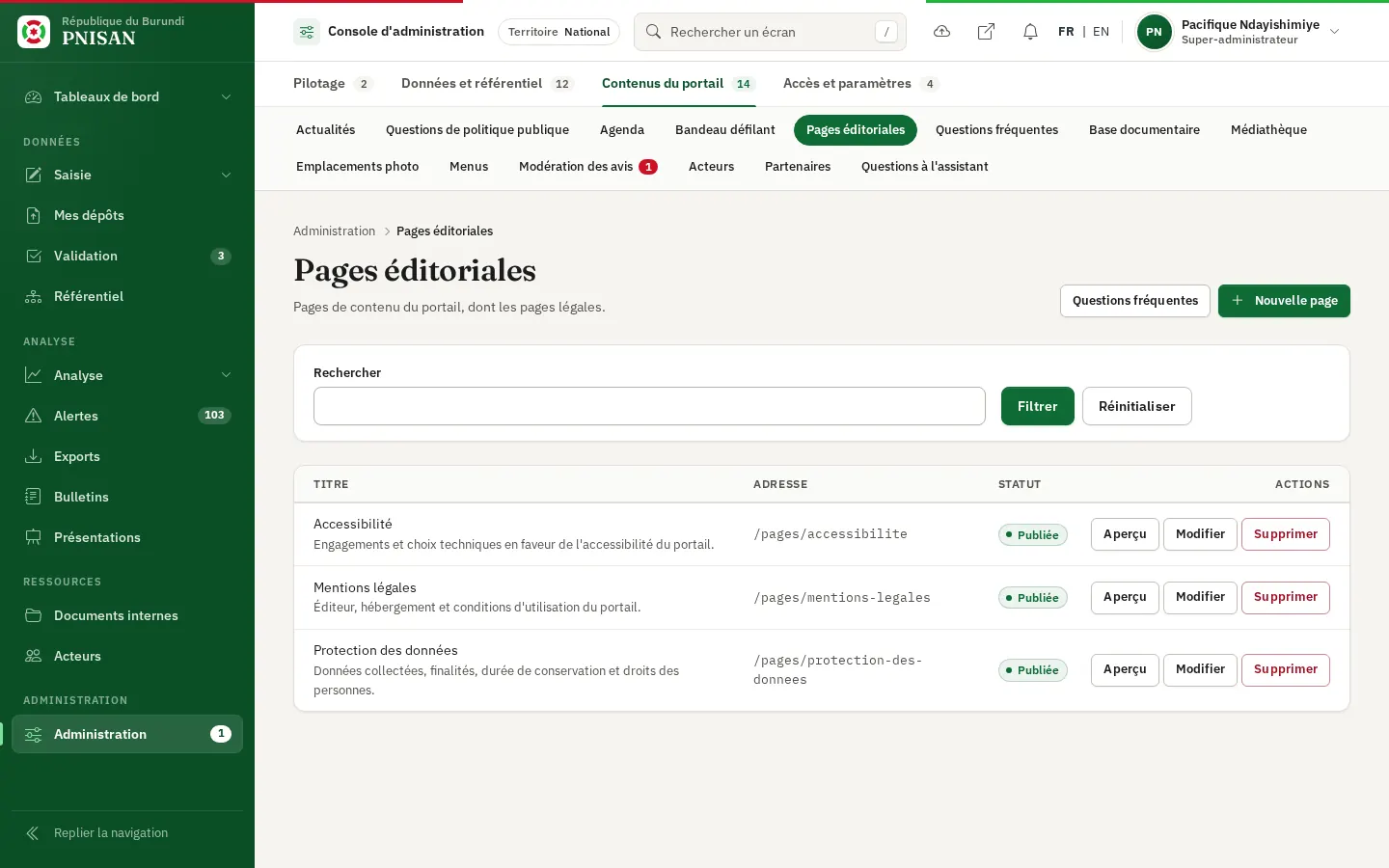
Un champ Rechercher filtre les pages par titre et une liste Statut n'affiche que les pages d'une étape du circuit ; cliquez sur Filtrer, ou sur Réinitialiser pour revenir à la liste complète. Les pages de service viennent en tête, puis les autres pages par ordre alphabétique.
| Colonne | Contenu |
|---|---|
| Titre | Titre de la page, avec la mention Page de service le cas échéant et son chapeau |
| Adresse | Partie finale de l'adresse publique |
| Statut | Brouillon, En relecture, En validation ou Publiée |
| Actions | Voir sur le site (pages publiées) ou Aperçu (pages non publiées), Modifier, Supprimer |
Créer ou modifier une page #
Le formulaire compte une colonne de rédaction (titre, chapeau, contenu, version anglaise) et trois encadrés à droite : Publication, Image d'en-tête, Référencement et partage.
- Cliquez sur Nouvelle page.
- Saisissez le Titre (200 caractères au maximum) et le Chapeau (500 caractères au maximum), affiché sous le titre.
- Rédigez le Contenu dans l'éditeur. La barre d'outils propose : Paragraphe, Intertitre, Sous-intertitre, Gras, Italique, Liste à puces, Liste numérotée, Citation, Lien (raccourci Ctrl+K), Retirer le lien, Tableau, Image de la médiathèque, Annuler, Rétablir et Code HTML.
- Choisissez le Statut dans l'encadré Publication et, s'il s'agit d'une page légale, cochez Page de service (voir plus bas).
- Laissez l'Adresse vide pour la générer à partir du titre, ou saisissez-la (lettres, chiffres, tirets et soulignés).
- Choisissez si vous le souhaitez une Image d'en-tête et complétez le Référencement et partage.
- Complétez si besoin la Version anglaise, puis cliquez sur Enregistrer (retour à la liste) ou sur Enregistrer et continuer (le formulaire reste ouvert). Le message Page enregistrée. ou Page mise à jour. s'affiche.
Pour ajouter une page au menu principal ou au pied de page (par exemple une page de mentions légales), ajoutez un lien dont la destination est Page de contenu et choisissez cette page (voir Menus et navigation).
L'éditeur et ce qu'il conserve #
Le texte saisi est enregistré en HTML, puis nettoyé par la plateforme selon une liste fermée : intertitres, paragraphes, listes, liens, gras, italique, citations, tableaux et images de la médiathèque. Tout le reste (styles, couleurs, polices, scripts, cadres intégrés, images venues d'un autre site) est retiré à l'enregistrement. Un texte collé depuis un traitement de texte garde donc sa structure mais perd sa mise en page d'origine, et la page prend toujours la typographie du portail.
- Liens : adresses web (
https://...), adresses du portail (/pages/...), courriels (mailto:...) et téléphones (tel:...). Toute autre forme d'adresse est retirée, le texte du lien est conservé. - Images : le bouton Image de la médiathèque ouvre la liste des photos de la Médiathèque. L'image est insérée avec sa légende et son crédit, que vous pouvez ensuite modifier dans le texte. Pour une nouvelle photo, déposez-la d'abord dans la médiathèque avec son crédit.
- Tableaux : le bouton Tableau insère un tableau de trois colonnes avec une ligne d'en-tête ; remplacez les libellés Colonne 1, Colonne 2, Colonne 3 par vos intitulés.
- Code HTML : affiche le code de la zone, pour une retouche fine. Le même nettoyage s'applique à l'enregistrement.
Si le contenu est vide une fois nettoyé, la page n'est pas enregistrée et le message Le contenu est vide après nettoyage : saisissez du texte. s'affiche.
Le circuit de publication #
Les pages suivent les mêmes étapes que les actualités : Brouillon, En relecture, En validation, Publiée. Seules les pages publiées sont accessibles sur le portail ; aux autres statuts, l'adresse publique renvoie une page introuvable. Tout compte autorisé à gérer les pages peut choisir chacun de ces statuts.
Avant la mise en ligne, deux moyens permettent de relire la page telle que les visiteurs la verront :
- les boutons Aperçu et Aperçu en anglais, en haut du formulaire et dans la liste, ouvrent la dernière version enregistrée dans le gabarit du portail, avec un bandeau rappelant son statut ;
- le Lien de relecture, dans l'encadré Publication, se transmet à une personne sans accès à la console (bouton Copier). Il est valable sept jours et montre lui aussi la dernière version enregistrée. Un lien modifié ou expiré est refusé.
Les aperçus ne sont jamais indexés par les moteurs de recherche. Pensez à enregistrer avant d'ouvrir un aperçu : les modifications non enregistrées n'y figurent pas.
Pages de service et pied de page #
La case Page de service désigne les pages légales et pratiques : mentions légales, protection des données, accessibilité, conditions de réutilisation. Une page de service publiée apparaît automatiquement dans la ligne des mentions, en bas de chaque page du portail, sous son titre. Décocher la case, ou repasser la page à un statut non publié, la retire de cette ligne.
Pour créer une page de confidentialité, par exemple : Nouvelle page, titre Protection des données, contenu rédigé dans l'éditeur, case Page de service cochée, statut Publiée, puis Enregistrer. Le lien apparaît dans le pied de page dès l'enregistrement.
Changer l'adresse d'une page #
L'adresse d'une page existante peut être modifiée. L'ancienne adresse n'est pas perdue : elle renvoie durablement (redirection permanente) vers la nouvelle, de sorte que les liens déjà diffusés, les favoris et les moteurs de recherche suivent. Les anciennes adresses redirigées sont rappelées sous le champ Adresse. Le changement est consigné dans le journal d'audit.
Image d'en-tête #
L'encadré Image d'en-tête propose les photos de la médiathèque (bouton Choisir dans la médiathèque). La photo choisie s'affiche derrière le titre de la page, sous un voile vert, avec son crédit. Le crédit vient de la fiche de la photo dans la médiathèque : s'il manque, le lien Crédit à renseigner dans la médiathèque ouvre cette fiche. Le choix Aucune (aplat vert) garde l'en-tête uni.
Référencement et partage #
| Champ | Usage | Valeur par défaut si vide |
|---|---|---|
| Titre pour les moteurs de recherche | Titre de l'onglet et des résultats de recherche (environ 60 signes) | Titre de la page |
| Description pour les moteurs de recherche | Résumé affiché sous le titre dans les résultats (environ 160 signes) | Chapeau, à défaut le début du texte |
| Image de partage | Image affichée quand la page est partagée sur les réseaux sociaux | Photo d'en-tête, à défaut l'image générale du site |
Le titre et la description ont leur équivalent anglais dans le bloc Version anglaise.
La page À propos #
La page À propos du portail (https://pnisan.bi/a-propos) n'est pas une page éditoriale : sa structure est fixe, mais ses contenus se règlent à trois endroits.
- Le texte de présentation (section Notre rôle) : Paramètres, groupe Contenus éditoriaux, champ Texte de la page À propos (voir Paramètres de la plateforme).
- Les organes de Gouvernance, les étapes du Circuit de la donnée et les Garanties : écran Page À propos de l'onglet Contenus du portail (
/administration/a-propos, permissionpages.gerer). - La phrase affichée sous chaque partenaire : champ Rôle auprès de la plateforme de la fiche du partenaire, dans l'écran Partenaires. L'écran Page À propos rappelle le rôle de chaque partenaire, avec un lien vers sa fiche.
Dans l'écran Page À propos, chaque élément porte un titre, un texte, leur version anglaise, un Ordre (les plus petits nombres d'abord) et une case Visible ; les garanties ont en plus une Icône, désignée par son nom dans la bibliothèque Bootstrap Icons (shield-lock, journal-check...). Pour ajouter un élément, ouvrez Ajouter un élément sous la section, renseignez au moins le titre, puis cliquez sur Enregistrer. Pour en retirer un, cochez Supprimer, ou décochez Visible pour le masquer sans le perdre.
- Le premier organe visible de la Gouvernance est présenté comme l'organe de pilotage, en tête de l'organigramme.
- Les étapes du Circuit de la donnée sont numérotées dans l'ordre d'affichage.
- Une section sans élément visible disparaît de la page, ainsi que son entrée dans le sommaire en haut de page.
Les titres et intertitres des sections (par exemple « Du terrain au portail, chaque valeur est vérifiée ») relèvent de l'écran Textes du site (voir Textes du site).
La version anglaise #
Les formulaires d'actualité et de page comportent un bloc Version anglaise : « Texte affiché sur le portail en anglais. Un champ laissé vide affiche le texte français. » Pour une actualité, il couvre le titre, l'extrait et le contenu ; pour une page, le titre, le chapeau, le titre et la description pour les moteurs de recherche, et le contenu, rédigé dans un second éditeur (Contenu en anglais). Sur le portail anglais (?langue=en), chaque champ anglais renseigné remplace le champ français. Vous pouvez donc publier d'abord en français et compléter la traduction plus tard, sans bloquer la mise en ligne.
Ce que ces contenus alimentent #
Les actualités publiées sont reprises par la recherche du portail (https://pnisan.bi/recherche). Les actualités et les pages publiées servent en outre de sources à l'assistant du portail public, lorsque celui-ci est activé (voir Assistant du portail). Relisez-les donc avec soin : une information erronée dans une page publiée peut être citée dans une réponse de l'assistant.